Wat moet je vaststellen voordat je iets verandert?
Bepaal eerst of de thin pool de data-ruimte , de metadata-ruimte of beide heeft uitgeput. Dat onderscheid is bepalend voor het herstelplan. Een thin pool bevat een data-LV die toegewezen blokken opslaat en een metadata-LV die deze toewijzingen bijhoudt. De virtuele grootte van thin logische volumes kan de fysieke capaciteit van de pool overschrijden. Dit is het doel van thin provisioning, maar ook de reden waarom overcommit moet worden bewaakt.
De documentatie van SUSE Linux Enterprise Server 15 SP7 bevestigt dat thin volumes ruimte uit een thin pool naar behoefte toewijzen en dat de gecombineerde virtuele grootte de beschikbare fysieke opslag kan overschrijden. De upstream LVM thin-pool documentatie voegt een belangrijke operationele regel toe: breid de pool uit voordat de capaciteit van een van beide Data%100 Meta%% bereikt. Zie de SUSE Linux Enterprise Server 15 SP7 Storage Administration Guide en de LVM thin provisioning handleiding .
1. Is de gegevensruimte vol, of is de metadata vol?
Voer de controle uit lvsmet expliciete kolommen in plaats van te vertrouwen op een algemene schijfruimtecontrole. Een bestandssysteem kan nog steeds vrije virtuele ruimte rapporteren, terwijl de fysieke thin pool eronder bijna uitgeput is.
lvs -a -o lv_name,vg_name,lv_attr,lv_size,data_percent,metadata_percent
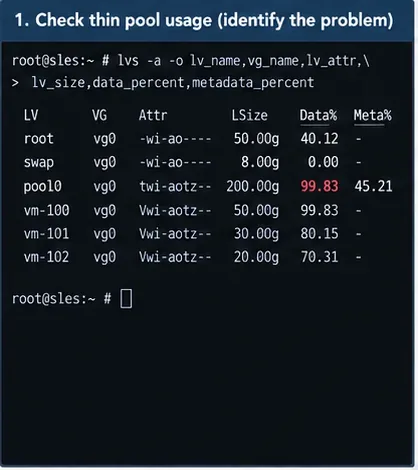
Omschrijving: De thin pool moet worden geïdentificeerd aan de hand van de Data%- en Meta%-waarden; de vrije ruimte op het bestandssysteem alleen geeft geen indicatie van fysieke uitputting van de thin pool.
Als Data%de waarde 100 bereikt of bijna bereikt, betekent dit dat de datapool geen blokken meer heeft voor nieuwe schrijfbewerkingen. De LVM-documentatie waarschuwt dat schrijfbewerkingen fouten kunnen opleveren wanneer de datapool uitgeput is, wat op zijn beurt bestandssystemen kan beschadigen. Als de waarde Meta%100 bereikt, is de reactie voorzichtiger omdat uitputting van de metadata kan leiden tot inconsistenties in zowel de thin-pool-metadata als de bestandssystemen.
2. Heeft de volumegroep nog vrije fysieke afmetingen?
Dit is het volgende beslissingsmoment. Een thin pool kan alleen groeien als de bijbehorende volumegroep vrije extensies heeft, tenzij je eerst meer fysieke opslag aan die volumegroep toevoegt.
vgs -o vg_name,vg_size,vg_free
vgdisplay VG_NAME
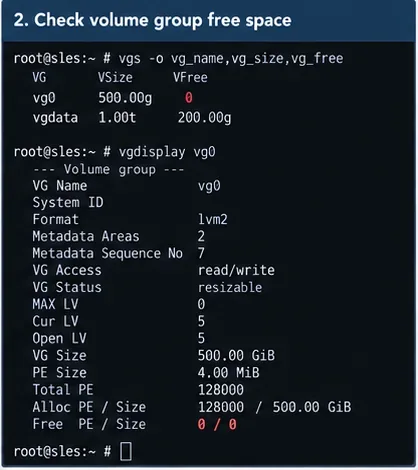
Omschrijving: Het controleren van de vrije ruimte in de VG (videokaart) onderscheidt een eenvoudige uitbreiding voor dunne pools van een geval waarbij eerst extra opslagruimte moet worden toegevoegd.
Als de VG voldoende vrije ruimte heeft, kunt u de thin pool meestal direct uitbreiden. Als de ruimte VFreenul is of te klein, blijf dan niet opnieuw proberen lvextend; bepaal of u onnodige thin volumes of snapshots kunt verwijderen, blokken kunt terugwinnen met discard, of een nieuw fysiek volume kunt toevoegen.
3. Moet je applicaties afsluiten voordat je het systeem herstelt?
Als de opslagpool al voor 100% vol is, stop of pauzeer dan applicaties die veel schrijfbewerkingen uitvoeren voordat u wijzigingen in de opslag aanbrengt. Dit verkleint de kans dat databases, virtuele machines, containers of andere services schrijfbewerkingen blijven uitvoeren terwijl de opslaglaag uitvalt of wordt gerepareerd.
systemctl stop YOUR_APPLICATION.service
systemctl status YOUR_APPLICATION.service
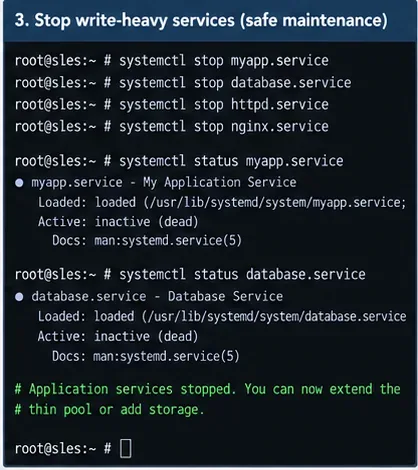
Omschrijving: Het inactief maken van applicaties beperkt extra schrijfbewerkingen terwijl een volle of beschadigde thin pool wordt hersteld.
Er bestaat geen universele lijst met services die gestopt moeten worden. Gebruik de architectuur en onderhoudsprocedures van uw workload. Voor databases en virtuele machines kunt u het beste de door het product ondersteunde afsluit- of rustmethode gebruiken in plaats van processen abrupt te beëindigen.
4. Als Data% vol is en de VG nog vrije ruimte heeft, hoe breid je de pool dan uit?
Vergroot de dunne pool zelf, niet de virtuele dunne LV, want het probleem is een gebrek aan fysieke poolcapaciteit. Bijvoorbeeld:
lvextend -L +20G VG_NAME/THIN_POOL
lvs -o lv_name,vg_name,lv_size,data_percent,metadata_percent VG_NAME/THIN_POOL
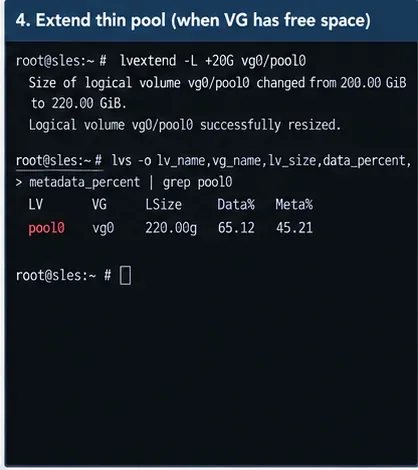
Omschrijving: Door de beperkte ruimte uit te breiden, wordt de fysieke capaciteit vergroot; het resulterende datapercentage zou moeten dalen zodra de nieuwe ruimte beschikbaar komt.
De handleiding van lvextend beschrijft directe uitbreiding van thin pools en de aparte --poolmetadatasizeoptie voor metadata. Kies een stapgrootte op basis van de werkelijke groeisnelheid en de beschikbare opslagcapaciteit. Een vast voorbeeld is +20Ggeen aanbeveling voor de juiste dimensionering voor elk systeem.
5. Wat als de volumegroep geen vrije ruimte heeft?
Voeg alleen opslagruimte toe nadat u hebt bevestigd dat het doelblokapparaat niet in gebruik is en geen gegevens bevat die u nodig hebt. Bij het aanmaken van een fysiek LVM-volume worden LVM-metadata naar het geselecteerde apparaat geschreven, waardoor een fout in de apparaatnaam desastreuze gevolgen kan hebben.
lsblk
blkid

pvcreate /dev/NEW_DEVICE
vgextend VG_NAME /dev/NEW_DEVICE
vgs -o vg_name,vg_size,vg_free
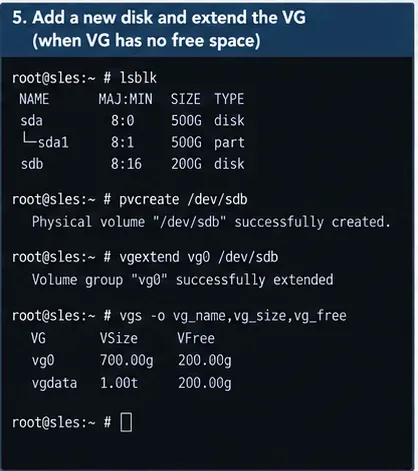
Omschrijving: Wanneer de VG vol is, kan er eerst nieuwe fysieke opslag worden toegevoegd, nadat de beheerder heeft geverifieerd dat het juiste, ongebruikte apparaat is geselecteerd.
SUSE-documenten geven aan dat volumegroepen kunnen worden uitgebreid door partities of volledige schijven toe te voegen. Controleer de opslagtopologie voordat u dit doet op multipath-, SAN-, RAID-, versleutelde, geclusterde of cloudgebaseerde systemen, omdat de juiste apparaatlaag mogelijk niet de onbewerkte schijf is die in een eenvoudig voorbeeld wordt getoond.
6. Wat als Meta% 100% zou bereiken?
Beschouw het uitputten van metadata als een offline reparatiegeval in plaats van simpelweg datacapaciteit toe te voegen. De LVM thin-pool handleiding vermeldt expliciet dat het uitputten van metadata kan leiden tot inconsistenties in de thin-pool metadata en het bestandssysteem. De gedocumenteerde herstelprocedure is om de pool te deactiveren, te repareren met lvconvert --repair, de metadata uit te breiden en vervolgens het bestandssysteem te controleren.
Na het stoppen van applicaties moet u de bestandssystemen ontkoppelen of op een andere manier de dunne logische volumes (LV's) deactiveren die gebruikmaken van de pool. Volg daarna een gecontroleerde onderhoudsprocedure die vergelijkbaar is met:
lvchange -an VG_NAME/THIN_LV
lvconvert --repair VG_NAME/THIN_POOL
lvextend --poolmetadatasize +1G VG_NAME/THIN_POOL
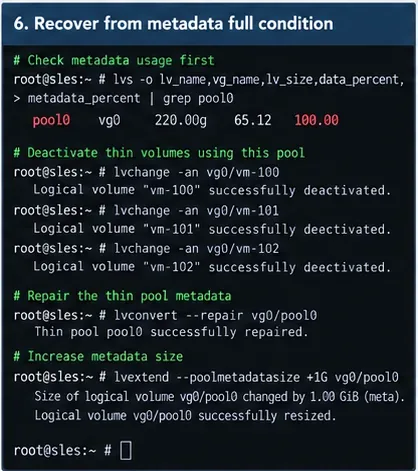
Omschrijving: Een situatie met volle metadata vereist offline thin-pool reparatie en extra metadata-ruimte, niet alleen meer data-extents.
De +1Gafbeelding dient slechts als voorbeeld. De grootte van de metadata is afhankelijk van de poolgrootte, de chunkgrootte, het gebruik van snapshots en het toewijzingsgedrag. Controleer na de reparatie de systeemlogboeken en gebruik de voor het betreffende bestandssysteem ondersteunde controle- of reparatieprocedure als er I/O-fouten zijn opgetreden. Voer nooit blindelings een bestandssysteemreparatietool uit op een aangekoppeld bestandssysteem.
Kan het verwijderen van bestanden een thin pool direct vrijmaken?
Niet altijd. Het verwijderen van een bestand maakt ruimte vrij in het bestandssysteem, maar de thin pool maakt alleen fysieke blokken vrij wanneer informatie over verwijderde bestanden de pool bereikt. De LVM-documentatie vermeldt dat thin fstrimpool dergelijke blokken kan vrijmaken, terwijl snapshots mogelijk nog steeds naar blokken verwijzen en voorkomen dat ze vrijkomen. Als de pool is geconfigureerd om verwijderde bestanden te negeren, zal trim de blokken niet vrijmaken.
Controleer, indien het bestandssysteem en de werkbelasting dit toelaten, het gedrag met betrekking tot het verwijderen van bestanden en voer pas een trim-bewerking uit nadat de pool stabiel genoeg is om te functioneren.
lvs -o lv_name,discards VG_NAME/THIN_POOL
fstrim -v /mount/point
Het verwijderen van oude, dunne snapshots kan ook opslagruimte vrijmaken wanneer die snapshots de enige resterende verwijzingen naar blokken zijn. Controleer de back-up- en bewaarvereisten voordat u snapshots verwijdert.
7. Hoe voorkom je dat dit opnieuw gebeurt?
Schakel LVM thin-pool monitoring in en verifieer de status ervan. Configureer automatische uitbreiding met voldoende vrije capaciteit in de VG. De upstream LVM gebruikt dit dmeventd, normaal gesproken via de lvm2-monitorservice, om te reageren wanneer het data- of metadatagebruik de geconfigureerde drempel overschrijdt.
systemctl status lvm2-monitor.service
lvs -o+seg_monitor VG_NAME/THIN_POOL
lvchange --monitor y VG_NAME/THIN_POOL

lvmconfig --type full activation/thin_pool_autoextend_threshold
lvmconfig --type full activation/thin_pool_autoextend_percent
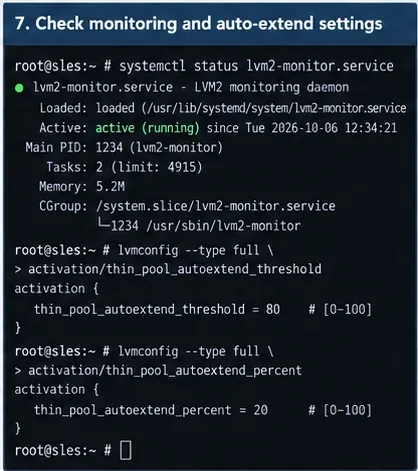
Omschrijving: Automatische uitbreiding is afhankelijk van actieve monitoring, een geschikte drempelwaarde en de resterende vrije ruimte in de volumegroep.
De LVM-handleiding vermeldt dat een drempelwaarde van 100 automatische uitbreiding uitschakelt en dat de minimale geldige drempelwaarde 50 is. Een lagere drempelwaarde geeft LVM meer tijd om te reageren op pools met zeer hoge schrijfsnelheden. Het uitbreidingspercentage bepaalt hoeveel de pool groeit wanneer het beleid wordt geactiveerd.
Een representatieve configuratie /etc/lvm/lvm.confzou er als volgt uit kunnen zien:
activation {
    thin_pool_autoextend_threshold = 70
    thin_pool_autoextend_percent = 20
}
Deze waarden zijn voorbeelden, geen universele standaardwaarden. Bepaal de veiligheidsmarge op basis van de schrijfsnelheid, het monitoringinterval, de doorlooptijd voor het inrichten van de opslag en de beschikbare vrije ruimte in de volume group (VG). Automatische uitbreiding biedt geen uitkomst als de VG zelf al vol is.
8. Hoe weet je of het herstel echt gelukt is?
Controleer meerdere signalen. De pool moet voldoende ruimte hebben, de volume group (VG) moet genoeg vrije ruimte hebben voor de verwachte groei, applicaties moeten normaal kunnen schrijven en de logboeken mogen geen aanhoudende thin-pool I/O- of metadatafouten vertonen.
lvs -a -o lv_name,vg_name,lv_attr,lv_size,data_percent,metadata_percent
vgs -o vg_name,vg_size,vg_free
journalctl -u lvm2-monitor.service --since "30 minutes ago"
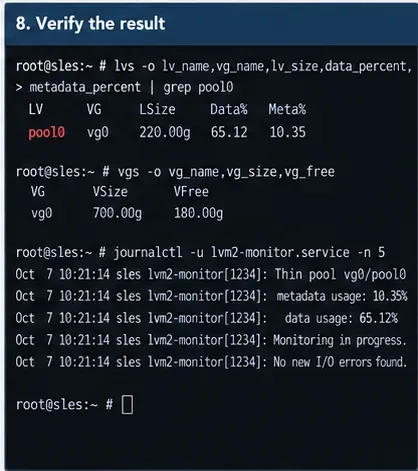
Omschrijving: Herstel is bevestigd wanneer er nog ruimte is in de pool, de VG nog bruikbare vrije ruimte heeft en de monitoring geen aanhoudende I/O-fouten meer meldt.
Start de applicaties geleidelijk opnieuw op en houd de thin pool in de gaten totdat de werkelijke werkbelasting weer toeneemt. Als Data%deze weer ongebruikelijk snel stijgt, kan het uitbreiden van de pool de acute storing weliswaar hebben verholpen, maar het probleem met de capaciteitsplanning niet.
Wanneer moet je stoppen en een andere herstelmethode kiezen?
| Observatie | Aanbevolen richting |
|---|
Data%bijna 100, Meta%gezond, VG heeft vrije ruimte | Breid de thin pool uit en controleer of de werkbelasting weer hersteld kan worden. |
Data%Bijna 100, VG heeft geen vrije ruimte meer. | Voeg geverifieerde opslag toe, maak blokken veilig vrij of verlaag het aantal bewaarde thin volumes/snapshots voordat u uitbreidt. |
Meta%bereikte 100 | Werkbelastingen tot rust brengen, de pool deactiveren, metadata offline herstellen, metadata uitbreiden en bestandssystemen controleren. |
lvconvert --repairfaalt | Voer geen herhaalde schrijfbewerkingen naar metadata uit. Bewaar back-ups van logboeken en metadata en neem contact op met SUSE Support of een ervaren LVM-hersteltechnicus. |
| Geclusterde dunne volumes | Volg de procedures voor clusterresources. SUSE vereist dat de thin pool en thin volumes samen worden beheerd, zodat ze exclusief voor één node bestemd blijven. |
| Het zwembad loopt kort na de verlenging weer vol. | Onderzoek de bewaartermijn van momentopnamen, het verwijderingsgedrag, de schrijfgroei, de monitoringdrempels en de capaciteitsplanning. |
Wat moet je vermijden?
- Ga er niet zomaar vanuit
df -hdat een dunne plas vrije fysieke opslagruimte heeft.
- Initialiseer een nieuw apparaat pas
pvcreatenadat u zeker weet dat het nog niet gebruikt is.
- Beschouw het uitputten van metadata niet als hetzelfde probleem als het uitputten van gewone data.
- Vertrouw niet op automatische uitbreiding zonder vrije extensies in de VG te reserveren.
- Voer geen bestandssysteemherstelopdrachten uit op aangekoppelde bestandssystemen, tenzij de leverancier van het bestandssysteem deze bewerking expliciet ondersteunt.
- Schakel monitoring niet uit enkel om waarschuwingen te onderdrukken; de waarschuwing is vaak de laatste kans om de pool uit te breiden voordat schrijfbewerkingen mislukken.
Officiële en primaire referenties









