Home
» LINUX
»
Los het probleem op met Apt-Get Lock Could Not Get Lock /var/lib/dpkg/lock-frontend in Ubuntu.
Los het probleem op met Apt-Get Lock Could Not Get Lock /var/lib/dpkg/lock-frontend in Ubuntu.
Het bericht E: Could not get lock /var/lib/dpkg/lock-frontendbetekent dat een ander pakketbeheerproces de vergrendeling heeft die APT nodig heeft. De vergrendeling beschermt pakketwijzigingen tegen overlappende bewerkingen. Het verschijnt vaak wanneer Software Updater, een andere terminal of een automatische update al bezig is met het installeren of configureren van pakketten. De veiligste oplossing is om dat proces te identificeren en af te laten maken; het verwijderen van het vergrendelingsbestand is niet de eerste stap.
De onderstaande commando's zijn van toepassing op Ubuntu-systemen die APT en dpkg gebruiken. Desktoplabels en de timing van automatische updates variëren per Ubuntu-release en -configuratie, dus beschouw de uitvoer van processen op uw eigen machine als doorslaggevend. De onderstaande handleidingen voor Ubuntu 24.04 LTS beschrijven de commando's; raadpleeg de bijbehorende handleiding voor uw release als het gedrag afwijkt.
Wat de vergrendelingsfout je vertelt – en wat hij niet vertelt.
Geverifieerd:dpkg installeert en beheert pakketten, terwijl APT de hogere commandoregelinterface is. Het lock-frontendpad wordt gebruikt om het pakketbeheer te coördineren. De foutmelding duidt daarom op een vergrendelingsconflict op het moment van de opdracht, niet per se op een beschadigde pakketdatabase. De dpkg-handleiding van Ubuntu beschrijft de rol van dpkg en de pakketstatus.
Afhankelijk van uw systeem: de vergrendelhouder kan een grafische updater zijn, een tweede aptopdracht apt-get, een software-installatieprogramma of een automatische onderhoudstaak. Ga niet zomaar uit van de procesnaam op basis van de foutmelding. Sluit eerst alle andere vensters van pakketbeheer die u hebt geopend en controleer de actieve processen op uw computer.
Niet vastgesteld door het bericht: het bewijst niet dat het vergrendelingsbestand verouderd is, dat Ubuntu vastgelopen is of dat de pakketdatabase beschadigd is. Een vergrendelingsbestand kan op de schijf achterblijven nadat een proces is beëindigd; de aanwezigheid ervan alleen bewijst niet dat een proces de vergrendeling nog steeds bezit. Controleer of er een proces actief is voordat u iets wijzigt.
Stap 1: Controleer of er al een pakketbeheerder in gebruik is.
Zoek naar Software Updater, Ubuntu Software of een andere terminal die momenteel software installeert, bijwerkt of verwijdert. Als een update zichtbaar bezig is, laat deze dan openstaan en wacht tot deze is voltooid. Probeer daarna uw oorspronkelijke opdracht nogmaals.
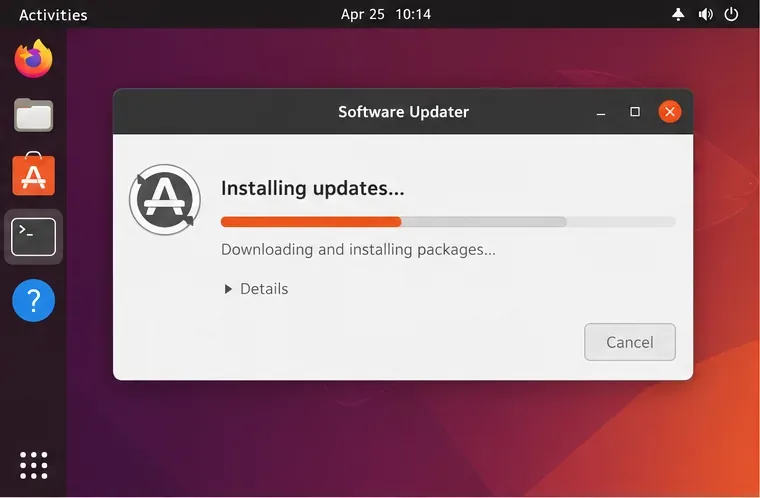
Software Updater toont een update-installatie die bezig is; wacht tot deze is voltooid voordat u een andere pakkettaak start.
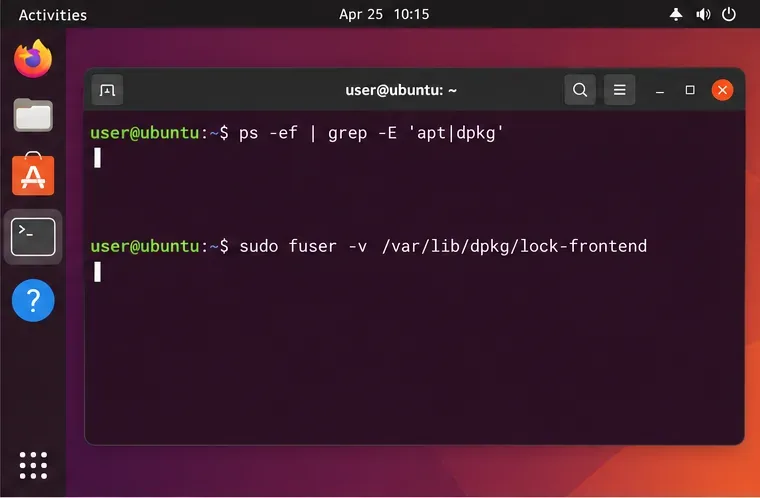
Als er geen grafische update zichtbaar is, controleer dan de lijst met processen:
Zoek naar commando's zoals apt, apt-get, dpkg, of unattended-upgrade. Een overeenkomst is een aanwijzing, geen bewijs dat het de vergrendelinghouder is: een zoekopdracht kan ook ongerelateerde commando's of de controle zelf aan het licht brengen. Noteer de PID en het commando en inspecteer vervolgens het proces in de volgende stap.
Stap 2: Identificeer het proces dat de vergrendeling vasthoudt.
Gebruik dit fuserom te controleren of een proces toegang heeft tot de frontend-vergrendeling. Voer het uit met beheerdersrechten, zodat het ook processen kan rapporteren die eigendom zijn van andere gebruikers.
sudo fuser -v /var/lib/dpkg/lock-frontend
Je kunt ook de andere veelvoorkomende vergrendelingspaden van pakketbeheerders controleren:
fuserDit programma rapporteert proces-ID's die het opgegeven bestand gebruiken; de uitgebreide modus bevat procesdetails. Als er een PID wordt weergegeven, vergelijk deze dan met de proceslijst en inspecteer deze met het commando `fuser` ps -fp PID, waarbij u `PID` vervangt PIDdoor het weergegeven nummer. Het programma kan geen resultaat retourneren als er geen toegankelijk proces is dat het pad gebruikt; deze bevinding is nuttig, maar geeft geen diagnose van de oorzaak van het mislukken van het eerdere commando. Raadpleeg de Ubuntu fuser-handleiding voor meer informatie over de uitvoer en beperkingen.
Terminalopdrachten voor het controleren van apt- en dpkg-processen en het identificeren van een proces met behulp van de frontend-vergrendeling.
Stap 3: Wacht, of stop alleen een bevestigd vastgelopen taak.
Als het proces pakketten downloadt, bestanden uitpakt, pakketten configureert of de voortgang in een grafische updater weergeeft, laat het dan afmaken. Grote updates en trage schijven kunnen langer duren dan verwacht. Wanneer de bewerking is voltooid, probeer dan uw oorspronkelijke apt-getopdracht opnieuw. Het starten van een andere APT-opdracht terwijl de eerste nog loopt, zorgt er niet voor dat de eerste eerder klaar is.
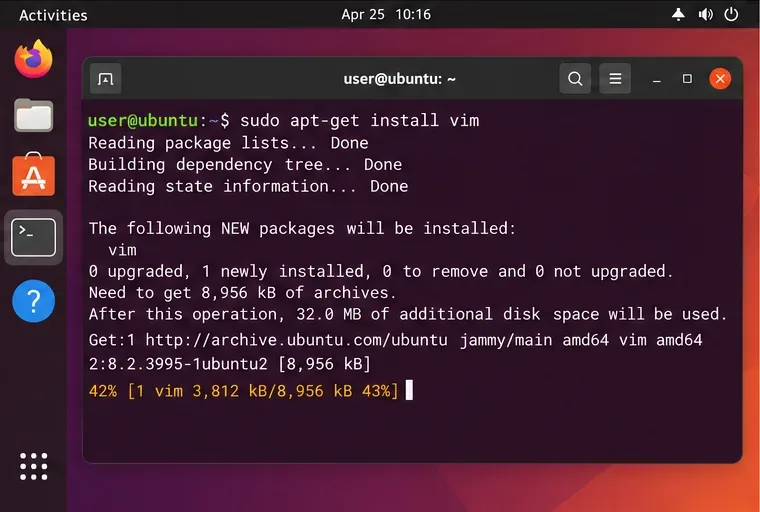
Voorbeeld van de voortgangsweergave in de terminal voor een apt-get pakketbewerking die nog steeds bezig is; pakketnamen en uitvoer kunnen variëren.
Als een bewerking vastloopt, controleer dan of de uitvoer, de CPU- of schijfactiviteit of de verstreken tijd verandert. Er is geen enkele time-out die bewijst dat elke pakkettaak vastloopt. Als het proces duidelijk uw eigen voorgrondopdracht is en u deze veilig kunt onderbreken, doe dit dan Ctrl+Cin de terminal en laat het proces netjes afsluiten. Beëindig een proces niet zomaar omdat het de vergrendeling vasthoudt.
Als laatste redmiddel, als u hebt vastgesteld dat het proces daadwerkelijk niet reageert, de exacte PID hebt geïdentificeerd en begrijpt dat het onderbreken van de pakketconfiguratie ertoe kan leiden dat pakketten onvoltooid blijven, kunt u een normaal beëindigingssignaal verzenden:
sudo kill -TERM PID
Vervang dit PIDdoor de bevestigde proces-ID. Vermijd het gebruik van `beëindigen` kill -9, killall dpkg`beëindigen` of ` fuser -kforceren` als standaardoplossing; geforceerde beëindiging kan pakketscripts onderbreken of ervoor zorgen dat er herstelwerkzaamheden nodig zijn. Als de taak een automatische service is in plaats van een taak die u zelf hebt gestart, controleer dan de status ervan of wacht in plaats van een onbekend proces te beëindigen.
Stap 4: Herstel de pakketconfiguratie alleen als de vorige taak is onderbroken.
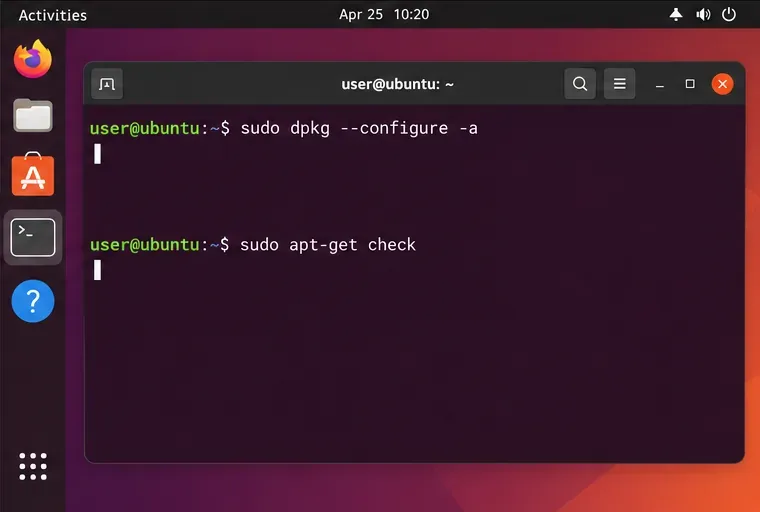
Als er geen APT- of dpkg-proces meer actief is en de vorige installatie of upgrade is onderbroken, vraag dan dpkg om de configuratie van de uitgepakte pakketten af te ronden en controleer vervolgens de pakketstatus van APT:
sudo dpkg --configure -a
sudo apt-get check
Terminalopdrachten voor het voltooien van lopende dpkg-configuraties en het controleren van de pakketdatabase na een onderbroken bewerking.
Lees alle aanwijzingen en foutmeldingen. De eerste opdracht kan pakketconfiguratiescripts uitvoeren; dit kan even duren of vragen stellen. apt-get checkControleert op verbroken afhankelijkheden. Als er afhankelijkheidsproblemen worden gemeld, bekijk dan de voorgestelde wijzigingen voordat u deze sudo apt-get -f installoptie gebruikt; deze probeert afhankelijkheden te herstellen en kan daarbij pakketten installeren of verwijderen. Keur verwijderingen die u niet begrijpt niet goed. De Ubuntu apt-get handleiding legt uit checkhoe u dit moet doen --fix-broken.
Veelvoorkomende misvattingen over slotfouten
“Het vergrendelingsbestand is aanwezig, dus ik moet het verwijderen.” Nee. De aanwezigheid van een bestand alleen zegt niets over de vraag of een proces de vergrendeling vasthoudt. Het verwijderen ervan terwijl een proces nog actief is, stopt dat proces niet en kan ervoor zorgen dat een ander pakketcommando dezelfde pakketdatabase kan starten. Controleer in fuserplaats daarvan de proceslijst.
"Er is geen PID verschenen, dus de database is beschadigd." Dat hoeft niet per se zo te zijn. De houder kan tussen de controles zijn afgesloten, de eerdere vergrendeling kan zijn opgeheven of de fout kan betrekking hebben op een ander vergrendelingspad. Probeer het nogmaals nadat u hebt bevestigd dat er geen pakkettaken meer over zijn. Herstel dpkg alleen als een bewerking is onderbroken of als pakketfouten wijzen op een onvolledige configuratie.
“Elke vergrendelingsfout vereist een herstelopdracht dpkg --configure -a.” Deze opdracht behandelt lopende configuratiewerkzaamheden; hij lost geen vergrendeling op die nog steeds door een actief proces wordt vastgehouden. Wacht tot de vergrendeling is opgelost of los deze eerst op een veilige manier op, en gebruik de herstelopdracht pas wanneer dat nodig is.
"De vergrendeling wordt altijd na een vast aantal minuten opgeheven." Automatische updateschema's en de duur van taken zijn afhankelijk van de release, instellingen, netwerk en machine. Controleer het daadwerkelijke proces en de voortgang in plaats van te vertrouwen op een timer.
Hoe weet je of de oplossing werkt?
Probeer de oorspronkelijke opdracht opnieuw uit te voeren nadat de vergrendelingshouder is vrijgekomen. Een succesvolle uitvoering zou het vergrendelingsbericht moeten passeren en de gevraagde pakketbewerking moeten voltooien. Als de dpkg --configure -auitvoering is voltooid en apt-get checkgeen afhankelijkheidsproblemen meldt, zijn de pakketconfiguratie en afhankelijkheidscontroles in een betere staat; dit garandeert echter niet dat elk afzonderlijk repository- of netwerkprobleem is opgelost.
Als de vergrendelingsfout direct terugkeert, noteer dan het exacte vergrendelingspad, de uitvoer van sudo fuser -vdat pad, de bijbehorende procesopdracht en PID, en of de taak nog steeds bezig is. Deze details onderscheiden een normale concurrerende update van een proces dat verder onderzoek vereist. Verwijder geen bestanden uit /var/lib/dpkgde vergrendelingsbestanden en wis ze niet als vervanging voor het identificeren van het proces.