Home
» LINUX
»
Hoe installeer je een nieuwe Linux-kernel op openSUSE Leap?
Hoe installeer je een nieuwe Linux-kernel op openSUSE Leap?
Om een nieuwere upstream-kernel op openSUSE Leap te installeren, volgt u de gedocumenteerde Kernel:HEAD-methode: bewaar een bekende, goed werkende kernel, voeg de repository toe, bekijk de voorgestelde wijzigingen van Zypper en installeer deze vervolgens.
Kernel:HEAD is een experimentele ontwikkelingsbron, geen routinematige stabiliteits- of beveiligingsupdate. De openSUSE-referentie waarschuwt specifiek dat deze kernel een systeem kan beschadigen en stelt dat gewone gebruikers normaal gesproken de door Leap ondersteunde kernelupdates moeten gebruiken, die fixes bevatten die door SUSE zijn teruggeporteerd. De exacte instructies voor Kernel:HEAD hieronder zijn gedocumenteerd voor Leap 15.6; controleer of de repository uw geïnstalleerde Leap-versie ondersteunt voordat u verdergaat.
1. Controleer uw Leap-release en huidige kernel.
Open een terminal en noteer de versie en kernel die momenteel in gebruik zijn:
cat /etc/os-release
uname -r
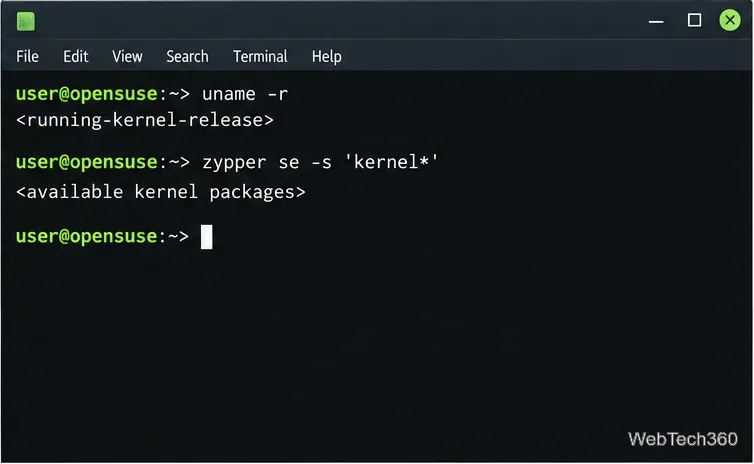
sudo zypper se -s 'kernel*'
De eerste opdracht identificeert de distributie, uname -rprint de actieve kernel en de Zypper-zoekopdracht geeft een lijst van beschikbare pakketten. Controleer of de repository uw Leap-release en -architectuur ondersteunt; het exacte Kernel:HEAD-recept is hier gedocumenteerd voor Leap 15.6.
Illustratieve terminalindeling; de release- en pakketresultaten zijn afhankelijk van uw systeem.
2. Bewaar een opstartbare kernel als back-up.
Leap maakt normaal gesproken parallelle kernelinstallatie mogelijk. Controleer of de ondersteuning voor meerdere versies actief blijft en stel de bewaartermijn in voordat u een ontwikkelingskernel toevoegt:
sudoedit /etc/zypp/zypp.conf
Zorg ervoor dat de volgende regel aanwezig is en niet is uitgeschakeld (door er een commentaar van te maken):
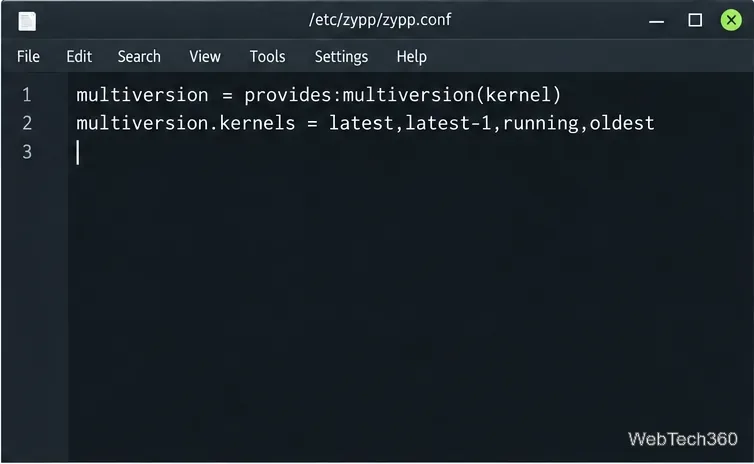
multiversion = provides:multiversion(kernel)
Deze multiversioninstelling maakt parallelle kernelinstallatie mogelijk. De aparte multiversion.kernelsinstelling bepaalt welke geïnstalleerde versies Zypper bewaart. Als u zowel de oudst geïnstalleerde kernel als recente en actieve kernels wilt behouden, stelt u het beleid in op:
Als er al een bewaarbeleid bestaat, bewerk dit dan in plaats van een duplicaat toe te voegen. Behoud runningde oldestlaagste kernelversie als terugvaloptie. Opslaan en afsluiten.
Behoud de actieve kernel en voeg 'oldest' toe als u de vroegst geïnstalleerde kernel als terugvaloptie wilt behouden.
3. Voeg de Kernel:HEAD-repository toe.
Kernel:HEAD houdt de ontwikkelingswerkzaamheden bij en kan snel veranderen. Voeg het toe onder een duidelijke alias en vernieuw vervolgens de metadata van de repository:
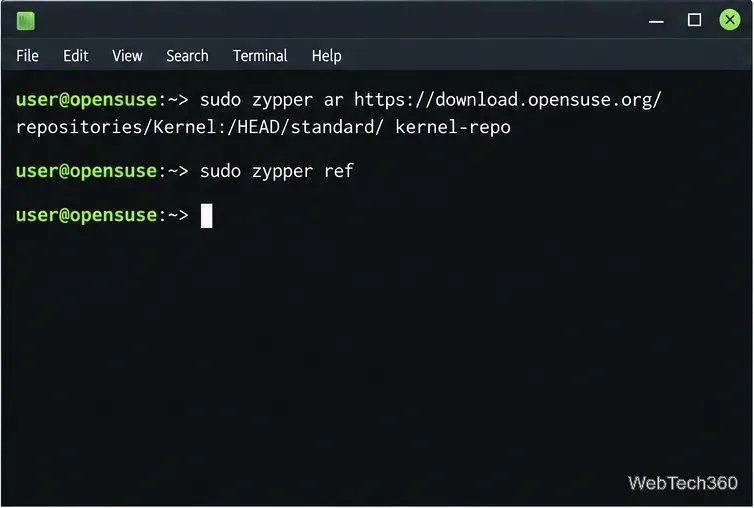
sudo zypper ar https://download.opensuse.org/repositories/Kernel:/HEAD/standard/ kernel-repo
sudo zypper ref
Als de alias al bestaat, controleer dan de URL met zypper lr -d kernel-repo; voeg geen duplicaat toe. De openSUSE-referentiedocumenten verwijzen naar deze repository voor de Leap 15.6-kernelprocedure.
De commando's voegen de repository toe en vernieuwen de pakketlijst; er vindt nog geen installatie plaats.
4. De kernel bekijken en installeren
Vraag Zypper eerst om de distributie-upgrade vanuit de genoemde repository te simuleren:
Controleer de transactie. Ga alleen verder als deze de gevraagde kernel en de benodigde afhankelijkheden bevat. Als er grootschalige verwijderingen, niet-gerelateerde upgrades of onverklaarde wijzigingen van de leverancier worden voorgesteld, antwoord dan nee. De gedocumenteerde --allow-vendor-changeoptie houdt rekening met een kernelpakket van een andere leverancier; --fromselecteer de repository. Controleer elke voorgestelde wijziging.
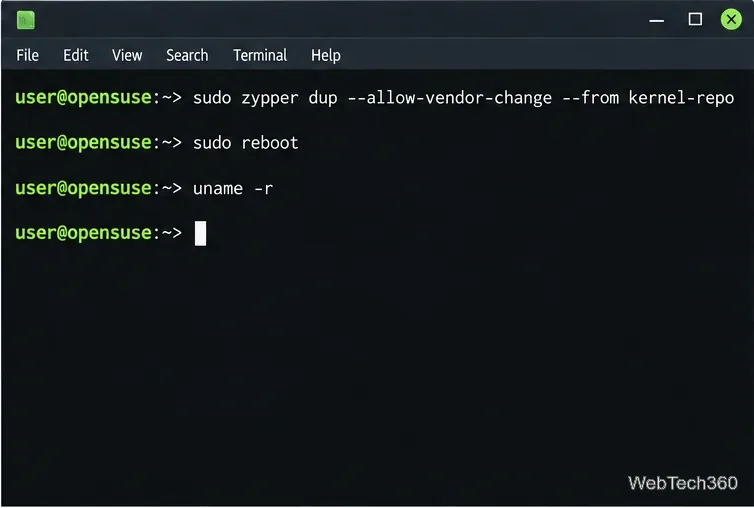
Als de testrun alleen de wijzigingen laat zien die u wilt aanbrengen, voer dan de gedocumenteerde opdracht uit zonder de wijzigingen die verschijnen --dry-runen controleer de bevestigingsprompt:
Onderbreek de transactie niet. Als u stuurprogramma's of kernelmodulepakketten (KMP's) gebruikt die niet in de kernel zijn opgenomen, controleer dan of de builds overeenkomen met de nieuwe kernel; een oude kernel kan ontbrekende modules maskeren tijdens afhankelijkheidscontroles.
5. Herstart, controleer en bewaar de fallback-optie.
Nadat Zypper klaar is, start u de computer opnieuw op en controleert u de actieve kernel:
sudo reboot
uname -r
De versie die wordt geretourneerd, uname -rmoet overeenkomen met de kernel die u hebt geselecteerd. Als dit niet het geval is, gebruik dan het GRUB-menu om de nieuwe optie te kiezen en controleer vervolgens de standaard opstartlader. Laat de oudere Leap-kernel geïnstalleerd totdat de nieuwe kernel betrouwbaar opstart en uw essentiële hardware, opslag, grafische kaart, netwerk en externe modules naar behoren werken.
Bekijk de door Zypper voorgestelde wijzigingen voordat u de upgrade bevestigt en controleer vervolgens de actieve kernel na het opnieuw opstarten.
Risico's en hersteltips
Gebruik Kernel:HEAD alleen wanneer u een ontwikkelingskernel wilt testen. Het kan regressies introduceren; installeer voor normaal gebruik de officiële updates van Leap in plaats van de nieuwste upstream-versie te volgen.
Controleer de modulecompatibiliteit. Proprietäre grafische modules, virtualisatiemodules, Wi-Fi-modules en andere externe modules vereisen mogelijk een overeenkomende KMP of een hercompilatie. Met Secure Boot ingeschakeld kunnen niet-ondertekende modules door de kernel worden geweigerd; raadpleeg de actuele driverrichtlijnen van openSUSE voordat u een upgrade uitvoert.
Zorg voor voldoende ruimte op de opstartpartitie /boot. Meerdere kernels, initrds en opstartitems nemen schijfruimte in beslag. Controleer dit df -h /bootvóór de installatie, vooral als de opstartpartitie klein is.
Als de nieuwe kernel niet opstart, herstart dan de computer en selecteer de vorige Leap-kernel in GRUB. Verwijder deze fallback-kernel niet tijdens het diagnosticeren van het probleem.