Home
» LINUX
»
Oplossing voor touchpad-gebaren die niet werken in Wayland in Ubuntu 24.04
Oplossing voor touchpad-gebaren die niet werken in Wayland in Ubuntu 24.04
Als je de muiswijzer normaal beweegt, werkt scrollen met twee vingers mogelijk nog steeds, maar de vertrouwde veegbeweging met drie vingers opent geen activiteiten meer en schakelt niet meer tussen werkruimtes. Op Ubuntu 24.04 wordt dit symptoom vaak ten onrechte gediagnosticeerd als "Wayland-gebaren zijn uitgeschakeld". In de standaard GNOME-desktopomgeving is er geen aparte hoofdschakelaar voor de ingebouwde systeemgebaren met drie vingers. De nuttige vraag is waar het gebaar stopt: bij de sessie, de touchpad-instellingen, libinput, GNOME Shell of de hardware zelf.
Deze handleiding begint met snelle en omkeerbare controles en gaat vervolgens over op invoerdiagnostiek. Ubuntu 24.04 LTS gebruikt standaard GNOME op Wayland op ondersteunde systemen, en GNOME documenteert veegbewegingen met drie vingers voor het openen van het Activiteitenoverzicht en het wisselen van werkruimtes. De onderliggende libinput-stack kan veeg- en knijpbewegingen rapporteren op ondersteunde touchpads. Deze twee feiten bieden ons een duidelijke route voor probleemoplossing: controleer of Wayland actief is, controleer of het touchpad actief is, test het standaard GNOME-gebaar en controleer vervolgens of libinput gebeurtenissen met meerdere vingers ontvangt.
1. Controleer of u zich daadwerkelijk in een Wayland-sessie bevindt.
Open Terminal en voer het volgende commando uit:
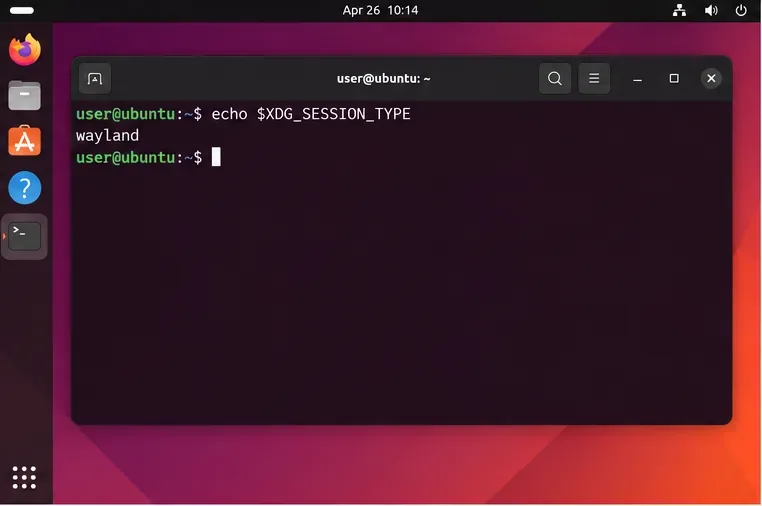
echo $XDG_SESSION_TYPE
Het verwachte resultaat is wayland. Als de opdracht afdrukt x11, bent u een ander invoerpad aan het onderzoeken. Ubuntu kan nog steeds een Xorg-sessie aanbieden, en het gedrag van gebaren is daar niet identiek aan de native GNOME Wayland-ervaring.
Controleer eerst de huidige desktopsessie. Als het resultaat "wayland" is, bevestigt dit dat de rest van deze handleiding direct van toepassing is.
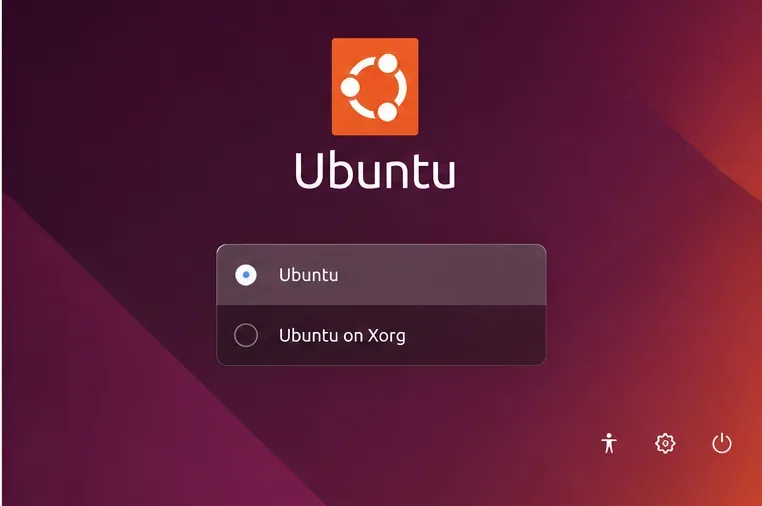
Als u Xorg gebruikt en de standaard Wayland-sessie wilt, log dan uit. Selecteer op het aanmeldscherm uw account, open de sessiekiezer en kies Ubuntu in plaats van Ubuntu op Xorg als die opties beschikbaar zijn. Hardware, grafische stuurprogramma's, externe bureaubladsessies of beheerdersbeleid kunnen van invloed zijn op welke sessies worden aangeboden, dus forceer geen ontbrekende optie zonder eerst te controleren waarom deze niet beschikbaar is.
2. Zorg ervoor dat het touchpad zelf is ingeschakeld.
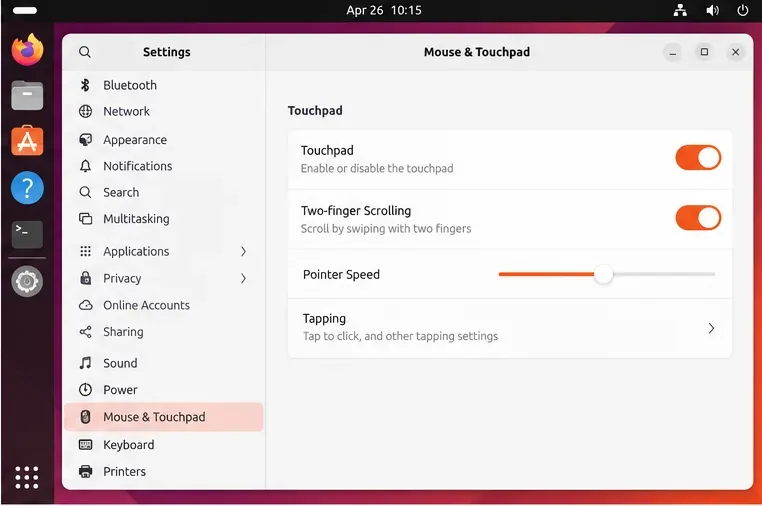
Open Instellingen > Muis en touchpad . Controleer of het touchpad is ingeschakeld. Test ook het scrollen met twee vingers en het tikken. Het instellingenpaneel van GNOME toont de touchpad-instellingen alleen als het bureaublad een touchpad herkent. Een ontbrekende sectie voor het touchpad is daarom een belangrijke aanwijzing en geen cosmetisch probleem.
Controleer of Ubuntu het touchpad herkent en of normale touchpadfuncties, zoals scrollen met twee vingers, zijn ingeschakeld.
Zoek niet naar een schakelaar voor 'drievingergebaren' in het standaardinstellingenpaneel van Ubuntu 24.04. De ingebouwde GNOME Shell-systeemgebaren worden daar normaal gesproken niet via een aparte aan/uit-schakelaar bediend. Als muisbewegingen en scrollen met twee vingers wel werken, maar gebaren met drie vingers niet, ga dan verder met de volgende test.
3. Test een standaard GNOME-gebaar, niet een app-specifiek gebaar.
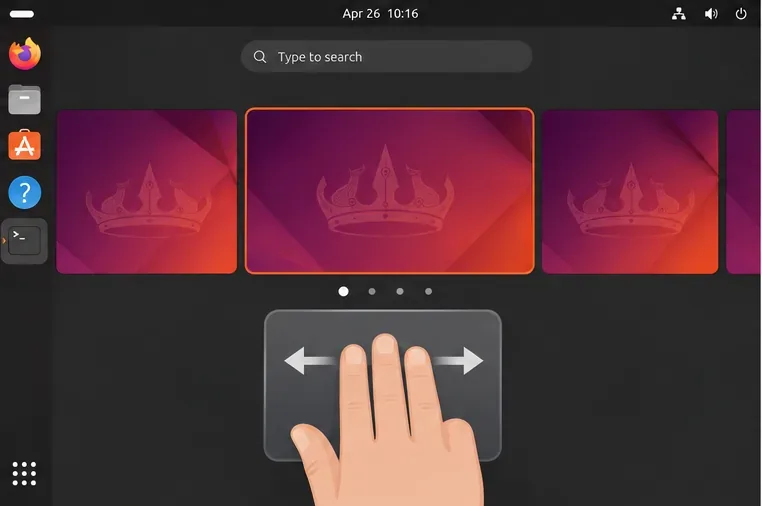
Gebruik drie vingers en veeg omhoog over het touchpad. GNOME zou het activiteitenoverzicht moeten openen. Een verdere veegbeweging omhoog opent de toepassingsweergave. Een veegbeweging met drie vingers naar links of rechts wisselt tussen werkruimtes. Dit zijn de beste basistests omdat het GNOME Shell-gebaren zijn en geen functies van Firefox, een browserextensie, een desktop-add-on of een daemon van derden.
Test eerst het ingebouwde GNOME-werkruimtegebaar voordat je problemen met pinch-to-zoom in de browser of aangepaste gebaren oplost.
Inzoomen met een knijpbeweging werkt anders. Libinput herkent knijpbewegingen, maar of een knijpbeweging de inhoud vergroot of vergroot, hangt af van de applicatie en de toolkit. Een werkende veegbeweging met drie vingers in de werkruimte, gecombineerd met een niet-werkende knijpbeweging in één applicatie, wijst meestal op de applicatie zelf, niet op Wayland als geheel.
4. Controleer of libinput het touchpad herkent.
Ubuntu biedt een libinput-toolspakket voor invoerdiagnostiek. Als de libinputopdracht niet is geïnstalleerd, voeg deze dan toe met:
sudo apt update
sudo apt install libinput-tools
Vervolgens worden de apparaten weergegeven:
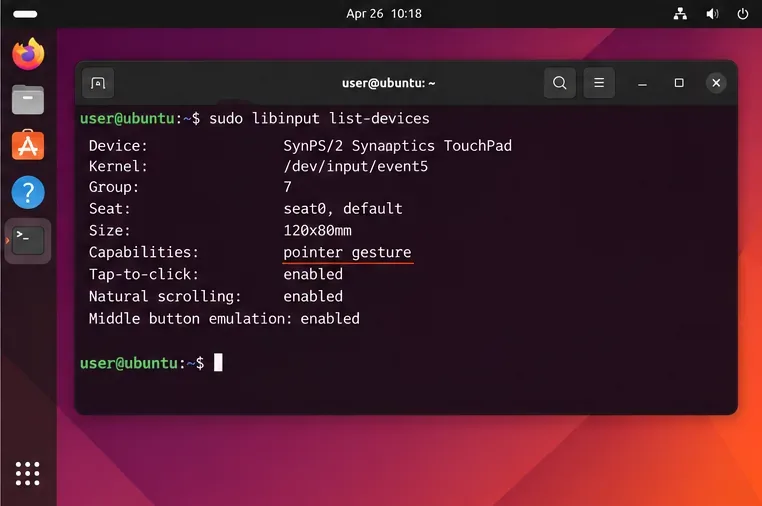
sudo libinput list-devices
Zoek het blok voor je touchpad. De exacte modelnaam, event node, afmetingen en configuratie verschillen per laptop. Het belangrijkste is dat libinput het apparaat als touchpad herkent en de verwachte mogelijkheden weergeeft. Het Ubuntu 24.04-pakket is gedocumenteerd in de Ubuntu Noble-pakketcatalogus en de opdracht zelf wordt beschreven in de manpagina van Ubuntu libinput .
Gebruik `libinput list-devices` om te controleren of de invoerstack het touchpad herkent voordat je GNOME-instellingen wijzigt of gebaren-add-ons installeert.
Als het touchpad niet wordt weergegeven libinput list-devices, is dit niet langer primair een GNOME-gebarenprobleem. Controleer of het apparaat wordt weergegeven in de firmware-/BIOS-instellingen, of een hardwarematige touchpad-schakelaar actief is en of de kernel het apparaat na een herstart herkent. Laptopspecifieke kernel-, I2C-HID- of firmwareproblemen moeten worden opgelost voordat GNOME gebaren kan ontvangen.
5. Bekijk de onbewerkte gebaren.
De meest informatieve test is om te kijken of libinput gebaren genereert terwijl je drie vingers beweegt. Voer het volgende commando uit:
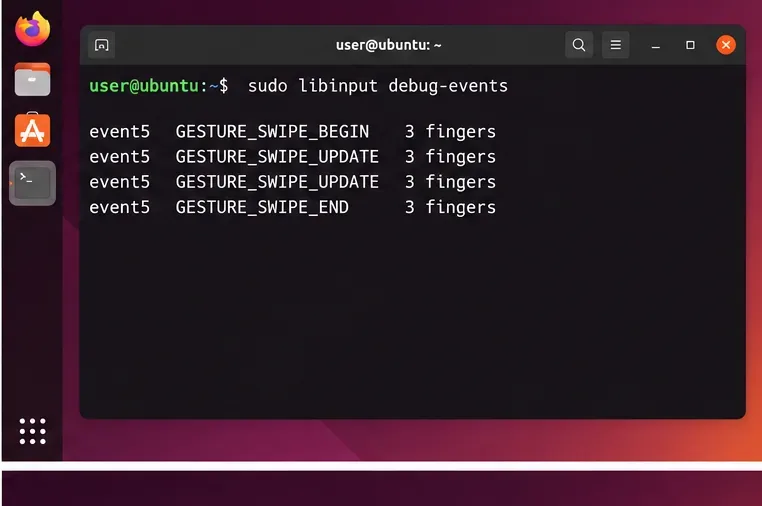
sudo libinput debug-events
Voer vervolgens een veegbeweging met drie vingers uit. Op ondersteunde hardware zou u gebarengebeurtenissen moeten zien, zoals een begin van de veegbeweging, updates en een einde. Het exacte gebeurtenisknooppunt, de timing, de verschillen en de opmaak kunnen variëren. De opdracht vereist meestal root-toegang omdat deze /dev/input/event*apparaten rechtstreeks uitleest.
Als hier veegbewegingen met drie vingers worden weergegeven, detecteren het touchpad en libinput het gebaar; het resterende probleem ligt waarschijnlijk hoger in de desktopstack.
Als er gebaren worden herkend: de hardware en het libinput-pad werken. Concentreer je vervolgens op GNOME Shell, extensies, sessiestatus en updates. Als er geen gebaren met meerdere vingers worden herkend: test het opnieuw met de vingers duidelijk van elkaar gescheiden. Als er wel basisaanwijzergebeurtenissen worden herkend, maar gebaren met drie vingers nooit, dan beschikt het touchpad mogelijk niet over de vereiste multitouch-functionaliteit, of een kernel-/firmwareprobleem verhindert dat het voldoende contacten registreert.
6. Installeer de meest recente Ubuntu 24.04-updates.
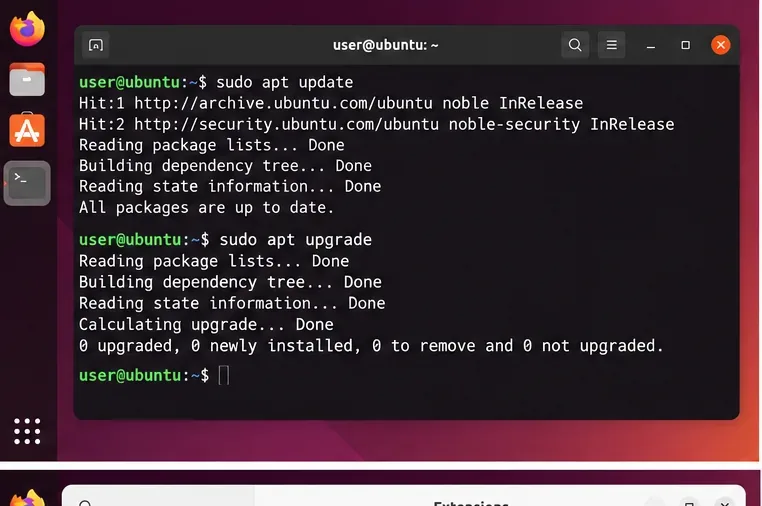
Voordat u stuurprogramma's vervangt of configuratiebestanden op laag niveau bewerkt, moet u de geïnstalleerde 24.04-pakketten bijwerken:
sudo apt update
sudo apt upgrade
Start de computer opnieuw op als de update een nieuwe kernel, grafische stack of andere componenten installeert die een herstart vereisen. De verwerking van gebaren omvat meerdere lagen: kernel-inputstuurprogramma's, libinput, Mutter/GNOME Shell en applicaties. Een reeds verholpen bug kan dus nog steeds zichtbaar zijn op een machine die niet is bijgewerkt.
Voer eerst de ondersteunde Ubuntu-updates uit voordat u aangepaste invoerstuurprogramma's of configuratie-overrides probeert.
Vermijd het downloaden van willekeurige Synaptics-pakketten of het kopiëren van oude Xorg-configuratiefragmenten uit handleidingen die voor eerdere Ubuntu-versies zijn geschreven. In de standaard Wayland GNOME-sessie is libinput de relevante invoerbibliotheek en zijn configuratiebestanden die alleen voor Xorg bedoeld zijn geen betrouwbare manier om GNOME Shell-gebaren te herstellen.
7. Schakel GNOME Shell-extensies tijdelijk uit.
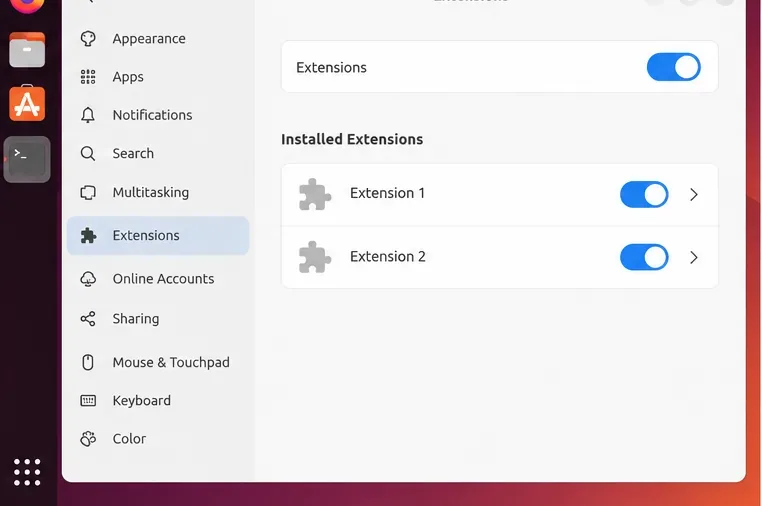
Als libinput debug-eventser duidelijk drievingerbewegingen worden weergegeven, maar GNOME niets doet, schakel dan tijdelijk GNOME Shell-extensies van derden uit en test het opnieuw. Extensies kunnen het gedrag van de werkruimte, het vensterbeheer, het overzichtsgedrag of de gebarenafhandeling beïnvloeden. Gebruik de app Extensies als u deze hebt geïnstalleerd, of bekijk een lijst met ingeschakelde extensies met:
gnome-extensions list --enabled
Schakel verdachte extensies één voor één uit met:
gnome-extensions disable EXTENSION_UUID
Vervang dit EXTENSION_UUIDdoor een identificatiecode die wordt geretourneerd door het `list`-commando. Door uit te loggen en opnieuw in te loggen na het wijzigen van shell-extensies kunt u ervoor zorgen dat u een schone sessie test.
Verwijder tijdelijk het extensiegedrag uit de test. Als de standaardgebaren terugkeren, schakel de extensies dan één voor één weer in om het conflict te vinden.
Deze stap is bedoeld voor diagnose, niet als aanbeveling om permanent zonder extensies te werken. Zodra u de conflicterende extensie hebt geïdentificeerd, kunt u deze bijwerken, de instellingen aanpassen of alleen die extensie uitschakelen.
8. Start opnieuw een schone Wayland-sessie en test het nogmaals.
Log uit, kies bij het aanmelden de normale Ubuntu Wayland-sessie en herhaal de standaard gebarentests voordat u meerdere applicaties opnieuw opent. Dit wist de tijdelijke GNOME Shell-status en maakt het gemakkelijker om te bepalen of een extensie of sessiespecifiek proces erbij betrokken was.
Voor een laatste, grondige test kunt u zich aanmelden bij de normale Ubuntu-sessie in plaats van Ubuntu op Xorg, wanneer Wayland beschikbaar is op de machine.
Als het systeem steeds terugkeert naar Xorg, zelfs wanneer je Ubuntu selecteert, onderzoek dan de oorzaak in plaats van aan te nemen dat het aan het touchpad ligt. Compatibiliteit van de grafische driver, configuratie van toegang op afstand of lokaal beleid kunnen de beschikbare sessie beïnvloeden.
Waarom het installeren van Touchegg meestal niet de eerste oplossing is voor Wayland-problemen
Een veelgehoorde suggestie is om direct een gebarendaemon te installeren. Dat kan handig zijn voor aangepaste acties in sommige omgevingen, maar het is niet de juiste eerste reactie wanneer de ingebouwde GNOME-gebaren niet werken in een Wayland-sessie. GNOME Shell implementeert al zijn eigen systeemgebaren met drie vingers. Het toevoegen van een extra gebarenlaag voordat is bevestigd wat libinput ziet, kan de diagnose bemoeilijken en conflicten veroorzaken met systeemgebaren.
De Human Interface Guidelines van GNOME vermelden dat gebaren met drie en vier vingers zijn voorbehouden aan systeemgebruik. Daarom is het gedrag van gebaren op applicatieniveau niet uitwisselbaar met de gebaren op de desktopwerkruimte. Zie de GNOME-richtlijnen voor aanwijzers en aanrakingen .
Hoe kun je controleren of het probleem echt is opgelost?
Stop niet bij "de cursor beweegt". Een succesvolle reparatie moet verschillende onafhankelijke controles doorstaan:
echo $XDG_SESSION_TYPEretourneert wayland.
Het gedeelte 'Touchpad' is te vinden in de instellingen en werkt zoals gebruikelijk bij het touchpad.
Door met drie vingers omhoog te vegen, open je het activiteitenmenu.
Met een veegbeweging met drie vingers naar links of rechts wissel je tussen werkruimtes.
sudo libinput debug-eventsToont de bijbehorende gebeurtenissen voor gebaren met meerdere vingers.
De gebaren blijven ook na het uitloggen of herstarten werken.
Als de libinput-test slaagt, maar GNOME-gebaren na updates, het testen van extensies en een nieuwe Wayland-aanmelding nog steeds niet werken, dan is het probleem waarschijnlijk een probleem op het niveau van de desktopsessie of de compositor. Verzamel in dat geval de Ubuntu-versie, de kernelversie (via ) uname -r, de GNOME Shell-versie ( via ) gnome-shell --version, het touchpadmodel (via libinput list-devices) en een korte beschrijving van welk standaardgebaar niet werkt. Deze informatie is veel nuttiger voor een bugrapport dan het blindelings opnieuw installeren van stuurprogramma's.
Als libinput nooit drievingergebaren rapporteert, concentreer je dan op de hardwaremogelijkheden, firmware en kernelondersteuning. Als alleen de knijp- of navigatiegebaren van één applicatie niet werken, terwijl de gebaren in de GNOME-werkruimte wel werken, onderzoek dan die applicatie afzonderlijk. Dit onderscheid is cruciaal om touchpadgebaren op Ubuntu 24.04 te repareren zonder een klein invoerprobleem te laten uitgroeien tot een groter systeemconfiguratieprobleem.