Home
» LINUX
»
Printers configureren via CUPS op het HammoniKR-besturingssysteem.
Printers configureren via CUPS op het HammoniKR-besturingssysteem.
Moet u een USB- of netwerkprinter toevoegen aan HamoniKR OS? De kortste route is meestal via het hulpprogramma Printers op het bureaublad. CUPS, het Common UNIX Printing System, biedt de printwachtrijen voor veel Linux-desktopprogramma's en heeft ook een lokale, browsergebaseerde beheerderspagina. Gebruik het hulpprogramma op het bureaublad wanneer het de printer detecteert; gebruik CUPS rechtstreeks wanneer u een wachtrij wilt inspecteren of zelf een verbindings-URI wilt invoeren.
De naam in de titel van dit artikel wordt vaak geschreven als "Harmonica OS", maar de officiële Engelse spelling van het project is HamoniKR OS . De huidige printerdocumentatie beschrijft een grafische installatieprocedure en driverloze IPP-ondersteuning. Menu's en beschikbare pakketten kunnen per release verschillen, dus beschouw de exacte labels hieronder als versieafhankelijk. De CUPS-illustraties in deze handleiding zijn schematische interfacevoorbeelden, geen schermafbeeldingen van een geteste HamoniKR-installatie.
Snel naslagwerk
Doel
Begin hier
Wat je nodig hebt
Sluit een USB-printer aan.
Printerhulpprogramma
De printer is ingeschakeld en via USB aangesloten.
Voeg een Wi-Fi- of Ethernet-printer toe.
Printerhulpprogramma of CUPS bijhttp://localhost:631
Printer op hetzelfde lokale netwerk; het IP-adres ervan als de detectie mislukt.
Gebruik een printer die niet in de lijst met modellen staat.
Probeer eerst IPP zonder stuurprogramma, en daarna het Linux-stuurprogramma van de fabrikant.
Exacte printermodel- en fabrikantondersteuningsbestanden
Controleer de wachtrij of print een testpagina.
CUPS-printerpagina oflpstat
Administratieve autorisatie voor wijzigingen
1. Open de printerinstellingen en vink CUPS aan.
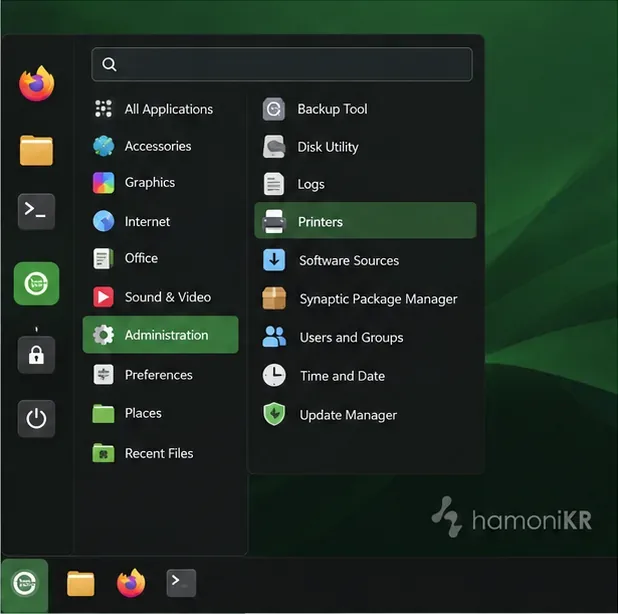
In HamoniKR opent u Menu > Beheer > Printers of opent u het gedeelte Printers in Systeeminstellingen. De officiële HamoniKR 8.0-handleiding vermeldt ook system-config-printereen manier om het printerhulpprogramma te starten. Als uw bureaublad een ander menu heeft, zoek dan in de applicatiestarter naar 'Printers'.
Open het hulpprogramma Printers vanuit het gedeelte Beheer; de menu-aanduiding kan per HamoniKR-versie verschillen.
Als u specifiek de CUPS-webinterface wilt gebruiken, open deze dan http://localhost:631in een browser op dezelfde computer die de printer gaat beheren. Dit adres verwijst naar de lokale machine. Als de pagina niet laadt, controleer dan of CUPS is geïnstalleerd en actief is.
systemctl status cups
Installeer op een Debian- of Ubuntu-gebaseerde HamoniKR-installatie waar CUPS ontbreekt het pakket vanuit de geconfigureerde distributierepository's en start vervolgens de service:
Gebruik de prompt van de pakketbeheerder om de pakketten te controleren voordat u ze accepteert. Een persoonlijke desktopcomputer hoeft de CUPS-beheerpagina doorgaans niet aan het bredere netwerk bloot te stellen. Houd de browser ingeschakeld localhost; versoepel de CUPS-toegangsregels niet en open poort 631 niet alleen om een lokale printer toe te voegen.
2. Voeg de printer toe via de CUPS-webinterface.
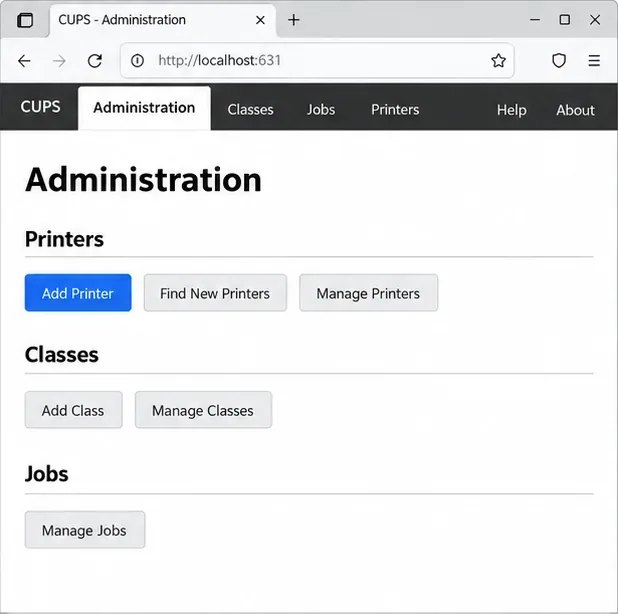
Kies in CUPS 'Administratie' en vervolgens 'Printer toevoegen' . Meld u aan wanneer u hierom wordt gevraagd met een account dat gemachtigd is om het printen op deze computer te beheren. De lijst kan lokaal aangesloten USB-apparaten en printers die op het netwerk zijn gevonden, weergeven. Selecteer het juiste apparaat, bevestig de verbinding en geef de wachtrij een korte naam die u gemakkelijk kunt herkennen, bijvoorbeeld office_laser.
De lokale CUPS-beheerpagina biedt het toegangspunt voor het toevoegen van een printer.
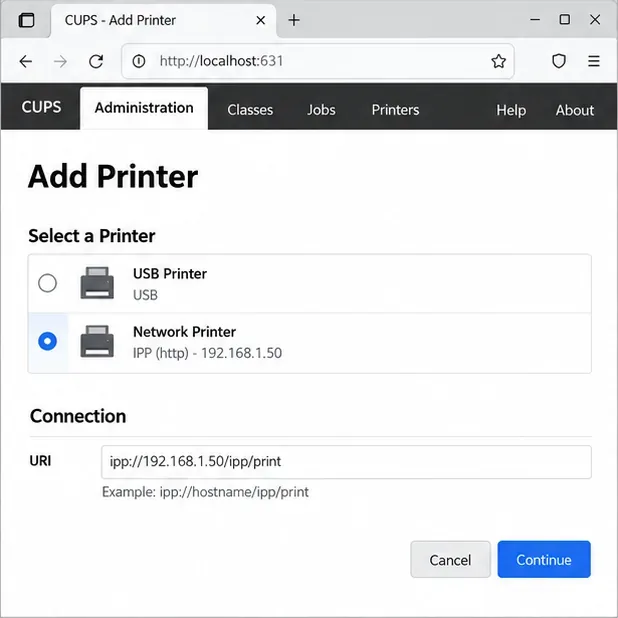
Als een netwerkprinter niet wordt weergegeven, gebruik dan het netwerkadres in plaats van te gokken. U vindt het adres in het netwerkmenu van de printer, de lijst met apparaten op uw router of de instellingenpagina van de fabrikant. Kies in de CUPS-verbindingsstap het overeenkomende protocol en voer de URI in die in de printerdocumentatie staat vermeld. Voor veel moderne apparaten ziet een IPP-URI er ongeveer zo uit: ipp://192.168.1.50/ipp/print, maar het pad is modelspecifiek; ga er niet vanuit dat dit voorbeeld voor uw printer geldt. CUPS ondersteunt ook protocollen zoals IPP, IPPS, LPD en AppSocket/JetDirect.
Selecteer het gedetecteerde apparaat of voer de gedocumenteerde verbindings-URI van de printer in als de detectie deze niet vindt.
3. Kies een driver- of driverloze IPP en stel vervolgens de standaardinstellingen in.
Wanneer de installatiewizard om een model of driver vraagt, kies dan voor IPP Everywhere of de Driverless IPP- optie van het HamoniKR-hulpprogramma als de printer dit ondersteunt. Driverloos printen leest de mogelijkheden die door een compatibele printer worden gerapporteerd in plaats van te vertrouwen op een traditioneel modelspecifiek PPD-bestand. Het is een goede eerste keuze voor veel recente netwerkprinters, maar het is mogelijk dat niet alle functies van de fabrikant worden weergegeven.
Als installatie zonder stuurprogramma's niet beschikbaar is of onjuist afdrukt, selecteer dan het exacte merk en model uit de beschikbare lijst. De documentatie van HamoniKR raadt aan om het printerondersteuningspakket te installeren als een printer niet wordt herkend.
Controleer of het pakket wordt aangeboden door de repositories die zijn geconfigureerd voor uw HamoniKR-release. Als een model nog steeds ontbreekt, raadpleeg dan de officiële Linux-ondersteuningspagina van de printerfabrikant voor het exacte model en een pakket dat compatibel is met uw besturingssysteemversie. Vermijd het selecteren van een enigszins vergelijkbaar model om de wizard te doorlopen: niet-ondersteunde resolutie, dubbelzijdig afdrukken, papierladen of kleurmodi kunnen een slechte afdrukkwaliteit opleveren.
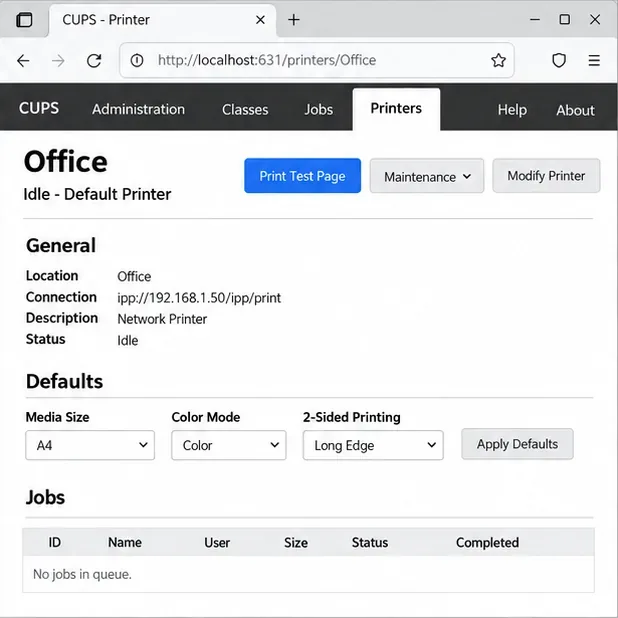
Nadat u de afdrukrij hebt toegevoegd, stelt u de opties in die u daadwerkelijk gebruikt: papierformaat (bijvoorbeeld Letter of A4), kleur of grijsschaal en dubbelzijdig afdrukken indien ondersteund. CUPS en het dialoogvenster op het bureaublad kunnen verschillende opties bieden, afhankelijk van het stuurprogramma. Kies 'Standaardopties instellen' of de overeenkomstige optie 'Toepassen/Opslaan' zodat de instellingen behouden blijven.
Bekijk de beschikbare standaardinstellingen en print een testpagina om te controleren of de geselecteerde wachtrij reageert.
4. Print een testpagina en controleer het resultaat.
Ga op de CUPS-pagina van de printer naar het menu 'Onderhoud' en selecteer 'Testpagina afdrukken' . U kunt ook een eenvoudig document afdrukken vanuit een desktoptoepassing. Een succesvolle configuratie betekent dat de taak in de wachtrij verschijnt, de status verandert naar 'Voltooid' en dat de afgedrukte pagina de verwachte oriëntatie, papierformaat, kleur en marges heeft.
Voor een snelle controle in de terminal kunt u de geconfigureerde wachtrijen en hun status weergeven:
lpstat -t
Om een bestand naar een benoemde wachtrij af te drukken, gebruikt u:
lp -d office_laser /path/to/test.pdf
Vervang de wachtrijnaam en het bestandspad door uw eigen gegevens. Als u een IPP Everywhere-printer wilt toevoegen vanuit een terminal, gebruikt u de volgende CUPS-opdrachtregel:
Vervang PRINTER_IPhet URI-pad door het gedocumenteerde adres van de printer. Deze opdracht maakt een wachtrij aan of werkt deze bij; de juiste URI wordt niet voor elk model automatisch gevonden.
Veelvoorkomende problemen en praktische oplossingen
De printer wordt niet herkend: controleer of de printer actief is, zich op hetzelfde netwerk bevindt en niet geïsoleerd is op een gast-Wi-Fi-netwerk. Probeer het IP-adres of de verbindingsmethode zoals beschreven door de fabrikant. Bij gebruik van USB kunt u de printer rechtstreeks op de computer aansluiten en het hulpprogramma Printers opnieuw openen.
CUPS wordt geopend, maar de wijziging wordt geweigerd: Het aangemelde account heeft mogelijk geen rechten voor printbeheer. Gebruik een geautoriseerd lokaal account of vraag de systeembeheerder om toegang te verlenen; wijzig geen algemene toegangsregels als tijdelijke oplossing.
De wachtrij geeft aan dat er niets wordt afgedrukt, maar er gebeurt niets: controleer het papier, de toner of de inkt, eventuele foutmeldingen op het printerdisplay en de status van de afdruktaak in de wachtrij. Bevestig de geselecteerde URI en driver en verstuur vervolgens een testdocument van één pagina.
De pagina wordt afgedrukt met een onjuiste lay-out of met ontbrekende opties: controleer het papierformaat en de oriëntatie in zowel de toepassing als de printerinstellingen. Probeer het juiste stuurprogramma van de fabrikant of een ondersteunde, stuurprogrammaloze IPP-wachtrij, indien beschikbaar.
De printer wordt nog steeds niet ondersteund: controleer de beschikbaarheid van het ondersteuningspakket van HamoniKR en de Linux-downloads van de fabrikant voor het exacte model. Printen zonder stuurprogramma's kan basisuitvoer leveren, maar laat propriëtaire functies ontoegankelijk.
Definitieve checklist
De printer is ingeschakeld en aangesloten via USB of op hetzelfde vertrouwde netwerk.
Het printerprogramma of CUPS toont het beoogde apparaat en de juiste aansluiting.
De wachtrij maakt gebruik van een compatibel stuurprogramma of een ondersteunde stuurprogrammaloze IPP-modus.
Papierformaat en andere standaardinstellingen moeten overeenkomen met het document en de printer.
Een testpagina wordt ingevuld en ziet er op papier correct uit.