Home
» LINUX
»
Systeemvereisten en compatibiliteitsgids voor Harmonica OS op oudere laptops
Systeemvereisten en compatibiliteitsgids voor Harmonica OS op oudere laptops
Als je Harmonica OS overweegt voor een oudere laptop, is HamoniKR 8.0 “Paektu” momenteel het meest bruikbare referentiepunt. Het officiële project meldt dat versie 8.0 gebaseerd is op Ubuntu 24.04 LTS, gebruikmaakt van de Linux 6.8-kernel en tot mei 2034 wordt ondersteund. Dit is belangrijk voor oudere computers, omdat de huidige versie niet zomaar een lichtgewicht distributie voor verouderde hardware is; het is een modern desktopbesturingssysteem met een volledige versie en een lichtere versie gericht op eenvoudigere taken.
De officiële vereisten verschillen ook afhankelijk van welke HamoniKR 8.0-editie je kiest. De standaard 8.0-versie vermeldt een 2 GHz Intel of AMD dual-core CPU, 4 GB DDR3-geheugen, 25 GB opslagruimte en een resolutie van minimaal 1024×768 als minimale specificaties. De aparte installatiehandleiding geeft aan dat de 8.0 Lite-editie bedoeld is voor eenvoudige, op de browser gerichte pc's en begint bij 2 GB RAM en 20 GB opslagruimte. Voor een oudere laptop is dit onderscheid belangrijker dan het nastreven van één enkele "minimale vereisten".
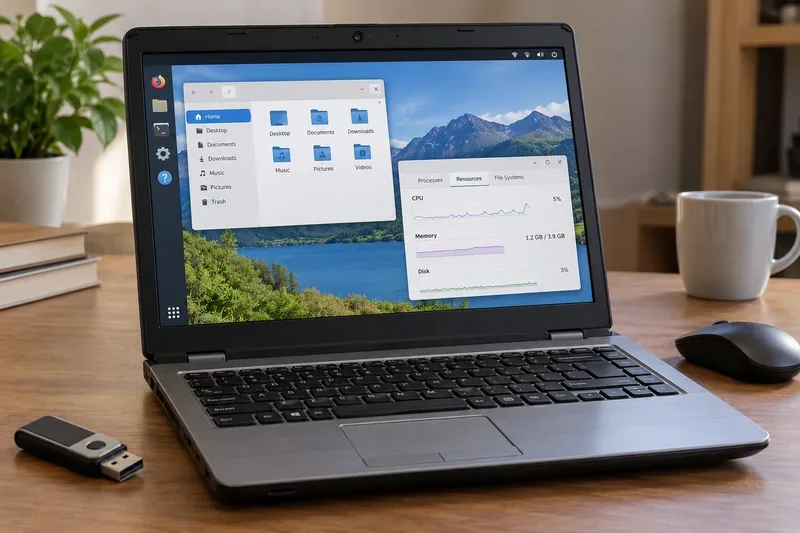
Een oudere laptop met een Linux-desktopomgeving naast een opstartbare USB-stick, ter illustratie van het soort hardware dat met HamoniKR kan worden gecontroleerd vóór de installatie.
HamoniKR 8.0 systeemvereisten in één oogopslag
component
Hoofd HamoniKR 8.0 minimum
Main HamoniKR 8.0 aanbevolen
Oudere laptop interpretatie
CPU
Intel of AMD dual-core, 2 GHz of sneller
Intel of AMD quad-core, 2 GHz of sneller
Een 64-bits dual-core machine kan aan de genoemde minimumvereisten voldoen, maar een quad-core CPU biedt meer speelruimte voor browsers en multitasking.
Geheugen
4 GB DDR3
8 GB DDR4 op 2400 MHz of sneller
4 GB is het praktische uitgangspunt voor de volledige versie. In de Lite-documentatie wordt 2 GB vermeld voor lichter gebruik.
Opslag
25 GB
50 GB SSD of HDD
Een SSD is niet vereist volgens de minimale specificaties, maar het vervangen van een oude harde schijf door een SSD kan in de praktijk een groot verschil maken.
Weergave
1024×768
1920×1080
Oudere laptopschermen met een resolutie van 1366×768 pixels hebben een hogere resolutie dan de aangegeven minimumresolutie.
Is HamoniKR 8.0 geschikt voor een 10 jaar oude laptop?
Vaak wel, maar leeftijd alleen is geen betrouwbare compatibiliteitstest. Een goed onderhouden laptop uit het midden van de jaren 2010 met een 64-bits Intel Core- of AMD-processor, 4 tot 8 GB RAM en een SSD biedt veel meer kansen dan een even oude machine met 2 GB RAM, een defecte mechanische harde schijf en niet-ondersteunde randapparatuur.
Voor de volledige versie geldt dat 4 GB RAM eerder een minimum dan een prestatiegarantie is. Moderne webpagina's, videogesprekken en meerdere browsertabs kunnen meer geheugen verbruiken dan de desktop zelf. Als de laptop 8 GB RAM heeft, is deze veel beter geschikt voor gewoon kantoorwerk en internetgebruik. Als de laptop slechts 2 GB heeft, is de officiële 8.0 Lite-editie een betere keuze, omdat HamoniKR Lite omschrijft als geschikt voor eenvoudige internet-pc's, kiosken, mini-pc's, NAS-systemen en vergelijkbare lichte toepassingen.
Het type opslag is een andere belangrijke factor. De officiële minimumvereisten staan conventionele opslag toe, terwijl de aanbevolen specificaties zowel SSD's als HDD's accepteren. Op een oudere laptop zorgt een SSD echter meestal voor een aanzienlijk kortere opstarttijd van applicaties en een snellere bootloader in vergelijking met een versleten harde schijf van 5400 toeren per minuut. Dit is een algemene hardwareverbetering en geen specifieke vereiste voor HamoniKR, dus het moet worden beschouwd als een aanbeveling voor een upgrade, niet als een installatievereiste.
Wat is er veranderd in HamoniKR 8.0?
De huidige versie 8.0 is gebaseerd op Ubuntu 24.04 LTS en Linux-kernel 6.8. Het project geeft aan dat deze versie tot mei 2034 updates voor nieuwe functies en beveiliging zal ontvangen. Voor oudere laptops kan de nieuwere kernel een voordeel zijn omdat deze een breed scala aan actuele Linux-stuurprogramma's bevat, maar dit betekent niet dat alle oudere wifi-chips, aparte grafische kaarten, vingerafdrukscanners, kaartlezers of speciale functietoetsen gegarandeerd zullen werken.
De veiligste aanpak is om onderscheid te maken tussen "voldoet aan de CPU/RAM-vereisten" en "alle hardware werkt". Een laptop kan opstarten en het bureaublad draaien, terwijl er toch een probleem is met een van de onderdelen. Draadloze netwerkverbinding, slaapstand en hervatten, geluid, toetsen voor schermhelderheid, externe video-uitgangen en touchpads zijn zaken die het controleren waard zijn voordat het bestaande besturingssysteem wordt vervangen.
Ondersteuning voor 64-bits CPU's is een belangrijk controlepunt.
De installatiemedia van HamoniKR voor recente versies is 64-bits. Oudere HamoniKR-documentatie vermeldt dat bijna alle pc's die na 2007 zijn verkocht, 64-bits processors gebruiken, maar zeer oude netbooks en vroege, goedkope laptops kunnen hierop een uitzondering vormen. Als de machine een 32-bits processor heeft, zijn de huidige HamoniKR-versies niet geschikt.
Als de laptop momenteel Windows draait, kunt u de processorarchitectuur controleren in Systeeminfo of Instellingen voordat u een ISO-bestand downloadt. Als er al Linux op draait, lscpukunt u de architectuur weergeven met een commando. Zoek naar ondersteuning voor x86_64 of AMD64. Ga er niet zomaar vanuit dat een laptop compatibel is alleen omdat deze voldoende RAM-geheugen heeft.
UEFI en Legacy BIOS: oudere firmware kan nog steeds werken.
Oudere laptops gebruiken mogelijk Legacy BIOS, UEFI-firmware of bieden beide via een Compatibility Support Module. De officiële dual-boot-instructies van HamoniKR geven gebruikers expliciet aan dat ze moeten vaststellen of Windows in Legacy/CSM- of UEFI-modus is geïnstalleerd, omdat de opstartbare USB-stick op die manier moet worden voorbereid. Het project maakt ook onderscheid tussen de verschillende opslagbehoeften bij het plannen van een dual-boot-configuratie.
Dit is goed nieuws voor veel oudere notebooks: UEFI is niet de enige door het project gedocumenteerde methode. De firmware-implementaties variëren echter sterk. Controleer vóór de installatie of de USB-stick daadwerkelijk in het opstartmenu van de laptop verschijnt en of de live-omgeving het bureaublad bereikt zonder grafische fouten of herhaalde herstarts. Raadpleeg de officiële HamoniKR 8.0 dual-boot-handleiding voor de actuele Legacy/CSM- en UEFI-richtlijnen van het project.
Gebruik de live USB als uw echte compatibiliteitstest.
Specificaties kunnen aangeven of installatie mogelijk is, maar een live USB-stick is een betere compatibiliteitstest. De installatiehandleiding van HamoniKR adviseert gebruikers om de ISO te downloaden en de checksum te controleren vóór de installatie. Door de ISO vanaf USB op te starten, kunt u het hardwaregedrag inspecteren zonder het bestaande systeem direct te overschrijven.
Test tijdens de live sessie de wifi, de ethernetverbinding (indien beschikbaar), de luidsprekers en hoofdtelefoonuitgang, de microfooningang, de schermhelderheid, het touchpad (tikken en scrollen), de USB-poorten, de webcam, het slaap- en waakgedrag en eventuele externe monitoraansluitingen. Open meerdere browsertabs en de applicaties die u verwacht te gebruiken. Als het systeem niet meer reageert onder een realistische belasting, is het mogelijk dat de minimale specificaties niet voldoende zijn voor uw behoeften.
De officiële installatiehandleiding van HamoniKR 8.0 raadt ook aan om de gedownloade ISO te controleren aan de hand van de checksum. Deze stap is met name nuttig bij het oplossen van problemen: een beschadigde image kan installatie- of opstartproblemen veroorzaken die lijken op hardware-incompatibiliteit.
De volledige versie of de Lite-versie voor een oudere laptop?
Kies de volledige HamoniKR 8.0-editie wanneer
De laptop heeft minimaal 4 GB RAM, bij voorkeur 8 GB.
Je wilt de complete standaard desktopervaring en de meegeleverde tools.
Je verwacht dat je kunt multitasken met kantoorapplicaties, meerdere browsertabs, media of communicatiesoftware.
Je hebt minimaal 25 GB vrije ruimte, maar 50 GB of meer is aan te raden voor comfortabel langdurig gebruik.
Kies HamoniKR 8.0 Lite wanneer
De machine heeft slechts 2 tot 4 GB geheugen.
De primaire taak is het uitvoeren van basisinternettoegang of een andere, nauwkeurig omschreven taak.
Je wilt een kleinere initiële software-importantie.
De laptop wordt hergebruikt als kiosk, eenvoudige gezins-pc of als secundaire computer die niet vaak wordt gebruikt.
De installatiedocumentatie van HamoniKR voor versie 8.0 vermeldt 2 GB RAM en 20 GB opslagruimte voor Lite en beschrijft dit als geschikt wanneer een browser de belangrijkste vereiste is. Dat maakt Lite een meer verdedigbaar startpunt voor systemen met beperkte hardware, in plaats van te proberen de volledige versie te installeren op een systeem dat zijn grenzen nauwelijks bereikt.
Compatibiliteitsproblemen die niet in de specificaties te voorspellen zijn.
Oudere laptops bevatten vaak onderdelen van verschillende fabrikanten, en de modelnaam alleen geeft geen exacte informatie over de wifi-, grafische, audio- of touchpadcontroller die erin zit. Twee laptops die onder dezelfde productnaam worden verkocht, kunnen verschillende draadloze netwerkkaarten of beeldschermen hebben. Daarom mag een compatibiliteitsgids niet garanderen dat een bepaalde leeftijd of CPU-generatie automatisch werkt.
Wees extra voorzichtig als uw laptop afhankelijk is van ongebruikelijke hardware, zoals een eigen dockingstation, een aparte grafische kaart, een vingerafdruksensor, een mobiele modem of fabrikantspecifieke sneltoetsen. De systeemvereistenpagina van HamoniKR certificeert deze componenten niet afzonderlijk. Als een van deze componenten essentieel is, test deze dan in een live-omgeving of zoek in de HamoniKR-community op de exacte hardware-ID in plaats van de marketingnaam van de laptop.
Praktische checklist voor oudere laptops
CPU: Controleer of het een 64-bits Intel- of AMD-processor betreft en vergelijk het aantal cores en de kloksnelheid met de officiële specificaties.
RAM: Voor de volledige versie wordt minimaal 4 GB aanbevolen; overweeg de Lite-versie als 2 GB voldoende is.
Opslag: Reserveer minimaal de aangegeven capaciteit en houd extra ruimte vrij voor updates en persoonlijke bestanden.
Schijfstatus: Als de laptop nog steeds een oude harde schijf gebruikt, controleer dan eerst de status ervan voordat je het besturingssysteem de schuld geeft van vastlopende of trage opstartproblemen.
Opstartmodus: Bepaal of het om UEFI of Legacy/CSM gaat voordat u dual-boot-media voorbereidt.
Live test: Controleer de netwerkverbinding, audio, video, touchpad, slaapstand/hervatfunctie, webcam en poorten vóór de installatie.
Werkbelastingstest: Open de browser en de applicaties die u daadwerkelijk gebruikt. Een succesvolle opstart is niet hetzelfde als acceptabele dagelijkse prestaties.
Back-up: Maak een kopie van belangrijke bestanden voordat u de schijfpartitie wijzigt of het bestaande besturingssysteem vervangt.
Kortom
HamoniKR 8.0 kan een realistische optie zijn voor veel oudere laptops, maar de beste kandidaten zijn 64-bits systemen met minimaal 4 GB RAM en voldoende opslagruimte om de officiële minimumvereisten te overtreffen. Een machine met 8 GB en een SSD zal waarschijnlijk veel comfortabeler aanvoelen voor modern internetgebruik en kantoorwerk. Voor systemen met 2 GB is de officieel gedocumenteerde Lite-editie een meer geschikte testcase.
De doorslaggevende factor is niet de leeftijd die op de aankoopbon van de laptop staat vermeld. Het gaat erom of de machine voldoet aan de huidige HamoniKR 8.0-vereisten en of de specifieke hardware werkt in een live USB-sessie. Gebruik de officiële download- en installatiedocumentatie van het project als uitgangspunt, test de laptop op de daadwerkelijke apparaten vóór de installatie en kies voor Lite als de hardware beperkt geheugen heeft of een specifieke werkbelasting vereist.