Geluidsvervorming op Ubuntu 24.04 kan verschillende oorzaken hebben: de applicatie zelf, PipeWire, WirePlumber, ALSA, het kernelstuurprogramma of de audiohardware. De beste aanpak is om eerst het betreffende apparaat te identificeren en vervolgens één buffer- of apparaatinstelling tegelijk aan te passen. Op een standaard Ubuntu 24.04-desktop draait PipeWire boven ALSA en beheert WirePlumber de ALSA-apparaten. De meeste gebruikers doen er daarom goed aan om de ALSA-eigenschappen die via WirePlumber beschikbaar zijn aan te passen voordat ze de standaard ALSA-configuratie van het systeem vervangen.
Ubuntu 24.04 werd oorspronkelijk geleverd met PipeWire 1.0.4, en de huidige Noble-pakketten van Ubuntu gebruiken nog steeds WirePlumber 0.4.17 in plaats van de nieuwere configuratie-indeling 0.5. Dit versie-detail is belangrijk omdat WirePlumber 0.4 Lua-fragmenten gebruikt onder `<script>` ~/.config/wireplumber/main.lua.d/. De nieuwere wireplumber.conf.dsyntax die u mogelijk in de huidige upstream-documentatie ziet, is van toepassing op WirePlumber 0.5 en later. Controleer de geïnstalleerde versie voordat u configuratiebestanden kopieert.
Officiële bronnen: Release notes van Ubuntu 24.04 LTS , het WirePlumber-pakket van Ubuntu voor Noble-updates , de configuratiehandleiding voor WirePlumber 0.4 ALSA en de referentie voor de ALSA PCM-plugin .
Snel overzicht: wat je als eerste moet proberen
| Symptoom | Eerste praktische controle | Mogelijke aanpassing |
|---|
| Gekraak onder CPU-belasting | Controleer of de juiste gootsteen is aangesloten en let op eventuele uitval. | Test een grotere ALSA-periode, zoals 1024 of 2048 frames. |
| Vervorming alleen bij één USB DAC. | Identificeer het exacte ALSA/PipeWire-knooppunt. | Pas de regel alleen toe op dat knooppunt; vermijd een algemene regel. |
| Geluid wanneer een apparaat uit de slaapstand komt | Herhaal na enkele seconden stilte. | Verhoog of schakel de time-out voor de opschorting voor dat specifieke knooppunt uit. |
| Problemen in een verouderde ALSA-applicatie | Test de app met aplayeen expliciete PCM- test. | Gebruik per gebruiker ~/.asoundrcmet plug/dmix |
| Vervorming bij één samplefrequentie | Test het materiaal met frequenties van 44,1 kHz en 48 kHz. | Geef de voorkeur aan een door de hardware ondersteunde frequentie en laat PipeWire de frequentie opnieuw berekenen wanneer dat nodig is. |
1. Identificeer de ALSA-hardware en de audiostack.
Begin met het inventariseren van de afspeelapparaten en controleer welke audioserver actief is. Ga er niet van uit dat dit hw:0,0uw luidsprekers zijn; HDMI-, USB-headsets, webcams en dockingstations kunnen tussen opstartmomenten van kaartnummer veranderen.
aplay -l
wpctl status
pactl info
wireplumber --version
pipewire --version
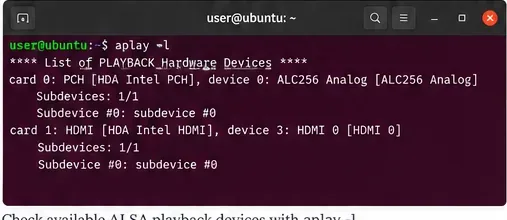
Omschrijving: De aplay -lspecificatie maakt onderscheid tussen het ingebouwde analoge afspeelapparaat en HDMI, wat helpt voorkomen dat een ALSA-aanpassing op de verkeerde kaart wordt toegepast.
Als pactl infoer "PulseAudio (on PipeWire)" wordt weergegeven, is dat normaal op Ubuntu 24.04. De PulseAudio-compatibele interface wordt geleverd door PipeWire. Bij een standaardinstallatie van Ubuntu 24.04/Noble wireplumber --versionzou normaal gesproken de 0.4.x-serie moeten worden weergegeven, tenzij u een andere build hebt geïnstalleerd.
2. Controleer de vervorming voordat u de configuratie wijzigt.
Gebruik een herhaalbare test in plaats van veranderingen te beoordelen aan de hand van willekeurige webvideo's. Een kort WAV-bestand speaker-testof een bekend muzieknummer maakt vergelijkingen van voor en na zinvoller. Controleer ook of het probleem zich in gelijke mate voordoet bij analoge uitvoer, HDMI, Bluetooth en USB. Als slechts één van de kanalen wordt beïnvloed, beperk de oplossing dan tot dat kanaal.
speaker-test -c 2 -t wav
aplay /usr/share/sounds/alsa/Front_Center.wav
Voor USB-apparaten geeft de kernel streaminformatie weer onder /proc/asound/. Het exacte pad verschilt per kaart, dus controleer /proc/asound/cardseerst in plaats van blindelings een kaartnummer te kopiëren.
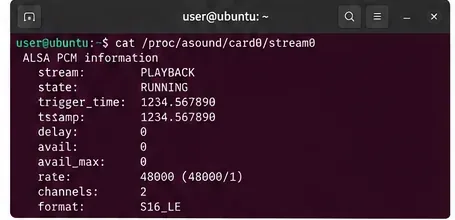
Omschrijving: ALSA-streaminformatie kan de actieve samplefrequentie, het aantal kanalen en het sampleformaat voor een afspeelstream onthullen; het kaartnummer is hardware-afhankelijk.
3. Maak een back-up van de huidige gebruikersconfiguratie
Voordat u iets bewerkt, moet u alle bestaande ALSA- of WirePlumber-overrides behouden. Wijzigingen op gebruikersniveau zijn veiliger dan het bewerken van bestanden onder /usr/share, omdat pakketupgrades systeembestanden kunnen vervangen.
cp -a ~/.asoundrc ~/.asoundrc.backup 2>/dev/null || true
mkdir -p ~/.config/wireplumber/main.lua.d
cp -a ~/.config/wireplumber/main.lua.d ~/.config/wireplumber/main.lua.d.backup 2>/dev/null || true
Als je eerder een configuratie hebt gekopieerd uit een handleiding voor WirePlumber 0.5, verwijder of verplaats deze dan voordat je gaat testen op een standaard Ubuntu 24.04-installatie. WirePlumber 0.4 en 0.5 gebruiken namelijk verschillende configuratieformaten.
4. Pas het gedrag van de ALSA-buffer aan via WirePlumber 0.4
Op Ubuntu 24.04 is dit meestal de meest relevante aanpassing op ALSA-niveau, omdat WirePlumber de ALSA-ondersteunde PipeWire-nodes aanmaakt en configureert. De upstream WirePlumber-documentatie beschrijft api.alsa.period-sizede periodegrootte in samples en api.alsa.headroomals extra buffering tussen hardware- en softwarepointers. De meeste USB-apparaten worden behandeld als batchapparaten en de periodegrootte beïnvloedt zowel de interruptfrequentie als het buffergedrag.
Een gebruikersregel aanmaken:
nano ~/.config/wireplumber/main.lua.d/51-alsa-tuning.lua
Gebruik een regel die zich alleen richt op het problematische uitvoerknooppunt. Haal eerst de knooppuntnaam op met wpctl statusof pw-cli list-objects Node. Pas vervolgens dit voorbeeld aan:
local rule = {
  matches = {
    {
      { "node.name", "matches", "alsa_output.*" },
    },
  },
  apply_properties = {
    ["api.alsa.period-size"] = 1024,
    ["api.alsa.headroom"] = 0,
  },
}

table.insert(alsa_monitor.rules, rule)
Beschouw 1024 niet als een universele magische waarde. Het is een conservatief testpunt. Als de vervorming aanhoudt, vergelijk dan 512, 1024 en 2048 één voor één. Grotere periodes kunnen de tolerantie voor planningsvertragingen op sommige systemen verbeteren, maar verhogen de latentie; kleinere periodes kunnen de latentie verlagen, maar verhogen de interruptfrequentie en kunnen onderschrijdingen op een zwaarbelaste machine aan het licht brengen. Behoud de kleinste waarde die stabiel blijft voor uw workload.
Als het apparaat defecte geheugen-gemapte I/O heeft, biedt WirePlumber ook een alternatieve oplossing api.alsa.disable-mmap. De upstream-documentatie beschrijft dit expliciet als een compatibiliteitsfallback en merkt op dat lees-/schrijftoegang trager is. Schakel deze optie daarom niet in, tenzij de vervorming duidelijk correleert met het gedrag van mmap.
["api.alsa.disable-mmap"] = true,
Een andere apparaatspecifieke optie is het uitschakelen van de slaapstand session.suspend-timeout-seconds. Als een DAC bij het ontwaken kraakt of vervormt, 0kan het testen van een langere time-out – of het uitschakelen van de slaapstand voor dat knooppunt – helpen om de oorzaak te achterhalen. Het uitschakelen van de slaapstand houdt het ALSA-apparaat bezig, dus het is een afweging in plaats van een standaard aanbeveling.
5. Gebruik .asoundrc alleen als de applicatie daadwerkelijk ALSA rechtstreeks gebruikt.
Een per-gebruiker-instelling ~/.asoundrckan handig zijn voor oudere applicaties die PipeWire omzeilen en ALSA PCM's rechtstreeks openen. Het kan ook nuttig zijn voor het testen van gedrag met een vaste samplefrequentie of softwarematige mixen. Het globaal overschrijven van de ALSA-standaard kan echter conflicteren met de PipeWire ALSA-plugin, dus gebruik waar mogelijk een benoemde PCM in plaats van de standaardinstelling te vervangen pcm.!default.
De ALSA-plugin ondersteunt bijvoorbeeld dmixexpliciete rate, period_size, en buffer_sizewaarden. Een benoemde test-PCM kan er als volgt uitzien:
pcm.stable_test {
    type plug
    slave.pcm "stable_dmix"
}

pcm.stable_dmix {
    type dmix
    ipc_key 2048
    ipc_key_add_uid true
    slave {
        pcm "hw:0,0"
        rate 48000
        period_time 0
        period_size 1024
        buffer_size 4096
    }
}
Vervang dit hw:0,0door de daadwerkelijke kaart en het apparaat uit de aplay -l. Test vervolgens zonder de systeemstandaard te wijzigen:
aplay -D stable_test /usr/share/sounds/alsa/Front_Center.wav
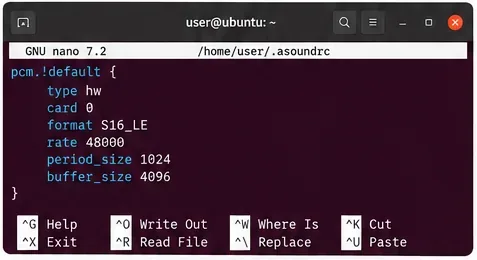
Omschrijving: Per gebruiker .asoundrckunnen vaste ALSA-parameters worden gedefinieerd voor gecontroleerde tests; een direct hwdoel moet met de nodige voorzichtigheid worden gebruikt, omdat dit de automatische formaatconversie omzeilt.
Het ALSA-project merkt op dat dmixhet een vaste basisconfiguratie heeft, tenzij je waarden specificeert in de slave-definitie, terwijl de plugplugin formaat- en snelheidsconversie kan uitvoeren. Daarom is het veiliger voor experimenten om een benoemd plugPCM-bestand te combineren met een afzonderlijk afgestemd dmixPCM-bestand, dan elk programma te dwingen om de ruwe hardware direct te openen.
6. Start de audioservices voor gebruikers opnieuw en test het nogmaals.
Nadat je de WirePlumber-regel hebt gewijzigd, start je de audiostack van de gebruiker opnieuw. Sluit eerst de applicaties die actief audio gebruiken.
systemctl --user restart wireplumber pipewire pipewire-pulse
Herhaal vervolgens hetzelfde testmateriaal als vóór de wijziging. Open Instellingen > Geluid en controleer of het verwachte uitvoerapparaat en profiel nog steeds zijn geselecteerd.
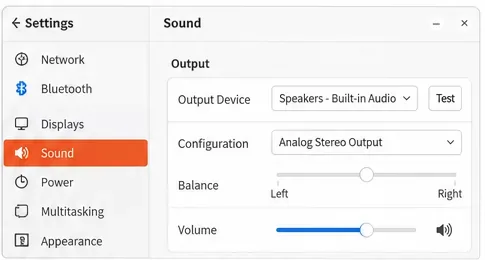
Omschrijving: Controleer na het herstarten van de audioservices of Ubuntu nog steeds het beoogde uitvoerapparaat en profiel selecteert voordat u beoordeelt of de vervorming is verholpen.
Hoe kun je beoordelen of de aanpassing succesvol was?
- Hetzelfde testbestand wordt herhaaldelijk afgespeeld zonder gekraak, gezoem, vervorming of korte onderbrekingen.
- De vervorming keert niet terug nadat het apparaat inactief is geweest en weer is ingeschakeld.
- Normale desktopapplicaties, browsers en videogesprekken gebruiken nog steeds het verwachte uitvoerapparaat.
- De latentie blijft acceptabel voor uw gebruikssituatie; muziekweergave kan meer buffering verdragen dan live monitoring of gamen.
- De oplossing blijft stabiel na uitloggen en opnieuw inloggen of na een herstart.
Wanneer ALSA-aanpassingen niet de juiste oplossing bieden
Verhoog de buffers niet voortdurend als het symptoom duidelijk te wijten is aan hardwarematige clipping, een losse kabel, een overstuurde analoge ingang, een defecte USB-hub of een slechte luidspreker. Controleer ook de mixerniveaus alsamixer; vervorming die alleen optreedt bij een volume van bijna 100% kan eerder te maken hebben met de versterking dan met een planningsprobleem.
Als het probleem is ontstaan na een kernel- of firmware-update, test dan een andere ondersteunde kernel via het GRUB-menu voordat u steeds complexere audio-regels configureert. Als alleen Bluetooth wordt beïnvloed, concentreer u dan op de Bluetooth-codec/het Bluetooth-profiel in plaats van de ALSA-periode-instellingen. Als alleen HDMI wordt beïnvloed, controleer dan eerst het HDMI-profiel en de ontvanger/monitor.
Rollback-checklist
- Verwijderen of hernoemen
~/.config/wireplumber/main.lua.d/51-alsa-tuning.lua.
- Herstel
~/.asoundrcvanuit de back-up of verwijder het testbestand.
- Herstart
wireplumber, pipewire, en pipewire-pulse.
- Voer het programma opnieuw uit
wpctl statusom speaker-testte bevestigen dat het standaardgedrag is teruggekeerd.
Kortom
Voor Ubuntu 24.04 kunt u het beste beginnen met gerichte WirePlumber 0.4 ALSA-regels in plaats van een algemene systeemwijde .asoundrcvervanging. Identificeer het exacte uitvoerknooppunt, wijzig één eigenschap tegelijk en vergelijk na elke wijziging dezelfde testaudio. Een periodegrootte van bijvoorbeeld 1024 is een redelijk uitgangspunt voor de diagnose, maar de juiste waarde hangt af van het apparaat en de werkbelasting. Reserveer wijzigingen disable-mmap, onderbreek wijzigingen en aangepaste dmixPCM's voor gevallen waarin uw tests specifiek naar dat gedrag wijzen.









