Home
» MS-KANTOOR
»
Automatische back-up instellen voor ONLYOFFICE-werkruimtegegevens
Automatische back-up instellen voor ONLYOFFICE-werkruimtegegevens
Geautomatiseerde back-ups in ONLYOFFICE Workspace kunnen het beste worden geconfigureerd via het ingebouwde Configuratiescherm. Deze workflow creëert namelijk een herstelbaar portalarchief in plaats van slechts één container of één gegevensmap te kopiëren. De huidige ONLYOFFICE-documentatie beschrijft nog steeds hetzelfde kernproces aan de serverzijde: kies een permanente opslaglocatie, schakel automatische back-ups in, selecteer een dagelijks, wekelijks of maandelijks schema, definieer hoeveel kopieën u wilt bewaren, voeg eventueel e-mail toe en sla de configuratie op. Deze handleiding richt zich op zelfgehoste ONLYOFFICE Workspace Server-implementaties. In de cloudversie kan de beschikbaarheid van automatische back-ups afhangen van het abonnement; raadpleeg de officiële ONLYOFFICE cloudback-updocumentatie voor abonnementspecifieke informatie.
Wat moet een geautomatiseerde back-up van Workspace beschermen?
Een bruikbare back-up moet u in staat stellen de portaalgegevens te herstellen waar gebruikers daadwerkelijk van afhankelijk zijn, en niet alleen aantonen dat een geplande taak is uitgevoerd. De back-upfunctie van het ONLYOFFICE Control Panel is hiervoor ontworpen. De serverdocumentatie vermeldt dat voltooide back-ups worden opgeslagen als gecomprimeerde .tar.gzarchieven en dat dezelfde interface ook de herstelprocedure biedt. De officiële handleiding voor back-up en herstel van het ONLYOFFICE Control Panel is de belangrijkste referentie voor de hieronder beschreven instellingen.
Voordat u een schema configureert, moet u bepalen waar het archief wordt opgeslagen. Een back-up die alleen op dezelfde host is opgeslagen, biedt bescherming tegen fouten op applicatieniveau, maar is een zwakke bescherming tegen schijfdefecten, ransomware of het verlies van de gehele server. Geef de voorkeur aan opslag die fysiek of logisch gescheiden is van de Workspace-host. Afhankelijk van de beschikbare integraties in uw installatie, kan het Configuratiescherm de module Documenten en ondersteunde opslag van derden gebruiken. Tijdelijke opslag is bedoeld voor het handmatig downloaden van een back-up en wordt niet aangeboden als bestemming voor automatische back-ups.
Stap 1: Open de pagina 'Back-up' in het Configuratiescherm.
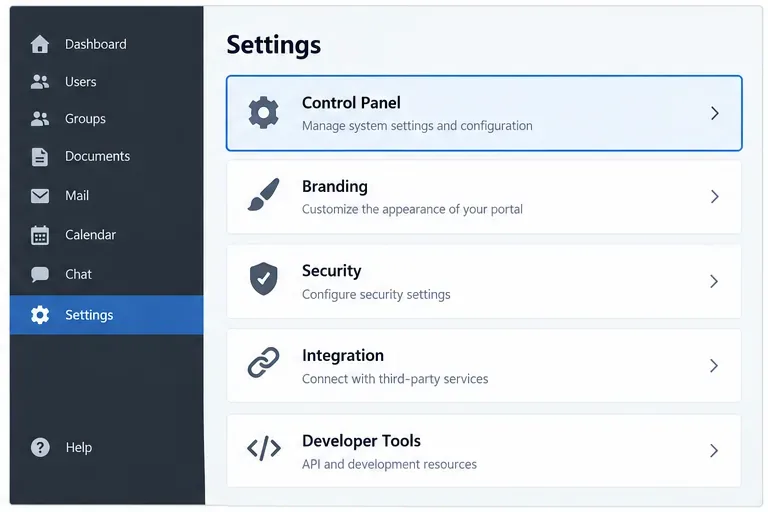
Meld u aan bij ONLYOFFICE Workspace met een beheerdersaccount. Open het Configuratiescherm vanaf de startpagina van het portaal . In de documentatie staat ook vermeld dat het Configuratiescherm bereikbaar is via de portaalinstellingen. Open in het Configuratiescherm de pagina Back-up onder het gedeelte Algemene instellingen of gegevensbeheer.
De beheerder begint bij Instellingen en opent het Configuratiescherm voordat hij geautomatiseerde back-ups configureert.
Als de labels in uw interface enigszins afwijken, ga er dan niet van uit dat de functie ontbreekt. ONLYOFFICE heeft de navigatietermen in verschillende versies aangepast, terwijl de gedocumenteerde back-up- en herstelfuncties onderdeel blijven van de workflow van het Configuratiescherm. Controleer uw geïnstalleerde Workspace-versie en raadpleeg de actuele instructies in het Helpcentrum voor die versie als de navigatie niet overeenkomt.
Stap 2: Automatische back-up inschakelen
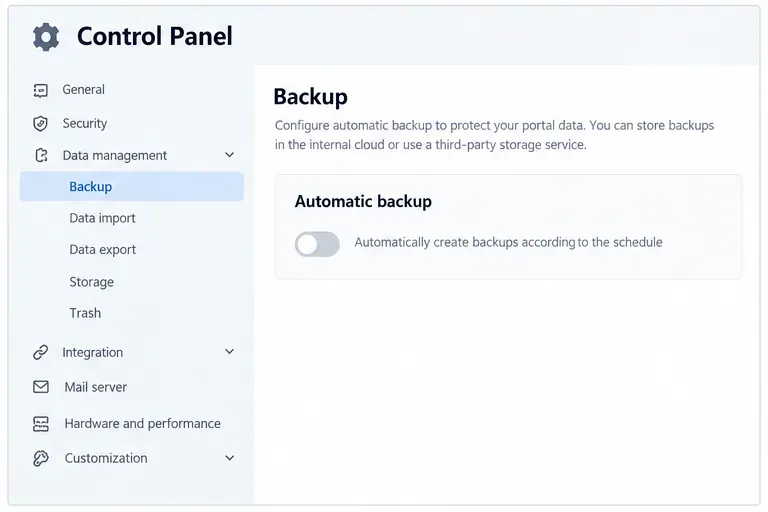
Ga op de pagina Back-up naar de sectie Automatische back-up en schakel deze in. Met deze schakelaar verandert het portaal van handmatige, ad-hoc back-ups naar geplande back-ups. Sla de wijzigingen nog niet op als u de opslaglocatie, frequentie, bewaartermijn of e-mailgegevens nog moet instellen.
De pagina 'Back-up' bevat een optie voor automatische back-ups die moet worden ingeschakeld voordat een terugkerend schema kan worden opgeslagen.
Als u ONLYOFFICE Workspace Cloud beheert in plaats van een zelfgehoste server, raadpleeg dan eerst de cloudspecifieke documentatie. ONLYOFFICE geeft aan dat automatische back-up in de cloudversie alleen beschikbaar is als het abonnement deze functie omvat. Dit onderscheid is belangrijk, omdat een ontbrekende schakelaar in de cloud niet per se duidt op een serverprobleem.
Stap 3: Kies een opslaglocatie die een serverstoring kan overleven.
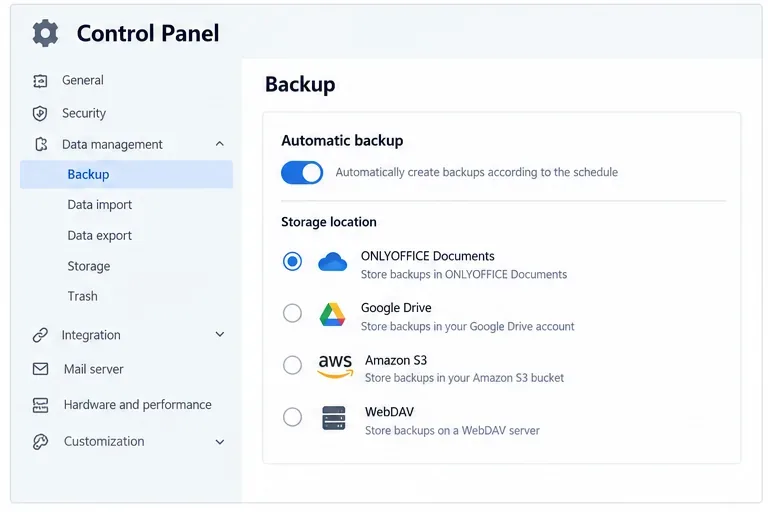
Selecteer de opslaglocatie voor het archief. De exacte opties hangen af van de verbindingen van uw portal en de mogelijkheden van uw editie. De officiële serverdocumentatie beschrijft het opslaan van back-ups in de module Documenten of in ondersteunde externe opslaglocaties die met de portal zijn verbonden. De beveiligingsrichtlijnen van ONLYOFFICE bespreken ook externe services zoals objectopslag en WebDAV. De praktische regel is eenvoudig: kies een locatie die nog steeds bereikbaar is als de Workspace-host zelf niet meer beschikbaar is.
Een voorbeeld van een weergave voor het selecteren van een opslaglocatie illustreert de belangrijkste beslissing: bewaar geautomatiseerde back-uparchieven op een permanente locatie, bij voorkeur gescheiden van de Workspace-host.
Voor kleine installaties kan een gekoppelde cloudmap volstaan als de toegang strikt wordt gecontroleerd. Voor bedrijfskritische implementaties is een opslagontwerp met onafhankelijke inloggegevens, bewaartermijnen en monitoring aan te raden. De officiële beveiligingshandleiding van ONLYOFFICE Workspace beveelt automatische back-ups expliciet aan en suggereert ook om van tijd tot tijd extra kopieën bij externe services te bewaren.
Een belangrijk beveiligingsdetail wordt vaak over het hoofd gezien: ONLYOFFICE documenteert dat wanneer portalversleuteling is ingeschakeld, een nieuw back-uparchief onversleutelde bestanden bevat; bij het herstellen worden de bestanden op de schijf opnieuw versleuteld. Beschouw de back-upbestemming als gevoelige gegevens. Beperk wie de gegevens kan lezen, schakel versleuteling in rust op de bestemming in en plaats geen archieven in mappen die breed worden gedeeld.
Stap 4: Stel het schema, de bewaartermijn en de e-mailoptie in en sla de wijzigingen op.
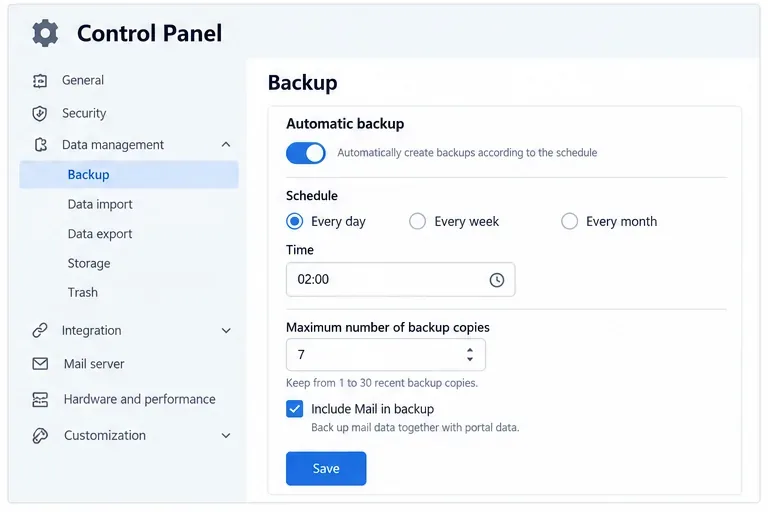
Kies hoe vaak de back-up moet worden uitgevoerd. De huidige documentatie van het Configuratiescherm ondersteunt 'Elke dag' , 'Elke week' of 'Elke maand' , met de bijbehorende tijd- of dagselectie. Stel vervolgens het maximale aantal opgeslagen kopieën in. ONLYOFFICE documenteert een bewaartermijn van 1 tot 30 back-upkopieën .
De uiteindelijke configuratie combineert de back-upfrequentie, de bewaartermijn, de optionele instelling voor het opnemen van e-mailberichten en de functie 'Opslaan'.
Als uw gebruikers afhankelijk zijn van de geïntegreerde e-mailmodule, selecteer dan 'E-mail in back-up opnemen' . ONLYOFFICE waarschuwt dat als u deze optie niet selecteert, e-mailgegevens niet worden hersteld vanuit de portalback-up en accounts mogelijk opnieuw moeten worden gekoppeld. Het opnemen van e-mail verlengt zowel de back-uptijd als de archiefgrootte, dus controleer of de bestemming voldoende capaciteit heeft.
Klik op Opslaan . De configuratie is nu voltooid, maar de back-upstrategie nog niet. Een schema is pas betrouwbaar nadat u hebt bevestigd dat er nieuwe archieven verschijnen en dat u begrijpt hoe deze worden hersteld.
Hoe vaak moet je een back-up maken van ONLYOFFICE Workspace?
Er is geen universeel interval. Stem het schema af op uw acceptabele hersteldoelstelling: de hoeveelheid recent werk die u zich kunt veroorloven te verliezen. Een klein intern portaal met weinig dagelijkse bewerkingen kan prima volstaan met een back-up elke nacht. Een team dat continu documenten aanmaakt en bewerkt, heeft mogelijk vaker bescherming nodig dan het ingebouwde dagelijkse schema kan bieden. In dat geval moet de back-up van het Configuratiescherm worden gecombineerd met snapshots op infrastructuurniveau of opslagreplicatie die is ontworpen voor de implementatie.
Werkruimtepatroon
Praktisch uitgangspunt
Wat te kijken
Licht intern gebruik
Dagelijkse back-up, 7-14 kopieën
Opslaggroei en succesvolle archiefopbouw
Actieve samenwerking in teamverband
Dagelijkse back-up, 14-30 kopieën
Is het acceptabel dat één dag aan bewerkingen verloren gaat?
Bedrijfskritisch portaal
Dagelijkse ingebouwde back-up plus aparte infrastructuurbeveiliging
Offsite herstel, databaseconsistentie, hersteltijd en gedocumenteerd eigenaarschap
Dit zijn planningsvoorbeelden, geen productvereisten van ONLYOFFICE. Uw bewaartermijn moet gebaseerd zijn op compliance-eisen, beschikbare capaciteit en hoe lang het kan duren voordat uw organisatie een onbedoelde verwijdering of beschadiging opmerkt.
Controleer of de automatisering daadwerkelijk back-ups maakt.
Na de eerste geplande back-up gaat u terug naar het gedeelte Back-up of Herstel en controleert u of er een nieuw archiefbestand aanwezig is op de verwachte opslaglocatie. Volgens de serverhandleiding gebruiken back-upbestanden een naamgevingspatroon met portal- en tijdstempel en worden ze als .tar.gzarchieven aangemaakt. Controleer de datum, het verwachte groottebereik en de bestemming. Een bestand van nul bytes, een onverwacht klein archief of een ontbrekende back-up moet worden beschouwd als een mislukte back-up totdat dit is onderzocht.
Controleer ook of de bewaartermijn naar behoren werkt. Als u bijvoorbeeld zeven kopieën hebt geconfigureerd, mag de opslagruimte niet oneindig blijven groeien. Als u gebruikmaakt van opslag van derden, controleer dan zowel de back-upgeschiedenis van ONLYOFFICE als de externe service zelf, zodat een verouderde connector, quotumlimiet, verlopen token of wijziging in de machtigingen de planning niet ongemerkt verstoort.
Test het herstelproces voordat je het nodig hebt.
Het doel van back-ups is herstel, dus een hersteltest is waardevoller dan alleen het tellen van archieven. ONLYOFFICE biedt een pagina 'Herstellen' in het Configuratiescherm waar een beheerder een back-up kan selecteren uit ondersteunde bronnen of een computerbestand kan kiezen. Voer voor productiesystemen hersteltests uit in een gecontroleerde omgeving in plaats van een goed functionerend liveportaal te overschrijven.
Er zijn verschillende details met betrekking tot het herstel die het waard zijn om vooraf te documenteren. ONLYOFFICE geeft aan dat licentiegegevens niet in de back-up worden opgenomen, dus het licentiebestand moet na het herstel, indien van toepassing, opnieuw worden geüpload. Bij een herstel naar een nieuwe server is wachtwoordherstel ook afhankelijk van het behoud van de originele servermachinesleutel. De officiële handleiding legt uit dat voor Docker-installaties de machinesleutel kan worden vervangen /app/onlyoffice/CommunityServer/data/.private/machinekeyof kan worden opgegeven via de parameter machine-key in het installatiescript. Noteer deze sleutel veilig in uw documentatie voor noodherstel, zodat u de noodzaak hiervan niet pas tijdens een storing ontdekt.
Vervangen Docker-volumeback-ups de back-up van het Configuratiescherm?
Niet op zichzelf. De officiële ONLYOFFICE Docker Compose-definitie laat zien dat Workspace is opgebouwd uit meerdere stateful componenten, waaronder MySQL, Community Server-gegevens, Document Server-gegevens, Mail Server-gegevens, Control Panel-gegevens en Elasticsearch-opslag. Je kunt de huidige structuur bekijken in het officiële ONLYOFFICE Docker Compose-bestand .
Een onbewerkte kopie van slechts één benoemd volume vertegenwoordigt daarom niet de volledige werkruimte. Back-ups op infrastructuurniveau kunnen waardevol zijn als tweede laag, met name voor sneller herstel van de volledige host, maar ze moeten worden ontworpen met databaseconsistentie en alle benodigde volumes in gedachten. Voor de meeste beheerders is het veiligst om de ondersteunde back-up via het Control Panel-portaal als logische herstelmethode te gebruiken en host- of volumebescherming toe te voegen, afhankelijk van het platform waarop Docker draait.
Back-upchecklist voor een productiewerkruimte
Gebruik de automatische back-upfunctie van het Configuratiescherm voor een ondersteund, herstelbaar portaalarchief.
Sla geautomatiseerde kopieën op een locatie op die niet afhankelijk is van dezelfde fysieke schijf als de Workspace-host.
Stel een bewaartermijn in die lang genoeg is om een late ontdekking van gegevensverlies te kunnen opsporen.
Neem e-mail op wanneer de geïntegreerde e-mailservice vanuit dezelfde back-up moet kunnen worden hersteld.
Bescherm back-upopslag met beperkte toegang en versleuteling, vooral omdat versleutelde portalbestanden in nieuw aangemaakte back-uparchieven als onversleuteld worden weergegeven.
Controleer of er na de eerste geplande uitvoering en vervolgens periodiek een nieuw archiefbestand verschijnt.
Test het herstel in een veilige omgeving en documenteer de vereisten voor de herinstallatie van de machinesleutel en licentie.
Voor Docker-implementaties is het raadzaam een apart infrastructuurherstelplan op te stellen voor de meerdere persistente volumes en serviceconfiguraties.
Eindaanbeveling
Voor een zelfgehoste ONLYOFFICE-werkruimte is het eenvoudigste en meest betrouwbare uitgangspunt een dagelijkse back-up van het Configuratiescherm naar een onafhankelijke opslaglocatie, voldoende bewaarde kopieën om ten minste enkele dagen met onopgemerkte problemen te dekken, inclusief Mail indien dit onderdeel is van de implementatie, en een periodieke hersteltest. De configuratie zelf duurt slechts enkele minuten; de kwaliteit van de back-upstrategie hangt af van waar het archief wordt opgeslagen, hoe lang het wordt bewaard en of u al hebt bewezen dat het kan worden hersteld.