Home
» MS-KANTOOR
»
Hoe configureer je Collabora Online achter Nginx?
Hoe configureer je Collabora Online achter Nginx?
Wat een goed werkende reverse proxy zou moeten doen
Een goed functionerende Collabora Online-implementatie achter Nginx biedt gebruikers één openbaar HTTPS-adres voor de editor, terwijl de Collabora-service op een privénetwerk blijft. De editor moet de benodigde browsercomponenten laden, Office-functionaliteiten detecteren, een document openen via het gekoppelde opslagplatform en de WebSocket-verbinding tijdens het bewerken actief houden. Een correcte Nginx-syntaxiscontrole alleen bewijst niet dat deze processen werken.
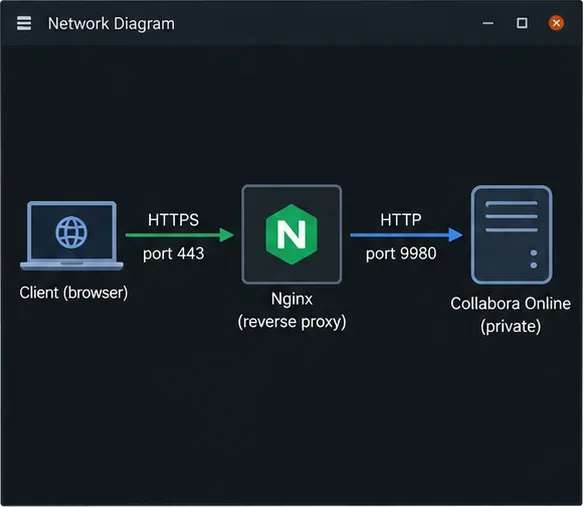
Dit voorbeeld gaat ervan uit dat een standalone Collabora-server of CODE-container luistert op poort 9980, dat Nginx de service levert office.example.comen dat TLS eindigt bij Nginx. Vervang de hostnaam en certificaatpaden door uw eigen gegevens. Het backend-adres 127.0.0.1:9980is alleen van toepassing wanneer Nginx en Collabora een host delen en de service is gebonden aan loopback. Voor aparte containers gebruikt u de Collabora-servicenaam op een privé Docker-netwerk, bijvoorbeeld http://collabora:9980.
Een voorbeeld van een implementatiepad laat een openbare HTTPS-verbinding zien die eindigt bij Nginx en een privéverbinding met Collabora Online.
Voordat ik Nginx wijzigde
Controleer of de openbare DNS-naam naar de proxy verwijst, of het TLS-certificaat die exacte naam dekt en of Nginx Collabora kan bereiken op het interne adres. Als u Docker gebruikt, koppelt u beide services aan een door de gebruiker gedefinieerd netwerk en publiceert u de Collabora-poort niet openbaar. Als Nginx op de host draait, koppelt u de containerpoort bijvoorbeeld aan loopback 127.0.0.1:9980:9980. Uw firewall moet de openbare webpoorten die u wilt gebruiken openstellen, niet de backendpoort van Collabora.
Kies één TLS-configuratie. De onderstaande configuratie gebruikt TLS van de browser naar Nginx en gewoon HTTP op een vertrouwde privé-hop naar Collabora. Dit is TLS-terminatie. Als het beleid ook encryptie tussen de proxy en Collabora vereist, gebruik dan HTTPS voor de upstream en configureer Nginx om het backend-certificaat te vertrouwen. Wijzig niet alleen het proxy_passschema: de TLS-instellingen aan de serverzijde moeten overeenkomen met de daadwerkelijke Collabora-listener. Collabora beschrijft beide proxy-configuraties in de Nginx reverse-proxy-richtlijnen en de SDK-handleiding 25.04 .
Stel de proxy-bewuste TLS-opties van Collabora in.
Voor TLS-terminatie configureert u de Collabora- coolwsdservice met ssl.enable=falseen ssl.termination=true. Hoe u deze waarden instelt, hangt af van hoe Collabora is geïnstalleerd: bewerk de ondersteunde coolwsd.xmlconfiguratie of gebruik de gedocumenteerde opties voor uw pakket of container. Bij de CODE Docker-image worden de opties doorgaans doorgegeven als extra_params; controleer de imagedocumentatie voor uw versie en gebruik de juiste aanhalingstekens voor argumenten in Compose. Herstart of maak de Collabora-service opnieuw aan nadat u de configuratie hebt gewijzigd.
Deze instellingen geven Collabora aan dat de externe verbinding wordt beschermd door de proxy, ook al gebruikt de verbinding tussen de proxy en de backend HTTP. Ze installeren geen openbaar certificaat, configureren geen DNS en autoriseren geen opslagserver om Collabora te gebruiken. Configureer de WOPI-host-whitelist of de integratie-instellingen afzonderlijk, afhankelijk van uw opslagplatform.
Configureer Nginx om de editorroutes door te sturen.
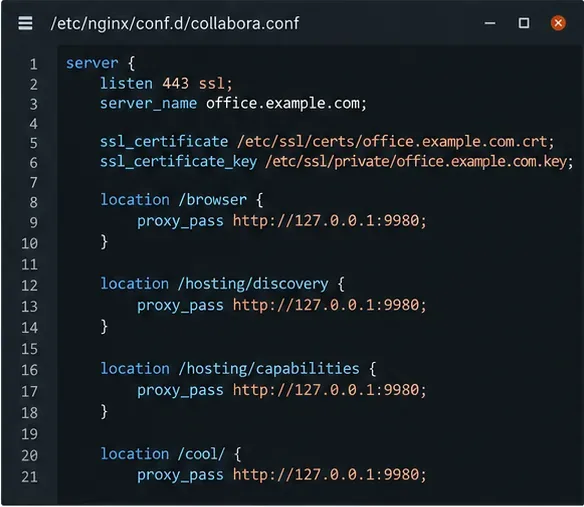
Nginx moet de discovery- en browserbronnen doorgeven en de WebSocket-upgrade behouden die wordt gebruikt bij interactieve bewerking. Het volgende is een voorbeeld voor één server. Definieer de mapin de Nginx http-context, bijvoorbeeld in het hoofd-bestand nginx.conf, niet binnen de virtuele host:
Plaats het serverblok in de siteconfiguratie die door Nginx wordt meegeleverd. Dit gaat ervan uit dat TLS-certificaten al zijn geïnstalleerd en dat de proxy-naar-Collabora-verbinding HTTP is.
De paden die beginnen met /coolbevatten de belangrijkste WebSocket- en editorverzoeken; het patroon bevat ook legacy- /loolpaden voor compatibiliteit. De WebSocket-proxy van Nginx vereist de HTTP/1.1-upgradeheaders omdat Upgradeen Connectionhop-by-hop-headers zijn. De lange leestime-out helpt voorkomen dat een anders actieve bewerkingsverbinding wordt verbroken vanwege een gewone korte proxytime-out. Zie de Nginx WebSocket-proxydocumentatie en de referentie van de proxymodule .
De virtuele host in dit voorbeeld routeert de browserbronnen en hosting-eindpunten van Collabora naar de privéservice.
Voor HTTPS aan de upstreamzijde moet u de backend-URL's aanpassen https://en de certificaatverificatie en de vertrouwde certificaatketen van Nginx aan de upstreamzijde correct configureren. Vermijd het uitschakelen van certificaatverificatie als permanente oplossing. Als Nginx zich in een andere container bevindt, vervangt u het loopback-adres door de servicenaam van Collabora; 127.0.0.1in de proxycontainer verwijst het adres terug naar die proxycontainer.
Wanneer u een URI-prefix gebruikt in /collabora/plaats van een specifieke hostnaam, vereisen de configuratie en de door Collabora gegenereerde discovery-URL's extra padverwerking. Begin met een specifieke hostnaam, tenzij uw platform expliciet een subpad-implementatie ondersteunt. Een serverblok dat verzoeken doorstuurt op rootniveau zorgt er niet automatisch voor dat door discovery gegenereerde URL's werken met een prefix.
Herlaad en controleer elke laag.
Controleer de Nginx-configuratie voordat u deze toepast en herlaad vervolgens de service:
sudo nginx -t
sudo systemctl reload nginx
Als de syntaxcontrole mislukt, corrigeer dan eerst het betreffende bestand en de betreffende regel. Een succesvolle herlaadactie bevestigt dat Nginx de configuratie heeft geaccepteerd, niet dat de backend, het certificaat of het WebSocket-pad werkt. Controleer de geldigheid van de DNS en het certificaat afzonderlijk en vraag vervolgens de twee Collabora-eindpunten aan via de openbare hostnaam:
curl -fsS https://office.example.com/hosting/discovery | head
curl -fsS https://office.example.com/hosting/capabilities
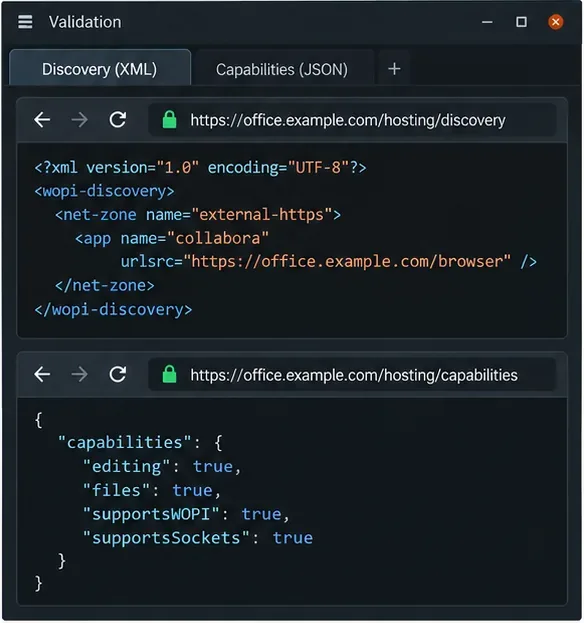
Het discovery-eindpunt moet XML retourneren in plaats van een Nginx 404-pagina of een inlogpagina; capabilities moet een reactie van Collabora retourneren. Controleer de editor-URL's in de discovery-XML: deze moeten de openbare HTTPS-hostnaam en bereikbare paden gebruiken, niet een containernaam of een adres dat alleen intern toegankelijk is. De onderstaande afbeelding toont de typen reacties waarnaar u moet zoeken; de weergegeven waarden zijn illustratief en geen uitvoer van een live server.
Gebruik de openbare hostnaam om te controleren of de ontdekking XML retourneert en of het mogelijkheden-eindpunt reageert.
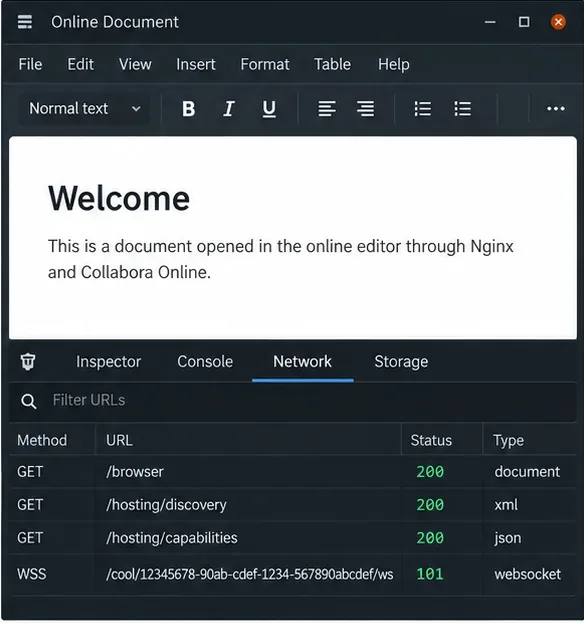
Configureer ten slotte uw documentplatform om https://office.example.comCollabora als server te gebruiken en open een testdocument. Een nuttig teken dat het werkt, is dat de editor laadt en responsief blijft tijdens het typen, opslaan en opnieuw openen van het document. In de ontwikkelaarstools van de browser /cool/zou het WebSocket-verzoek succesvol moeten worden geüpgraded; de HTTP-status 101 Switching Protocolsis het verwachte resultaat van de WebSocket-handshake. Beschouw een getekende voorbeeldstatus niet als bewijs dat uw eigen server deze controle heeft doorstaan.
Controleer tijdens een echte editorsessie het netwerkpaneel van de browser op succesvolle assetaanvragen en een WebSocket-upgrade.
Analyseer mislukkingen aan de hand van hun symptomen.
502 Bad Gateway: Nginx kan de upstream niet bereiken. Controleer de servicenaam, poort, containernetwerk, listener en logbestanden. Als de containers gescheiden zijn, gebruik dan niet het loopback-adres van de proxycontainer.
404-fout bij ontdekking of browserassets: Controleer of het verzoek de juiste virtuele host bereikt en of de locatie het pad doorstuurt zonder een onbedoelde URI-herschrijving. Test de openbare URL, niet alleen de backend-URL.
De editor laadt wel, maar loopt vast of verbreekt de verbinding: Controleer het /cool/.../wsverzoek. Ontbrekende upgradeheaders, een HTTP/1.0-upstreamverbinding, een korte time-out of een proxy die de verbinding buffert, kunnen het bewerken verstoren. Controleer of het verzoek wordt geüpgraded en open blijft terwijl het document actief is.
Ongeautoriseerde WOPI-host: De proxy kan in orde zijn, terwijl Collabora het opslagplatform weigert. Controleer de daadwerkelijke WOPI-hostnaam aan de hand van de whitelist van Collabora en de connectorconfiguratie van het platform. Los dit probleem niet op door de backend open te stellen voor het openbare internet.
Waarschuwing voor gemengde inhoud of certificaatproblemen: Zorg ervoor dat de openbare editor-URL en de URL's in de ontdekking HTTPS gebruiken en dat het certificaat overeenkomt met de hostnaam. Als u TLS beëindigt in Nginx, controleer dan ook de beëindigingsinstelling van Collabora.
Zodra deze controles geslaagd zijn, houd de Collabora-backend privé en controleer zowel de Nginx- als de Collabora-logboeken bij het upgraden van een van beide componenten. Dit voorbeeld met één upstream-server configureert geen hoge beschikbaarheid, load balancing of sessie-affiniteit per document. Voor meerdere Collabora-replica's volgt u de implementatiehandleiding voor de betreffende Collabora-controller of load balancer en test u de document-affiniteit voordat u productieverkeer doorstuurt.
Bronnen en versie-aantekeningen
De configuratiegegevens zijn gecontroleerd aan de hand van de proxydocumentatie van Collabora en de SDK-handleiding van versie 25.04, evenals de referenties van Nginx' WebSocket en proxy-module, op 6 oktober 2026. Pakket- en containeropties kunnen per Collabora-release verschillen; controleer de namen van de instellingen voor de versie die u gebruikt voordat u ze toepast. Dit artikel gaat niet uit van een specifiek opslagplatform en biedt geen bewijs van een live implementatie.