Home
» MS-KANTOOR
»
Hoe configureer je HTTPS en een SSL-certificaat voor ONLYOFFICE Docker?
Hoe configureer je HTTPS en een SSL-certificaat voor ONLYOFFICE Docker?
Om ONLYOFFICE Docs via HTTPS in Docker te beveiligen, gebruikt u een certificaat dat overeenkomt met de openbare hostnaam, maakt u dit certificaat beschikbaar in de container en publiceert u de HTTPS-poort van de container. HTTPS is de versleutelde webverbinding; een TLS-certificaat helpt browsers te controleren of ze de verwachte server hebben bereikt. Deze handleiding gebruikt een certificaat en privésleutel die u al hebt verkregen van een vertrouwde certificeringsinstantie (CA). Als u een reverse proxy gebruikt, volg dan de aparte optie hieronder, omdat de proxy mogelijk HTTPS afhandelt.
Welke HTTPS-configuratie past het beste bij uw implementatie?
ONLYOFFICE Docs kan rechtstreeks HTTPS aanbieden vanuit de Docker-container, of een reverse proxy zoals NGINX of Traefik kan HTTPS accepteren en verzoeken doorsturen naar Docs. Directe TLS is een voor de hand liggende keuze voor een standalone server waarvan de publieke poorten 80 en 443 beschikbaar zijn. Een reverse proxy is vaak eenvoudiger wanneer een andere webservice deze poorten al gebruikt of wanneer meerdere sites één server delen. Vermijd het blindelings configureren van beide lagen: bepaal welke component de TLS-verbinding beëindigt en documenteer of de verbinding tussen de proxy en de container HTTP of HTTPS is.
Deze handleiding beschrijft hoe je directe HTTPS configureert met een door een certificeringsinstantie uitgegeven certificaat. ONLYOFFICE documenteert ook een automatische Let's Encrypt-optie met behulp van LETS_ENCRYPT_DOMAINen LETS_ENCRYPT_MAIL; hiervoor moeten poorten 80 en 443 bereikbaar zijn en niet al door een proxy worden gebruikt. Een zelfondertekend certificaat is handig voor een privé testnetwerk, maar openbare browsers en verbonden opslagservices zullen het niet automatisch vertrouwen.
Wat moet je als eerste voorbereiden?
Een Linux-host met Docker Engine en de Docker Compose-plugin geïnstalleerd.
Een DNS A-record voor de hostnaam, bijvoorbeeld docs.example.com, die verwijst naar het openbare IPv4-adres van de host. Voeg alleen een AAAA-record toe als IPv6 is geconfigureerd en bereikbaar is.
Inkomende firewall- en cloudfirewallregels die TCP-poort 443 toestaan. Als u certificaten aanvraagt of vernieuwt met HTTP-validatie, kan TCP-poort 80 ook vereist zijn.
Een certificaatketen voor de exacte hostnaam en de bijbehorende privésleutel. Certificeringsinstanties leveren doorgaans een volledig ketenbestand en een bestand met de privésleutel.
Een permanente hostdirectory voor het ONLYOFFICE-datavolume en een sterk JWT-geheim. JWT (JSON Web Token) is een gedeeld geheim dat wordt gebruikt om verzoeken tussen Docs en een integrerende applicatie te authenticeren.
Controleer de DNS-resolutie en bevestig dat de Docker-host kan luisteren op HTTPS-poort 443 voordat u de container wijzigt.
Stap 1: Plaats het certificaat en de privésleutel op de host.
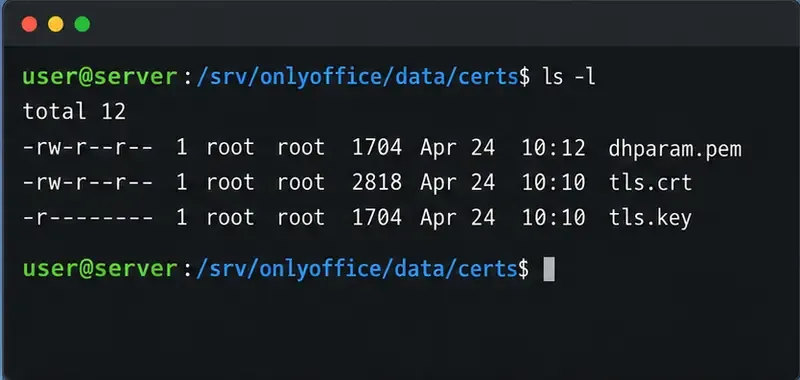
In dit voorbeeld bewaart de host de permanente gegevens onder /srv/onlyoffice/data. Vervang de voorbeeldhostnaam en paden door uw eigen gegevens. Sla de volledige certificaatketen op als tls.crten de bijbehorende privésleutel als tls.keyin een certssubdirectory:
Zorg ervoor dat de privésleutel alleen leesbaar is voor het account of de service die deze nodig heeft. Plak de sleutel niet in een Compose-bestand, een probleemrapport of een openbare repository. Als Docker de sleutel niet kan lezen vanwege eigendom of machtigingen, pas dan de toegang aan voor de runtime van de container in plaats van de sleutel voor iedereen leesbaar te maken.
Controleer de datums en hostnamen van het certificaat voordat u de service start:
De lijst met Subject Alternative Names (SAN's) moet de exacte hostnaam bevatten die mensen zullen bezoeken. U kunt de publieke sleutels die zijn afgeleid van het certificaat en de privésleutel vergelijken; de twee hashes moeten overeenkomen.
Bewaar het certificaat en de bijbehorende sleutel in de permanente certificatenmap van de host; beveilig de privésleutel met beperkende machtigingen.
Stap 2: Configureer de Docker Compose-service
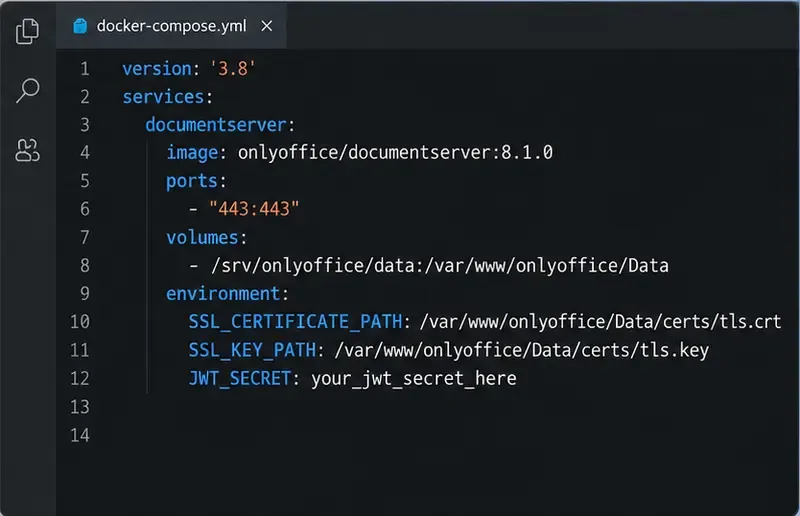
De Docker-documentatie van ONLYOFFICE plaatst certificaten in de map ` /var/www/onlyoffice/Data/certs.`. De huidige lijst met omgevingsvariabelen geeft de standaardbestandsnamen voor certificaten weer als `.` tls.crten ` tls.key.`, terwijl in de voorbeeldinstallatie-instructies ook `.` onlyoffice.crten `.` worden gebruikt onlyoffice.key. Door de paden expliciet in te stellen, wordt een bestandsnaamconventie vermeden. De hostdirectory wordt gekoppeld aan de bijbehorende containerdatadirectory en poort 443 wordt gepubliceerd als hostpoort 443.
Maak een compose.yamlbestand zoals dit aan en vervang de voorbeeld-JWT-waarde door een geheim dat voor uw installatie is gegenereerd. De onderstaande afbeeldingstag is een voorbeeldversie; raadpleeg de officiële lijst met afbeeldingen en gebruik een versie die u wilt onderhouden.
Genereer een sterk geheim en openssl rand -hex 32plaats dit in het omgevingsbestand of de Compose-configuratie met de juiste bestandsrechten. Als een andere app integreert met Docs, configureer die app dan met hetzelfde JWT-geheim en het openbare HTTPS-adres. Als dit een bestaande installatie is, behoud dan de volumes, netwerken, andere omgevingsvariabelen en integratie-instellingen bij het bewerken van het bestaande Compose-bestand; vervang geen werkende servicedefinitie door dit minimale voorbeeld.
Start of herstart de service vanuit de map waarin het Compose-bestand zich bevindt:
De Compose-service publiceert HTTPS en verwijst ONLYOFFICE Docs naar de certificaatbestanden die in de gegevensmap zijn gekoppeld.
Stap 3: Test HTTPS en het certificaat
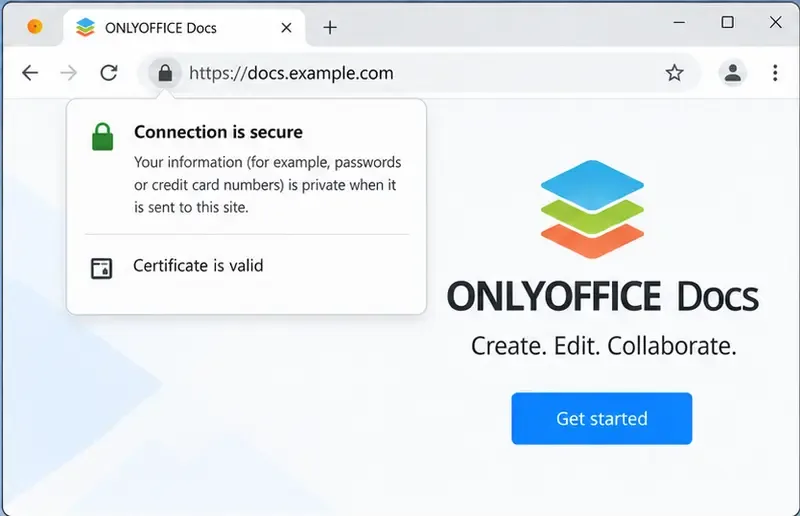
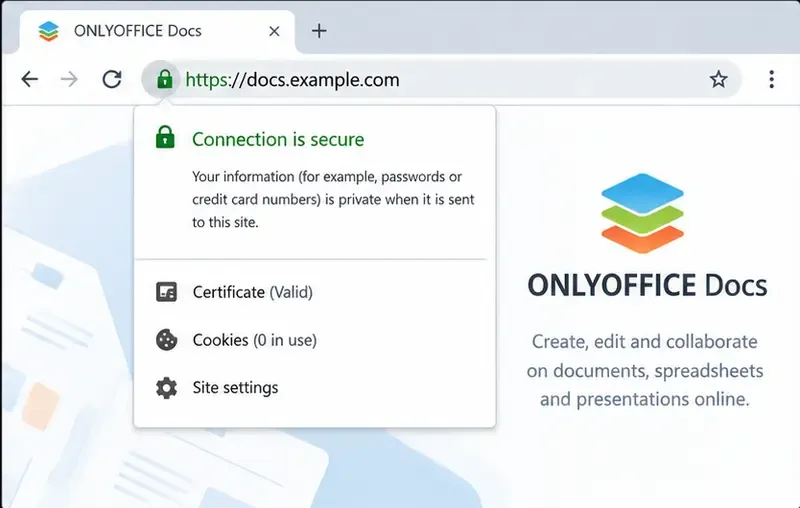
Open https://docs.example.comde pagina in een browser en vervang de hostnaam door uw eigen hostnaam. Controleer of de browser een beveiligde verbinding weergeeft en geen naamfout, verlopen certificaat of onbetrouwbare uitgever meldt. Controleer of de welkomstpagina van ONLYOFFICE Docs laadt. Test ook het openen en opslaan van een document wanneer Docs is verbonden met Nextcloud, ownCloud of een ander platform; een browservergrendeling alleen bewijst niet dat de callback-verzoeken of de JWT-configuratie van de integratie correct werken.
Vraag vanuit een shell de server om zijn TLS-certificaat en test het HTTPS-antwoord:
Deze -servernameoptie verzendt de hostnaam met behulp van Server Name Indication (SNI), waardoor een server het juiste certificaat kan selecteren wanneer meerdere hostnamen hetzelfde adres delen. De certificaatdatums, de uitgever en de SAN moeten overeenkomen met het certificaat dat u hebt geïnstalleerd. Controleer docker compose logsof de browser geen verbinding kan maken of dat de container herhaaldelijk opnieuw opstart.
Bezoek na de implementatie de openbare HTTPS-hostnaam en controleer of de pagina laadt zonder certificaatwaarschuwing.
Wat als een reverse proxy al HTTPS afhandelt?
Als NGINX, Traefik, Caddy of een hostinggateway al de openbare poorten 80 en 443 beheert, is het wellicht beter om het openbare certificaat op die proxy te installeren. Publiceer in die topologie de Docs-container alleen op een privé Docker-netwerk of koppel de HTTP-poort aan loopback, en configureer vervolgens de proxy om de benodigde verzoeken en WebSocket-verkeer door te sturen. Stel het ONLYOFFICE-adres van de integrerende applicatie in op de openbare https://URL. Volg de huidige instructies van de proxy en ONLYOFFICE voor doorgestuurde headers en upstream TLS; publiceer poort 443 van de container niet op dezelfde hostpoort die de proxy al gebruikt.
Kies dit patroon wanneer één proxy verkeer routeert voor meerdere services. Gebruik de bovenstaande directe containerconfiguratie wanneer Docs het openbare HTTPS-eindpunt moet beheren en de benodigde poorten vrij zijn. Als de proxy via HTTP verbinding maakt met de container, is die interne verbinding niet versleuteld; houd deze op een vertrouwd privénetwerk of configureer upstream TLS als uw beveiligingsvereisten dit vereisen.
Veelvoorkomende problemen en hoe je ze kunt oplossen
De browser geeft aan dat het certificaat ongeldig is. Controleer de SAN-hostnaam, de vervaldatum van het certificaat, de volledige certificaatketen en of de DNS naar de beoogde host verwijst. Een certificaat voor het hoofddomein dekt niet automatisch een subdomein.
De container meldt een ontbrekend certificaat of een ontbrekende sleutel. Controleer het bronpad van de host, de bestemming van de bind-mount, de exacte bestandsnamen en de twee SSL_..._PATHwaarden. De Docker- --mountsyntaxis vereist dat het bronpad bestaat; Compose bind-mounts moeten ook naar de beoogde, bestaande map verwijzen.
Poort 443 is al in gebruik. Stop de conflicterende service, gebruik een reverse proxy of kies een andere publieke hostpoort en zorg ervoor dat de URL en firewall dit aanpassen. Als er een proxy voor staat, zou deze normaal gesproken poort 443 in gebruik moeten hebben.
HTTPS werkt, maar het bewerken van documenten mislukt. Controleer de integratie-URL, het JWT-geheim op beide services, de proxy-doorstuurregels en of Docs het opslagplatform kan bereiken. Test een daadwerkelijke open-en-opslaan-cyclus.
Het certificaat is vernieuwd, maar de site gebruikt nog steeds het oude certificaat. Controleer of de vernieuwing het host-mounted bestand heeft bijgewerkt en of ONLYOFFICE het opnieuw heeft geladen. Start de service indien nodig opnieuw na de vernieuwing, bijvoorbeeld met een Certbot deploy hook die docker compose restart documentservervanuit de Compose-projectmap wordt uitgevoerd. Test de vernieuwing met de dry-run-optie van Certbot voordat u op automatisering vertrouwt.
Zorg dat het certificaat actueel blijft.
De HTTPS-configuratie is pas compleet als de verlenging is gepland. Leg vast wie het certificaat uitgeeft en verlengt, waar de privésleutel wordt opgeslagen, welk proces de vernieuwde bestanden naar de gekoppelde map kopieert en hoe de service deze opnieuw laadt. Voer de test van de verlengingsclient uit, controleer de vervaldatum van het certificaat en verifieer het openbare eindpunt na elke verlenging. Als u de ingebouwde Let's Encrypt-variabelen van ONLYOFFICE gebruikt in plaats van een door de host beheerd certificaat, volg dan de actuele Docker-instructies voor die methode en controleer het verlengingsgedrag voor de exacte image en implementatie die u gebruikt.