Home
» MS-KANTOOR
»
Hoe configureer je LDAP-/Active Directory-synchronisatie in ONLYOFFICE?
Hoe configureer je LDAP-/Active Directory-synchronisatie in ONLYOFFICE?
Een goede ONLYOFFICE LDAP- of Active Directory-integratie is niet voltooid zodra de verbinding succesvol is opgeslagen. Het gewenste resultaat is specifieker: de beoogde gebruikers worden geïmporteerd, hun namen en e-mailadressen worden correct gekoppeld, groepslidmaatschap resulteert in het verwachte toegangsmodel, domein gebruikers kunnen inloggen met hun directory-gegevens en latere wijzigingen in de directory worden doorgevoerd in ONLYOFFICE zonder dat accounts die er niet mee verband houden onverwacht worden uitgeschakeld.
Deze handleiding gebruikt de huidige workflow van ONLYOFFICE Workspace Server als uitgangspunt. ONLYOFFICE DocSpace ondersteunt ook LDAP, maar de navigatie en sommige beschikbare velden verschillen; LDAP in DocSpace is momenteel gedocumenteerd als een functie van het Business-abonnement. Als u DocSpace in plaats van Workspace gebruikt, raadpleeg dan de bijbehorende ONLYOFFICE DocSpace LDAP-documentatie in plaats van ervan uit te gaan dat elk Workspace-scherm identiek is.
Voor Workspace Server is de meest recente ONLYOFFICE Workspace LDAP-configuratiehandleiding de bronreferentie . De onderstaande schermafbeeldingen tonen configuratiegerichte weergaven van de gedocumenteerde instellingen; de exacte afstand en navigatie kunnen variëren afhankelijk van de ONLYOFFICE-release en producteditie.
Hoe succes eruit zou moeten zien voordat je begint.
Definieer eerst het gewenste resultaat. Stel bijvoorbeeld dat Active Directory 420 medewerkers bevat, maar dat alleen de 180 gebruikers onder de groep OU=Staff,DC=example,DC=comONLYOFFICE toegang mogen krijgen. U wilt ook dat deze ONLYOFFICE-Adminsgroep beheerdersrechten krijgt, terwijl gewone medewerkers standaard portaalgebruikers blijven.
Een succesvolle configuratie moet aan al deze voorwaarden voldoen:
Het aantal geïmporteerde items ligt dicht bij het aantal dat verwacht wordt op basis van de geconfigureerde gebruikers-DN en het filter.
Gebruikersprofielen tonen de correcte voornaam, achternaam, e-mailadres, functie en andere gekoppelde waarden.
Geïmporteerde LDAP-profielen worden in ONLYOFFICE gemarkeerd als door de directory beheerd.
Een testgebruiker kan zich authenticeren met de geconfigureerde directory-aanmeldingsindeling.
Het groepslidmaatschap is correct voor meerdere voorbeeldgebruikers, niet alleen voor één beheerder.
Een gecontroleerde mapwijziging verschijnt na een handmatige of geplande synchronisatie.
Gebruikers buiten het beoogde toepassingsgebied worden niet onverwacht uitgeschakeld.
Als u het verwachte aantal gebruikers, het aantal groepen en twee of drie testidentiteiten niet kunt opgeven vóór de import, pauzeer dan en vraag deze waarden op bij de directorybeheerder. Dit maakt de validatie veel eenvoudiger dan het succes alleen af te leiden uit een groen statusbericht.
Stap 1: Schakel LDAP-authenticatie in en kies transportbeveiliging.
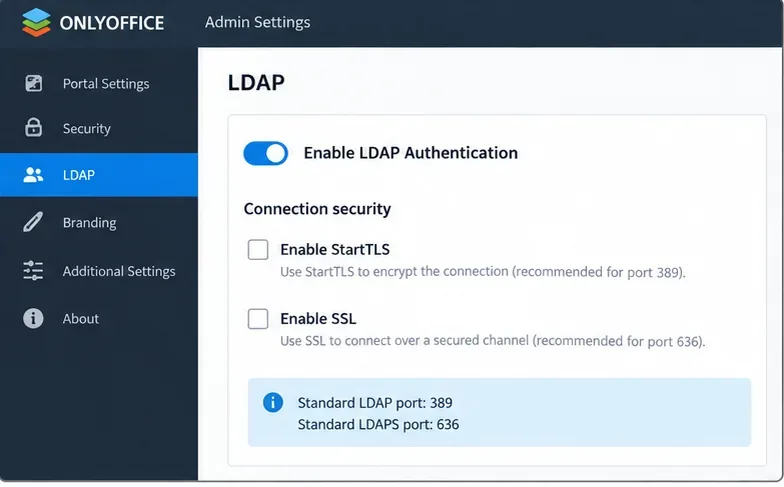
Open in ONLYOFFICE Workspace Server het Configuratiescherm, ga vervolgens naar de LDAP-pagina onder Portaalinstellingen en schakel LDAP-authenticatie in. De beschikbare verbindingsopties zijn standaard LDAP, StartTLS of SSL/LDAPS. StartTLS gebruikt normaal gesproken poort 389, terwijl SSL/LDAPS poort 636 gebruikt.
Schakel eerst LDAP-authenticatie in en kies vervolgens de transportmethode die overeenkomt met de directoryserver. De standaardinstellingen zijn poort 389 voor LDAP of StartTLS en poort 636 voor SSL/LDAPS.
Gebruik versleuteld transport wanneer uw directorybeleid dit ondersteunt. Een werkende LDAP-verbinding in platte tekst is niet hetzelfde als een productieklaar resultaat als referenties of directorygegevens via een onbetrouwbaar netwerk worden verzonden.
Kwaliteitscontrole: bevestig met de directorybeheerder of de server StartTLS op poort 389 of LDAPS op poort 636 verwacht, en of de ONLYOFFICE-host de certificaatketen van de directoryserver vertrouwt.
Stap 2: Stel de server, gebruikers-DN, filter en inloggegevens in.
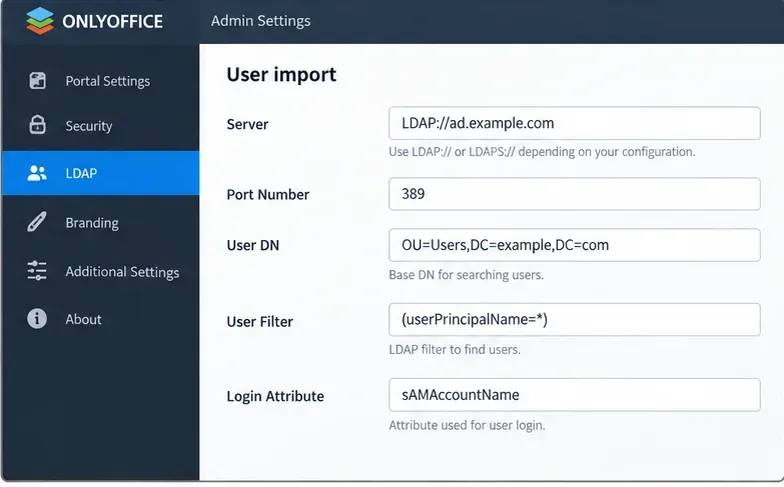
De belangrijkste velden voor het importeren van gebruikers bepalen wie zichtbaar is voor ONLYOFFICE en hoe die gebruikers zich aanmelden. Voor Active Directory documenteert ONLYOFFICE de volgende standaardwaarden:
Gebruikersfilter:(userPrincipalName=*)
Aanmeldingskenmerk:sAMAccountName
De gebruikers-DN is het startpunt voor de directoryzoekopdracht. Een brede DN, zoals , DC=example,DC=comdoorzoekt een grotere boomstructuur; een smallere DN, zoals , OU=Staff,DC=example,DC=combeperkt het zoekgebied voordat het filter wordt toegepast.
Voor Active Directory moet u de zoekbasis bewust definiëren en het gedocumenteerde (userPrincipalName=*)filter gebruiken sAMAccountNameals aanmeldingskenmerk, tenzij uw directory-ontwerp iets anders vereist.
Een veelvoorkomend kwaliteitsprobleem is dat men begint met de volledige gebruikersdirectory omdat dat handig is, en vervolgens probeert serviceaccounts en testidentiteiten uit te sluiten met een ingewikkeld filter. Als de beoogde doelgroep al is onderverdeeld in organisatie-eenheden, gebruik dan de meest nauwkeurige en stabiele gebruikers-DN die het bedrijfsbereik vertegenwoordigt.
Kwaliteitscontrole: vergelijk de verwachte populatie op basis van die DN en filter met de personen die je daadwerkelijk wilt voorzien van toegang. Als het bereik onjuist is, corrigeer dit dan vóór het importeren.
Stap 3: Breng gebruikerskenmerken zorgvuldig in kaart.
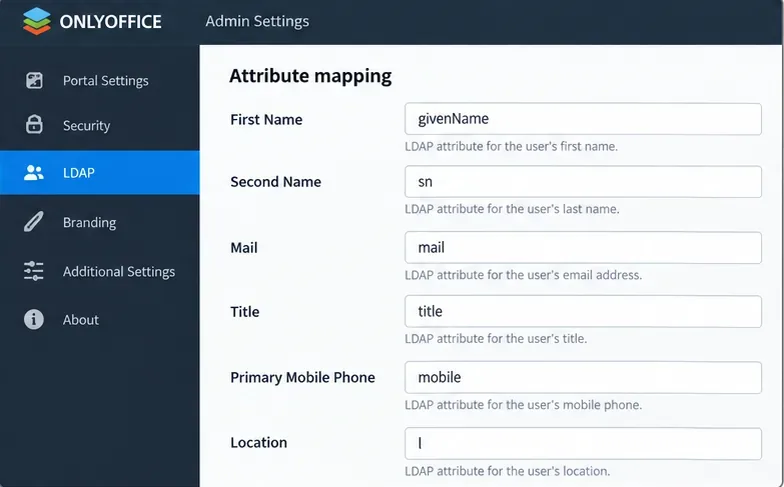
ONLYOFFICE maakt het mogelijk om portaalvelden zoals Voornaam, Achternaam, E-mailadres, Functie, Primair mobiel telefoonnummer en Locatie te vullen met behulp van directory-attributen. De exacte attribuutnamen zijn afhankelijk van uw LDAP-schema. In Active Directory zijn veelvoorkomende voorbeelden onder andere givenName, sn, mail, title, en mobile.
Koppel portaalvelden aan attributen die daadwerkelijk in uw directory zijn ingevuld. Een technisch correcte koppeling is nog steeds gebrekkig als de meeste geïmporteerde profielen leeg of misleidend zijn.
E-mail verdient speciale aandacht. ONLYOFFICE geeft aan dat het portaal-e-mailadres wordt overgenomen uit het e-mailkenmerk; als dit ontbreekt, kan een adres worden samengesteld uit het inlogkenmerk en het LDAP-domein. Ook wordt vermeld dat een bestaande portaalgebruiker met hetzelfde e-mailadres kan worden gesynchroniseerd met de LDAP-gebruiker.
Kwaliteitscontrole: controleer vóór het importeren ten minste vijf representatieve directoryrecords, waaronder een beheerder, een gewone medewerker en een gebruiker uit een andere organisatie-eenheid. Controleer of de toegewezen attributen consistent zijn ingevuld.
Stap 4: Bepaal of je groepssynchronisatie echt nodig hebt.
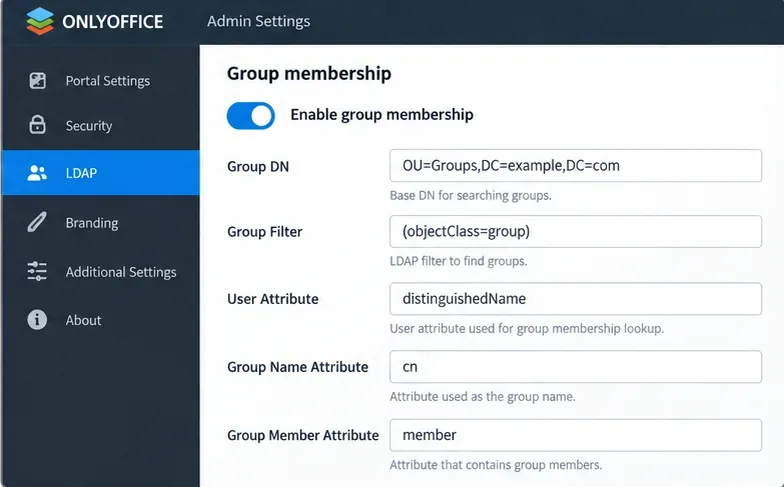
Schakel groepslidmaatschap alleen in wanneer ONLYOFFICE LDAP-groepen moet importeren en gebruiken voor de organisatie of machtigingen van het portaal. Voor Active Directory, zie de ONLYOFFICE-documentatie:
Groepsfilter:(objectClass=group)
Gebruikerskenmerk:distinguishedName
Kenmerk van groepslid:member
De Active Directory-groepsinstellingen moeten overeenkomen met de manier waarop uw directory het lidmaatschap weergeeft. Het attribuut groepsnaam moet ook overeenkomen met uw schema; cndit is een veelvoorkomend voorbeeld, geen universele vereiste.
Er is een belangrijk gedragskenmerk dat door ONLYOFFICE is gedocumenteerd: wanneer groepsimport is ingeschakeld, worden alleen gebruikers toegevoegd die tot ten minste één geselecteerde groep behoren. Dit kan handig zijn voor het beperken van toegang, maar het kan ook beheerders verrassen die verwachten dat de gebruikers-DN alleen al voldoende is voor de import.
Kwaliteitscontrole: selecteer drie gebruikers: één in een van de geïmporteerde groepen, één in meerdere groepen en één buiten alle geïmporteerde groepen. Voorspel het resultaat vóór de synchronisatie en vergelijk dit vervolgens met het daadwerkelijke resultaat.
Stap 5: Wijs beheerdersrechten op een conservatieve manier toe.
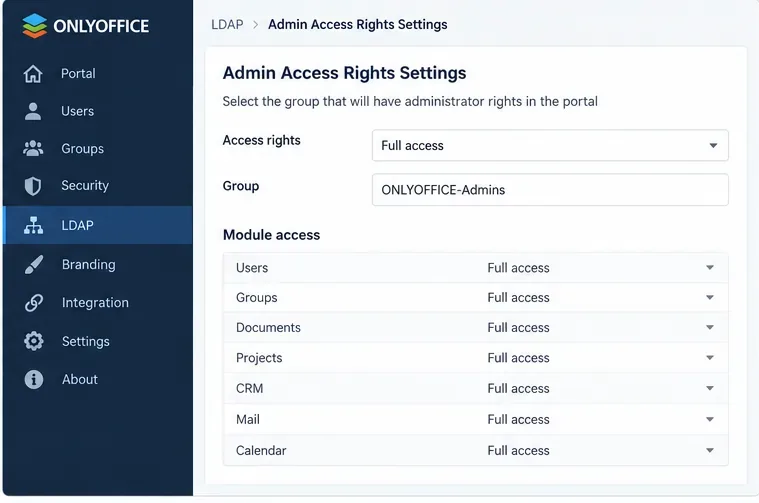
Workspace Server kan beheerdersrechten toewijzen aan LDAP-groepen. Dit is handig voor gecentraliseerd beheer, maar het betekent ook dat wijzigingen in directorygroepen de portalrechten kunnen beïnvloeden.
Verleen LDAP-gebaseerde beheerdersrechten aan een specifieke, strikt gecontroleerde directorygroep in plaats van aan een brede groep werknemers.
Begin met de kleinste beheerdersgroep die bij uw bedrijfsmodel past. Controleer zowel het lidmaatschap als het gedrag van geneste groepen in uw eigen directory voordat u deze gebruikt voor bevoorrechte toegang.
Kwaliteitscontrole: controleer of de beoogde beheerder de verwachte rechten heeft en dat een gewone geïmporteerde gebruiker deze niet heeft. Als de bevoegdheden ruimer zijn dan verwacht, stop dan de installatie en corrigeer de directorygroep of de toewijzing voordat u de configuratie uitrolt.
Stap 6: Configureer het leesaccount en het optionele welkomstbericht.
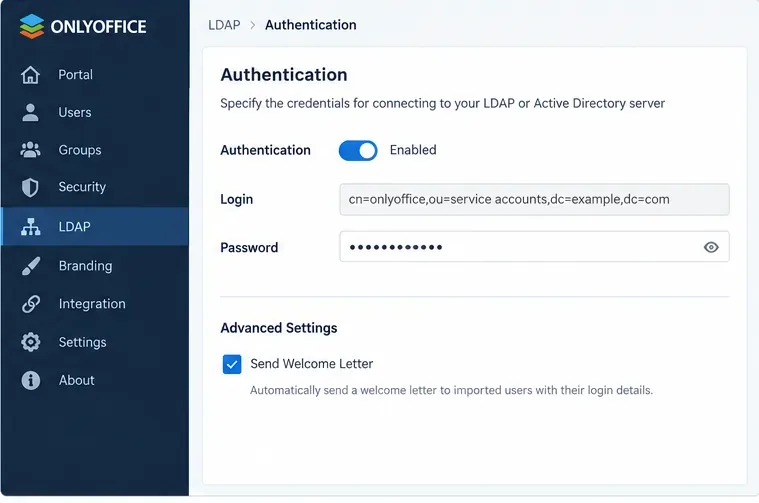
ONLYOFFICE Workspace biedt een authenticatieoptie voor referenties die leesrechten hebben voor directorygegevens. Gebruik een speciaal directoryaccount met de minimaal vereiste leesrechten voor het zoekbereik in plaats van een domeinbeheerdersaccount.
Gebruik een apart leesaccount voor LDAP-query's. De optie voor de welkomstbrief is alleen nuttig als het e-mailkenmerk is geconfigureerd en de resulterende adressen daadwerkelijk portaalmail kunnen ontvangen.
Bewaar en vervang die inloggegevens volgens het serviceaccountbeleid van uw organisatie. Als het wachtwoord ongemerkt verloopt, kan de synchronisatie mislukken, zelfs als de LDAP-configuratie zelf niet is gewijzigd.
Kwaliteitscontrole: controleer of het bind-account de geconfigureerde gebruikers-DN en groeps-DN kan doorzoeken, maar geen onnodige schrijfrechten voor de directory of beheerdersrechten heeft.
Stap 7: Opslaan, het importbereik controleren en vervolgens bevestigen.
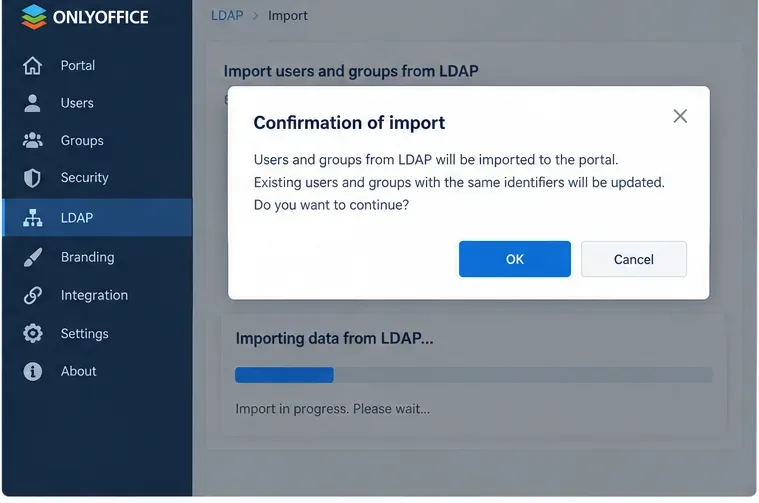
Wanneer u de LDAP-instellingen opslaat, toont ONLYOFFICE een bevestigingsvraag voordat gebruikers worden geïmporteerd. Beschouw dit niet als een routineklikken. Het wijzigen van de server, het gebruikersfilter, de gebruikers-DN, het groepsfilter of de groeps-DN nadat gebruikers al zijn geïmporteerd, kan aanzienlijke gevolgen hebben: de officiële Workspace-documentatie waarschuwt dat bestaande geïmporteerde gebruikers en hun gegevens die niet langer overeenkomen met de nieuwe instellingen, kunnen worden uitgeschakeld.
Gebruik de bevestigingsstap als controlepunt: controleer het beoogde zoekbereik, de filters, de toewijzingen en de groepsregels voordat u de import start.
Maak een back-up van de portal voordat u een bestaand LDAP-bereik wijzigt, zoals ONLYOFFICE expliciet aanbeveelt. Overweeg voor een eerste implementatie te beginnen met een beperkte testorganisatie-eenheid of testgroep, het resultaat te valideren en vervolgens het bereik uit te breiden.
Kwaliteitscontrole: vergelijk na het importeren de werkelijke gebruikers en groepen met de verwachte lijst. Controleer steekproefsgewijs de profielen in plaats van alleen het totale aantal.
Stap 8: Schakel automatische synchronisatie pas in nadat de eerste import correct is verlopen.
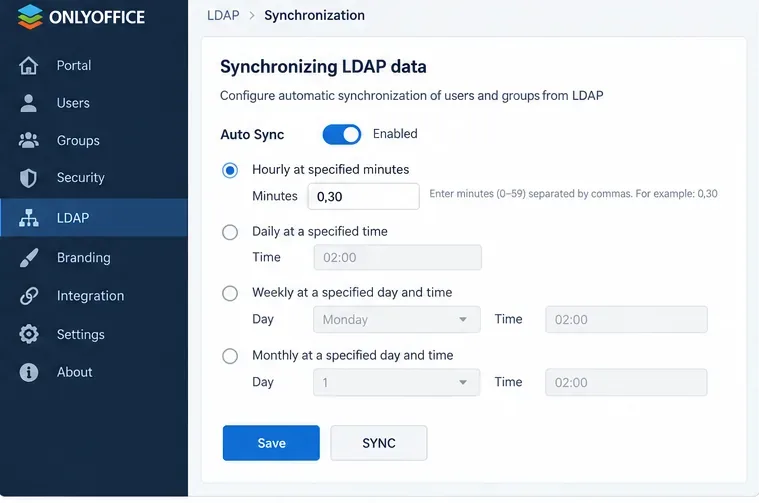
ONLYOFFICE kan LDAP-gegevens automatisch synchroniseren: elk uur op een specifiek tijdstip, dagelijks op een specifiek tijdstip, wekelijks of maandelijks. Er is ook een handmatige synchronisatieoptie. De documentatie vermeldt dat de informatie van een individuele LDAP-gebruiker ook wordt gesynchroniseerd nadat die gebruiker is ingelogd.
Plan de automatische synchronisatie pas in nadat een handmatige synchronisatie de verwachte gebruikers, kenmerken, groepen en machtigingen heeft opgeleverd.
Voor de meeste organisaties is het raadzaam om te beginnen met een voorspelbaar schema dat beheerders de tijd geeft om fouten in de directory op te merken voordat ze zich herhaaldelijk voordoen. Vaker synchroniseren is niet per se beter; kies het interval op basis van hoe snel identiteitswijzigingen ONLYOFFICE moeten bereiken en hoe zeker uw directoryprocessen zijn van controle.
Kwaliteitscontrole: voer een veilige testwijziging door in de map, zoals het wijzigen van de functietitel van een testgebruiker, voer een handmatige synchronisatie uit en controleer de update. Test vervolgens de geplande synchronisatie afzonderlijk.
Hoe kan ik de LDAP-aanmelding na het importeren verifiëren?
ONLYOFFICE Workspace documenteert drie inlogformulieren voor geïmporteerde LDAP-gebruikers:
Test zowel met een niet-beheerder als met een beheerder. Een succesvolle koppeling met de directory bewijst op zich niet dat de geïmporteerde gebruiker zich via het portaal kan authenticeren met het beoogde inlogformulier.
Wanneer moet je je aanpak veranderen?
Waargenomen resultaat
Wat het suggereert
Volgende actie
De verbinding werkt, maar er verschijnen te veel gebruikers.
De gebruikers-DN of het gebruikersfilter is te breed.
Beperk de zoekopdracht voordat u de productie importeert.
Het aantal gebruikers klopt, maar de namen of e-mailadressen zijn leeg.
De attribuuttoewijzing komt niet overeen met uw mapgegevens.
Controleer de daadwerkelijke adresgegevens en corrigeer de koppelingen.
Door groepssynchronisatie in te schakelen, worden de verwachte gebruikers uit de import verwijderd.
Die gebruikers behoren niet tot een geïmporteerde groep.
Bekijk de groeps-DN, het groepsfilter en het lidmaatschapsontwerp.
Gebruikers kunnen wel importeren, maar niet inloggen.
Het inlogkenmerk, het LDAP-domein, de bind-/authenticatie of het directorybeleid kunnen onjuist zijn.
Test de gedocumenteerde inlogformaten en valideer het directoryaccount en het TLS-pad.
Handmatige synchronisatie werkt wel, maar geplande wijzigingen worden niet weergegeven.
Het schema of de taakuitvoering van Auto Sync moet worden gecontroleerd.
Bevestig het schema, voer een handmatige synchronisatie uit en vergelijk de tijdstempels met een gecontroleerde testwijziging.
Een wijziging van het toepassingsgebied zou bestaande LDAP-gebruikers uitsluiten.
De wijziging kan accounts buiten het nieuwe toepassingsgebied uitschakelen.
Ga eerst terug in de tijd en test de nieuwe telescoop met een kleine, gecontroleerde populatie.
Grenzen om rekening mee te houden
LDAP-synchronisatie is een integratie van identiteit en directory, geen vervanging voor een zorgvuldig ontworpen autorisatiesysteem. Het kan gebruikers, groepen, attributen en directory-gebaseerde authenticatie importeren, maar de kwaliteit van het resultaat hangt sterk af van de structuur en de kwaliteit van de brondirectory.
Maak ook onderscheid tussen de producten van ONLYOFFICE. Workspace Server biedt LDAP aan via het configuratiescherm en ondersteunt de hierboven beschreven instellingen. DocSpace heeft een eigen LDAP-pagina en gedocumenteerde velden, inclusief DocSpace-specifieke toewijzingen zoals gebruikerstype en initiële gebruikersquota; deze functie wordt momenteel door ONLYOFFICE vermeld als beschikbaar in het betaalde Business-abonnement. Ga er niet vanuit dat een schermafbeelding of optie van Workspace ongewijzigd in DocSpace verschijnt.
Definitieve acceptatiechecklist
De directoryverbinding maakt gebruik van het beoogde beveiligde transportprotocol.
Gebruikers-DN en filters importeren alleen de verwachte populatie.
De toegewezen profielvelden bevatten correcte, bruikbare gegevens.
Het groepslidmaatschap komt overeen met verschillende bekende Active Directory-voorbeelden.
De administratieve bevoegdheden zijn beperkt tot de beoogde groep.
Een normale LDAP-gebruiker kan inloggen via het gebruikelijke inlogformulier.
Handmatige synchronisatie voert een gecontroleerde mapwijziging correct uit.
Auto Sync herhaalt dat gedrag volgens het gekozen schema.
Er bestaat een back-up voordat een bestaand LDAP-bereik wordt gewijzigd.
Zodra die controles geslaagd zijn, doet de integratie meer dan alleen "verbinding maken met LDAP". Het genereert de gebruikerspopulatie, identiteitsgegevens, groepsstructuur, authenticatiegedrag en synchronisatieresultaten die u voor ogen had. Als een van deze resultaten afwijkt, corrigeer dan het bereik van de directory of de toewijzing voordat u de synchronisatiefrequentie verhoogt of de uitrol uitbreidt.