Home
» MS-KANTOOR
»
Hoe configureert u het wachtwoord voor de beheerdersconsole van Collabora Online?
Hoe configureert u het wachtwoord voor de beheerdersconsole van Collabora Online?
Als u Collabora Online wel kunt openen, maar niet kunt inloggen op de beheerdersconsole, zijn de inloggegevens mogelijk nooit geconfigureerd voor de Collabora-server. De oplossing hangt af van hoe Collabora is geïnstalleerd: een Linux-pakketinstallatie gebruikt het hulpprogramma, terwijl de officiële CODE Docker-image de omgevingsvariabelen en coolconfigaccepteert . Dit zijn verschillende installatiepaden; kies degene die overeenkomt met uw implementatie.usernamepassword
De beheerdersconsole is een serverbeheerpagina. Het is niet hetzelfde account als uw Nextcloud-beheerder, de inloggegevens van een documentgebruiker of de inloggegevens van een WOPI-integratie. De SDK-handleiding van Collabora 24.04 beschrijft het adres van de console, de Linux-configuratiemethode en de Docker-imagevariabelen. Omdat implementatiedetails tussen releases kunnen verschillen, raadpleegt u de documentatie voor de versie die u gebruikt voordat u een wijziging in productie doorvoert: Collabora Online SDK-handleiding 24.04 .
Kies de configuratiemethode die overeenkomt met uw installatie.
Inzet
Stel de inloggegevens in met
De wijziging toepassen
Linux-pakketinstallatie beheerd door systemd
sudo coolconfig set-admin-password
Start de service opnieuw op coolwsdindien uw pakketconfiguratie dit vereist, en controleer vervolgens de service.
Collabora CODE Docker-image
Containeromgevingsvariabelen usernameenpassword
Maak de container opnieuw aan met de bijgewerkte omgeving.
Identificeer eerst de implementatie. Als de coolwsdservice rechtstreeks als systeemservice draait en de host de coolconfigbenodigde opdracht heeft, gebruik dan de pakketmethode. Als de service in een container draait collabora/code, configureer dan de omgeving van die container. Vermijd het instellen van een wachtwoord op de host en de verwachting dat dit een reeds draaiende container zal wijzigen.
Stel interactief een wachtwoord in voor de installatie van een Linux-pakket.
Open een terminal op de Collabora-server of maak verbinding via SSH met een account met sudo-toegang.
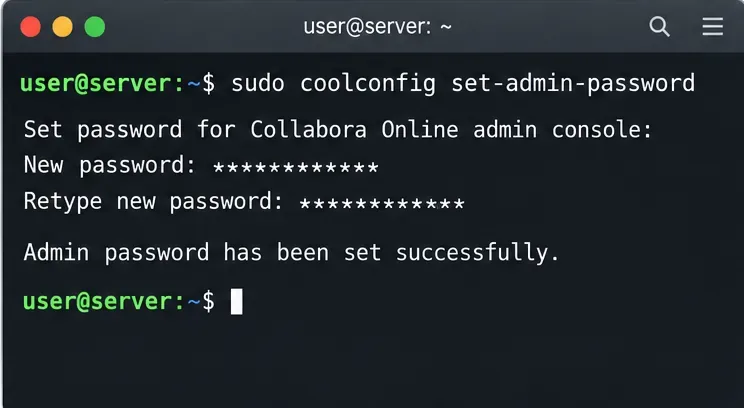
Loop sudo coolconfig set-admin-password.
Voer, wanneer daarom wordt gevraagd, de gebruikersnaam en het wachtwoord van de beheerdersconsole in en bevestig vervolgens het wachtwoord. Het wachtwoord mag niet op het scherm verschijnen terwijl u typt.
Als uw installatie een herstart van de service vereist na een configuratiewijziging, voer dan uit sudo systemctl restart coolwsd. Controleer de servicestatus met sudo systemctl status coolwsd.
Open de URL van de beheerdersconsole en meld u aan met de inloggegevens die u zojuist hebt ingesteld.
Een voorbeeld in de terminal van de interactieve opdracht die wordt gebruikt om een wachtwoord voor de beheerdersconsole in te stellen bij een pakketinstallatie.
Het gedocumenteerde hulpprogramma vraagt interactief om de gebruikersnaam en het wachtwoord en slaat het wachtwoord op als een hash met salt in het configuratiebestand. Dit is beter dan een wachtwoord in platte tekst rechtstreeks in de opdrachtregel te plaatsen of handmatig een wachtwoord in XML te schrijven. Beschouw de opdracht als een beheersactie: voer deze uit op de Collabora-host, niet op de Nextcloud-host, tenzij Collabora daar ook is geïnstalleerd.
Als coolconfighet niet gevonden wordt, controleer dan of dit een op pakketten gebaseerde Collabora-installatie is en of u zich op de juiste server bevindt. Een CODE-container heeft een eigen configuratiemechanisme. Als de opdracht slaagt maar de authenticatie nog steeds mislukt, controleer dan de hostnaam en poort, probeer het opnieuw met de exacte gebruikersnaam die u hebt ingesteld en controleer de servicelogboeken voordat u ongerelateerde proxy- of WOPI-instellingen wijzigt.
Stel voor de CODE Docker-image beide omgevingsvariabelen in.
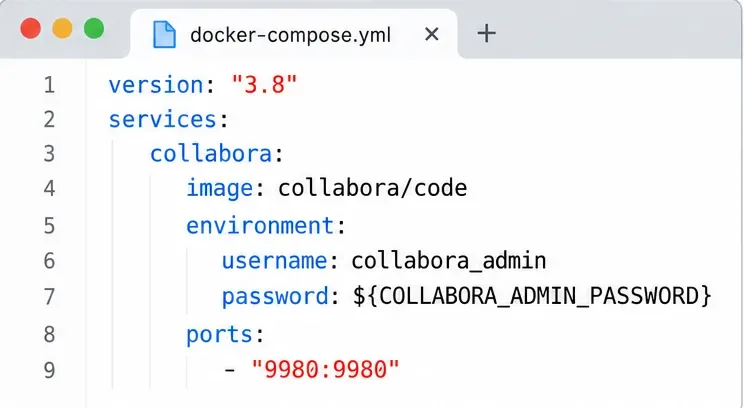
De officiële CODE-image leest usernamede passwordomgevingsvariabelen bij het opstarten van de container. Voeg beide waarden toe aan de containerconfiguratie; het instellen van alleen een wachtwoord is niet voldoende. Voor Docker Compose kan een mapping er als volgt uitzien:
Bewaar het daadwerkelijke wachtwoord in een beveiligd omgevingsbestand of een geheime opslagplaats voor implementatiegegevens, in plaats van het in een broncode-repository op te nemen of in een openbaar ondersteuningsverzoek te plakken. Een Compose- .envbestand is handig voor het vervangen van variabelen, maar het blijft een bestand met gevoelige gegevens: beperk wie het kan lezen. Iedereen met toegang tot de Docker-daemon kan over het algemeen de containerconfiguratie inspecteren, dus omgevingsvariabelen vervangen de toegangscontroles op de host niet.
Een Compose-voorbeeld dat zowel de CODE Admin Console-referenties via de containeromgevingsinstellingen levert.
Sla het Compose-bestand op en maak de container opnieuw aan, zodat Docker de bijgewerkte omgevingsvariabelen bij het opstarten doorgeeft. Voor een service met de naam collaborais dat meestal docker compose up -d --force-recreate collabora. Een simpele herstart van de container vervangt de omgevingsvariabelen die zijn opgeslagen toen de container werd aangemaakt niet. Controleer uw Compose-versie en servicenaam voordat u de opdracht uitvoert en vermijd het weergeven van een letterlijk wachtwoord in de shellgeschiedenis.
Voor een directe docker runimplementatie zijn de equivalente instellingen omgevingsvariabelen die worden doorgegeven met -e, zoals -e username=collabora_adminen -e password=.... Gebruik uw eigen methode voor geheimbeheer om de waarde op te geven; kopieer geen voorbeeldwachtwoord uit een handleiding naar een service die toegankelijk is via internet.
Open de beheerdersconsole en controleer de aanmelding.
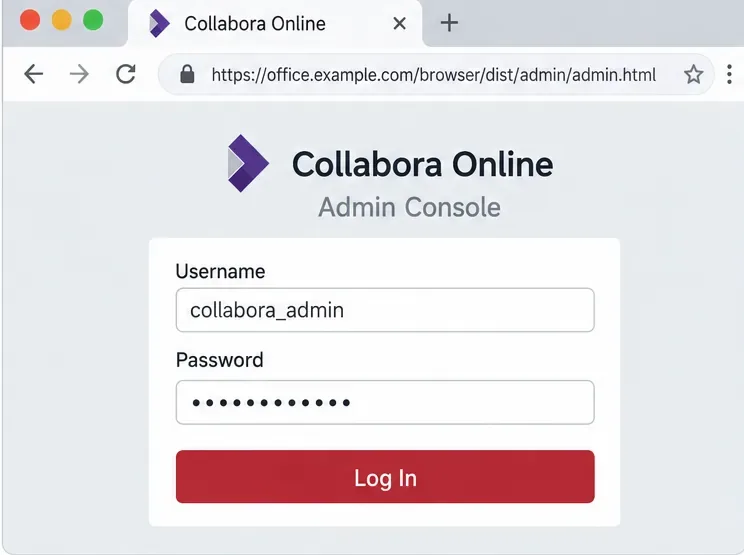
Het gedocumenteerde consolepad is /browser/dist/admin/admin.html. Op de standaardpoort is de volledige URL https://your-collabora-host:9980/browser/dist/admin/admin.html. Als TLS eindigt bij een reverse proxy, gebruik dan de openbare HTTPS-hostnaam en -poort die door die proxy beschikbaar worden gesteld. Het adres kan afwijken als uw beheerder een andere poort of URL-routering heeft geconfigureerd dan de standaardpoort.
De inlogpagina van de beheerdersconsole gebruikt de inloggegevens die op de Collabora-server zijn geconfigureerd; de weergegeven hostnaam is een voorbeeld.
Meld u aan en bevestig dat de console de monitoringinformatie laadt. De SDK-handleiding beschrijft live sessiemonitoring, inclusief geopende documenten en gebruikers. Omdat de console operationele details kan weergeven en beheeracties zoals het sluiten van documentsessies mogelijk maakt, is het raadzaam de toegang te beperken tot vertrouwde beheerders, HTTPS te gebruiken en te voorkomen dat het beheereindpunt breed toegankelijk is via het openbare internet. Pas netwerkbeperkingen toe op de firewall of reverse proxy als uw implementatie dit ondersteunt.
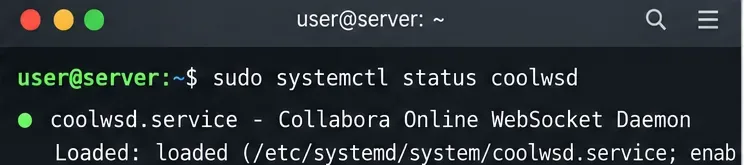
Controleer bij een pakketinstallatie of de service gezond is met sudo systemctl status coolwsd. Controleer bij Docker de status van de container met docker compose psen de recente logboeken met docker compose logs --tail=100 collabora. Een gezonde service bewijst op zich niet dat het wachtwoord correct is; de uiteindelijke controle is een succesvolle aanmelding via de URL van de beheerdersconsole.
Gebruik de opdracht `service status` om te controleren of een op pakketten gebaseerde Collabora-service na configuratie actief is.
Veelvoorkomende misvattingen en wat je in plaats daarvan moet doen.
“De beheerdersconsole gebruikt mijn Nextcloud-wachtwoord.”
Niet standaard. De inloggegevens voor de Collabora Admin Console worden geconfigureerd op de Collabora-server, onafhankelijk van Nextcloud-gebruikersaccounts. Actie: gebruik deze optie coolconfig set-admin-passwordbij een pakketinstallatie of werk de CODE-containeromgeving bij en maak de container opnieuw aan.
“Ik heb het Docker Compose-bestand aangepast, waardoor de draaiende container nu het nieuwe wachtwoord heeft.”
Het bewerken van het bestand wijzigt de opgeslagen omgeving van een bestaande container niet. Actie: maak de betreffende Compose-service opnieuw aan en test vervolgens de nieuwe inloggegevens. Houd het wachtwoord buiten de uitvoer van de opdracht en versiebeheer.
Als de URL van de beheerdersconsole wordt geopend, is de server beveiligd.
Toegang tot de pagina bewijst alleen dat de route reageert; het bewijst niet dat er sterke inloggegevens zijn geconfigureerd of dat de netwerktoegang is beperkt. De SDK-handleiding vermeldt dat de console is uitgeschakeld wanneer de vereiste gebruikersnaam of het wachtwoord niet is ingesteld, en beschrijft de beheerfuncties voor monitoring. Actie: stel een uniek wachtwoord in, bevestig dat authenticatie vereist is en beperk wie toegang heeft tot het console-eindpunt.
"In de beheerdersconsole kunt u de inloggegevens voor het bewerken van documenten instellen."
Het consolewachtwoord beveiligt de beheerinterface. Het vervangt niet de WOPI-hostconfiguratie of het identiteitssysteem dat door uw bestandsplatform wordt gebruikt. Actie: laat de WOPI- en reverse-proxy-instellingen ongewijzigd, tenzij u problemen met die afzonderlijke verbindingen aan het oplossen bent.
Als het inloggen nog steeds mislukt
Controleer of Collabora als hostservice of in een CODE-container draait en gebruik vervolgens alleen het bijbehorende configuratiepad.
Controleer de exacte URL van de openbare console, inclusief HTTPS, poort en /browser/dist/admin/admin.html.
Controleer voor Docker of zowel usernameals passwordaanwezig zijn in de effectieve serviceconfiguratie en maak de container opnieuw aan na de wijzigingen.
Voor een pakketinstallatie voert u de interactieve coolconfigopdracht opnieuw uit op de Collabora-host en controleert u coolwsdde status en logboeken.
Als er een reverse proxy wordt gebruikt, vraag dan de beheerder ervan te controleren of de route naar de beheerdersconsole en al het benodigde WebSocket-verkeer correct worden doorgegeven. Verzwak de authenticatie niet om een proxyprobleem te omzeilen.
Zodra u kunt inloggen en de service naar behoren werkt, slaat u de nieuwe inloggegevens op in uw goedgekeurde wachtwoordmanager en documenteert u welke host of container de eigenaar ervan is. De configuratie van de Collabora Admin Console kan variëren per release en verpakkingsmethode; de hierboven genoemde SDK-handleiding voor versie 24.04 is versiespecifiek, dus raadpleeg de bijbehorende documentatie voor een nieuwere of door de leverancier aangepaste implementatie.