Home
» MS-KANTOOR
»
Hoe configureert u SSL-terminatie voor een Collabora CODE-container?
Hoe configureert u SSL-terminatie voor een Collabora CODE-container?
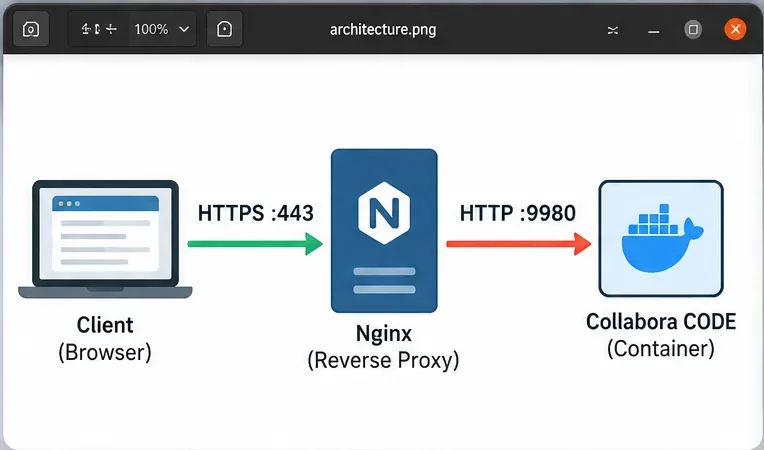
SSL-terminatie is een uitstekende oplossing voor een Collabora Online Development Edition (CODE)-container wanneer u één openbaar HTTPS-eindpunt wilt gebruiken, terwijl het certificaatbeheer bij een reverse proxy zoals Nginx blijft. In dit ontwerp maakt de browser via HTTPS verbinding met Nginx, Nginx decodeert het verkeer en Collabora ontvangt onversleuteld HTTP op zijn interne poort. Het kwaliteitsdoel is niet alleen "dat de pagina laadt". Een succesvolle implementatie moet beschikken over een geldig openbaar certificaat, een bereikbaar WOPI-ontdekkingseindpunt, werkende WebSocket-upgrades en een daadwerkelijke documentbewerkingssessie die verbonden blijft.
De eigen proxydocumentatie van Collabora beschrijft dit SSL-offload-patroon als een HTTP-only-verbinding tussen de proxy en Collabora, waarbij de verbinding ssl.enable=falseaan ssl.termination=truede Collabora-kant tot stand komt. Zie de instellingen voor de reverse proxy van Collabora Online . De onderstaande voorbeelden gebruiken Nginx en Docker Compose, maar hetzelfde resultaat kan worden bereikt met andere reverse proxies, mits deze het vereiste host- en WebSocket-gedrag behouden.
Wat een goede SSL-terminatieconfiguratie moet bereiken
Rekening
Verwacht resultaat
Als het mislukt
Openbare TLS
https://office.example.compresenteert een betrouwbaar certificaat
Los eerst het DNS-probleem, het certificaatprobleem of de Nginx-listener op.
Ontdekking
/hosting/discoveryRetourneert XML via HTTPS.
Controleer de proxy-routering en de bereikbaarheid van de upstream-verbinding.
WebSocket
De sessie-upgrade is succesvol voltooid en blijft verbonden.
Controleer de Upgrade, Connection, en time-outinstellingen
Interne blootstelling
Poort 9980 is alleen bereikbaar waar de proxy dat nodig heeft.
Maak verbinding met localhost of een privé Docker-netwerk.
Volledige bewerking
Een document kan worden geopend, bewerkt en opgeslagen zonder verbindingsfouten.
Controleer de WOPI-hosttoegangslijst en proxylogboeken.
SSL-terminatie scheidt de openbare HTTPS-verbinding van de privé HTTP-verbinding met Collabora CODE op poort 9980.
Stap 1: Bevestig de netwerkgrens voordat u de samenwerking wijzigt.
Bepaal waar TLS eindigt en welke hosts poort 9980 kunnen bereiken. Als Nginx op dezelfde machine draait als Docker, 127.0.0.1is het binden van de gepubliceerde poort aan een eenvoudige manier om directe internettoegang te voorkomen. Docker documenteert dat het publiceren van een poort 127.0.0.1aan een lokale host ervoor zorgt dat deze lokaal blijft; zie de Docker-documentatie over het publiceren van poorten .
Als Nginx in een andere container draait, is een gedeeld privé Docker-netwerk meestal een schonere oplossing dan poort 9980 publiekelijk beschikbaar te stellen. Het principe blijft hetzelfde: clients moeten de HTTPS-reverse-proxy-hostnaam gebruiken, niet rechtstreeks de Collabora-container.
Stap 2: Voer de CODE uit in SSL-terminatiemodus
Voor TLS-terminatie aan de proxyzijde moet Collabora weten dat het oorspronkelijke, aan de clientzijde gerichte schema HTTPS is, ook al is de directe upstream-verbinding HTTP. De gedocumenteerde instellingen zijn:
--o:ssl.enable=false --o:ssl.termination=true
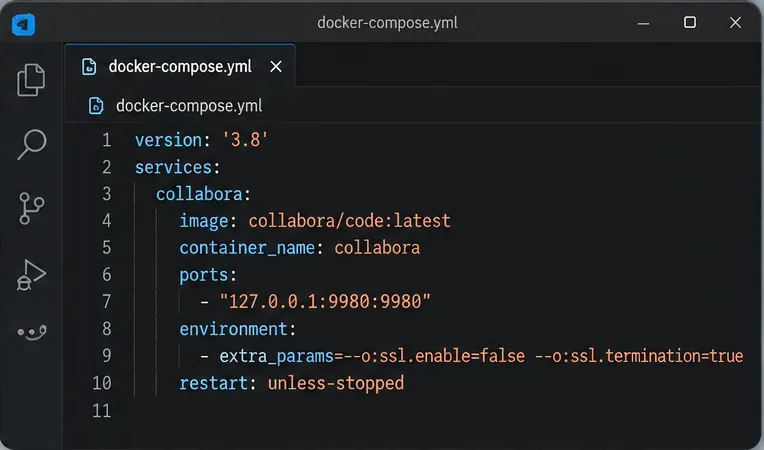
Een minimaal Compose-voorbeeld ziet er als volgt uit:
Vervang deze YOUR_TESTED_TAGversie door een gevalideerde versie in plaats van er automatisch van uit te gaan dat deze latestveilig is voor een productieomgeving. Configureer ook de juiste WOPI-host- of aliasinstellingen voor uw integratie; deze waarden zijn afhankelijk van of u verbinding maakt met Nextcloud, ownCloud, een andere WOPI-host of een aangepaste integratie.
Een Compose-configuratie kan poort 9980 lokaal houden terwijl deze wordt doorgegeven ssl.enable=falseaan ssl.termination=trueCODE.
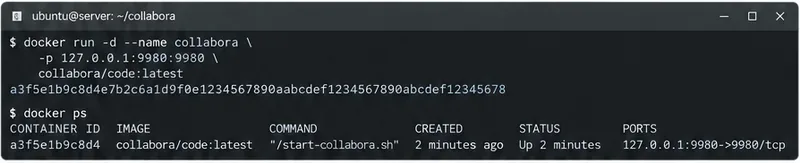
Controleer na het starten van de container of deze actief is en of de poorttoewijzing overeenkomt met de door u gewenste grens:
Het binden van CODE aan 127.0.0.1:9980is geschikt wanneer Nginx op dezelfde host draait en de enige service is die directe toegang nodig heeft.
Versie-opmerking voor implementaties van 26.04
Beschouw de twee SSL-vlaggen niet als de enige variabele bij het oplossen van problemen met een huidige 26.04-image. Medio 2026 constateerde Collabora regressies rond de distroless Docker-image en SSL-uitgeschakelde configuraties. Een officieel GitHub-issue documenteert een opstartregressie in 26.04, en de Collabora-community meldde dat het betreffende SSL-terminatiegedrag weer werkte in een latere 26.04.2.4.1-image. Raadpleeg CollaboraOnline/online issue #16019 als een eerder werkende terminatieconfiguratie direct na een image-upgrade niet meer werkt.
Dit is ook een reden om je imageversie vast te zetten en te testen. Een configuratiefout en een regressie in de containerimage kunnen er vanuit Nginx vergelijkbaar uitzien: beide kunnen zich manifesteren als een 502-respons of een mislukte upstream-verbinding.
Stap 3: Configureer Nginx om TLS- en proxy-Collabora-paden te beëindigen.
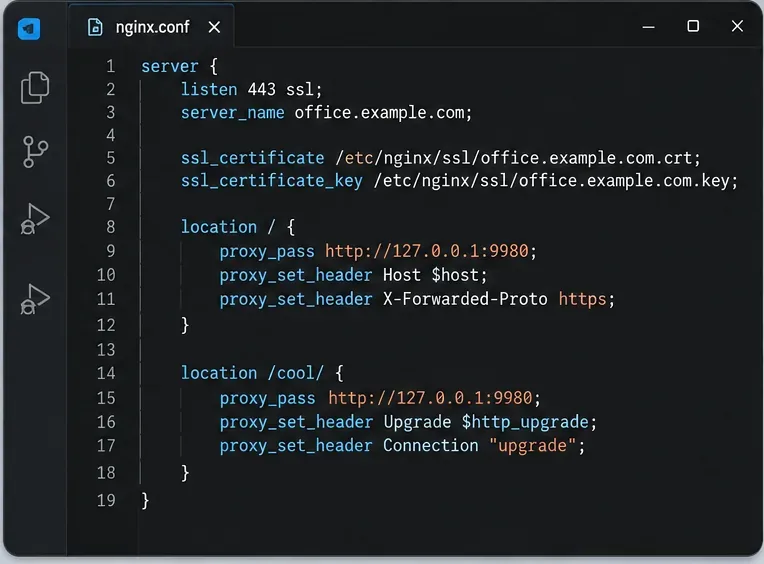
Nginx heeft een geldig certificaat nodig voor de Collabora-hostnaam en moet de HTTP-eindpunten van Collabora en het WebSocket-verkeer doorsturen. De proxyhandleiding van Collabora toont specifieke locaties voor browserassets, discovery, capabilities, de belangrijkste WebSocket-verbindingen, download-/uploadpaden en de admin-WebSocket. De volgende configuratie volgt die structuur en voegt daarbij de gebruikelijke doorgestuurde headers toe:
De WebSocket-headers zijn niet louter cosmetisch. De officiële documentatie van Nginx legt uit dat Upgradeen Connectionhop-by-hop-headers zijn en expliciet moeten worden doorgegeven voor WebSockets die via een reverse-proxy worden verwerkt. Zie Nginx WebSocket-proxying . De standaarddocumentatie van de proxymodule behandelt ook proxy_set_header, proxy_pass, en proxy_read_timeout: ngx_http_proxy_module .
De reverse proxy beëindigt TLS op poort 443, stuurt verzoeken door naar CODE via HTTP en bewaart WebSocket-upgradeheaders voor live bewerking.
Stap 4: Valideer Nginx voordat u de pagina opnieuw laadt.
Test de Nginx-configuratie voordat u een goed werkende configuratie vervangt:
sudo nginx -t
Herlaad de pagina alleen als de syntaxcontrole slaagt:
sudo systemctl reload nginx
Controleer vervolgens of Nginx zelf de lokale Collabora-backend kan bereiken. Bij een configuratie op dezelfde host is de volgende controle nuttig:
curl -I http://127.0.0.1:9980/hosting/discovery
De exacte responsheaders kunnen per Collabora-release verschillen, maar het belangrijkste resultaat is dat de TCP-verbinding slaagt en het eindpunt reageert in plaats van een time-out te geven of de verbinding te weigeren. Als dit lokale verzoek mislukt, lost het wijzigen van de openbare TLS-instellingen het onderliggende container- of netwerkprobleem niet op.
Stap 5: Controleer het openbare HTTPS-eindpunt
Vraag vanaf een client die de openbare hostnaam kan achterhalen, het discovery-eindpunt aan via Nginx:
Een browserverzoek aan https://office.example.com/hosting/discoveryzou XML moeten retourneren. Dit is een betere functionele controle dan te vertrouwen op de root-URL, omdat het gedrag van de root-pagina niet het belangrijkste WOPI-contract is en per versie kan verschillen.
Controleer ook de certificaatketen met uw browser of een TLS-diagnoseprogramma. De hostnaam moet overeenkomen met het certificaat, de keten moet betrouwbaar zijn en er mogen geen waarschuwingen voor gemengde inhoud verschijnen doordat Collabora gewone HTTP-URL's aan de browser doorgeeft.
Stap 6: Test een echt document en de WebSocket
Een succesvolle detectie is noodzakelijk, maar niet voldoende. Open een document vanaf uw WOPI-host en houd het lang genoeg open om de live sessie te testen. In de ontwikkelaarstools van uw browser zou het Collabora WebSocket-verzoek succesvol moeten worden bijgewerkt in plaats van herhaaldelijk opnieuw verbinding te maken of een 400/502-fout te retourneren. Een goed werkende sessie zou u in staat moeten stellen om in het document te typen, op te slaan en opnieuw te openen.
Als de editorshell wel laadt, maar het document kort daarna niet meer wordt weergegeven, geef dan prioriteit aan het WebSocket-pad, de proxy-time-out, de WOPI-whitelist en het gedrag van de hostheader. Als de Nginx-logboeken een upstream-verbindingsfout tonen voordat er een WebSocket tot stand is gebracht, controleer dan eerst de listener en de imageversie van CODE.
Hoe veelvoorkomende storingen te diagnosticeren
502 Bad Gateway
Een 502-fout betekent meestal dat Nginx geen geldig antwoord kon ontvangen van de geconfigureerde upstream. Controleer of CODE daadwerkelijk luistert op poort 9980 en of u het juiste upstream-protocol gebruikt. In het beoogde SSL-terminatieontwerp is de verbinding tussen de proxy en CODE HTTP. Als een regressie in de image ervoor zorgt dat CODE intern HTTPS blijft aanbieden ondanks uw vlaggen, curlzullen logs en een directe test de discrepantie aan het licht brengen. Schakel niet permanent over naar een HTTPS-upstream om een onverklaarbare configuratieregressie te verbergen; controleer eerst het gedrag van de exacte CODE-image die u gebruikt.
De functie 'Zoeken' werkt wel, maar de documenten openen niet.
Dit wijst vaak op WebSocket-doorsturing of WOPI-autorisatie in plaats van TLS zelf. Controleer de /cool/.../wsroute, de upgrade-headers en de host die u als WOPI-bron hebt toegestaan. Collabora kan perfect bereikbaar zijn via HTTPS, terwijl een bewerkingssessie toch wordt geweigerd of mislukt.
URL's met gemengde inhoud of een onjuist schema.
Als een browser een HTTPS-pagina ziet die verwijst naar HTTP-bronnen, controleer dan ssl.termination=truede doorgestuurde schema-header en de servernaam. De publieke kant van de implementatie moet zichzelf consequent als HTTPS identificeren, ook al is de privé-hop HTTP.
De container geeft aan dat er een probleem is, ook al werkt het bewerken wel.
Recente releases van 26.04 introduceerden gedrag voor de health check dat is veranderd tijdens de overgang naar een distroless-image. Collabora heeft een geval geregistreerd waarbij de probe geen rekening hield met een HTTP-backendconfiguratie achter TLS-terminatie. Als functionele tests slagen, maar de Docker-health onverwacht rood is, controleer dan de releasespecifieke probleemgeschiedenis voordat u een werkende proxy opnieuw ontwerpt. Zie CollaboraOnline/online issue #16032 .
Wanneer een ander ontwerp te gebruiken
SSL-terminatie aan de proxyzijde is geschikt wanneer de reverse proxy en Collabora communiceren via een vertrouwde lokale interface of een geïsoleerd privénetwerk. Als het verkeer tussen Nginx en CODE via een onbetrouwbaar netwerk loopt, voldoet gewone HTTP op de interne hop mogelijk niet aan uw beveiligingsvereisten. Gebruik in dat geval ook TLS naar de backend, of plaats beide services op een beveiligd netwerk waar onderschepping geen reële bedreiging vormt.
Als je al een platformgestuurde ingress gebruikt die certificaten, routing en WebSockets correct afhandelt, heeft het weinig zin om een tweede Nginx-laag toe te voegen, alleen voor Collabora. De juiste architectuur is er een die je een enkele, observeerbare TLS-grens biedt zonder onnodige tussenstappen.
Definitieve validatiechecklist
De Collabora-hostnaam verwijst naar de reverse proxy.
Poort 443 presenteert een vertrouwd certificaat voor die hostnaam.
CODE wordt niet onnodig blootgesteld aan het openbare internet via poort 9980.
ssl.enable=falseen ssl.termination=trueworden toegepast voor het ontwerp van de HTTP-backend.
Nginx kan CODE bereiken via zijn privéadres.
/hosting/discoveryreageert via de openbare HTTPS-URL.
De /cool/.../wsWebSocket-upgrade is succesvol voltooid.
Een echt document kan worden geopend, bewerkt, opgeslagen en opnieuw geopend.
Je hebt de exacte CODE-imageversie die je wilt implementeren vastgezet en getest.
Als al deze controles slagen, doet SSL-terminatie zijn werk: extern verkeer wordt beschermd door HTTPS, Collabora beschouwt de openbare verbinding als veilig en het bewerkingspad blijft functioneel. Als één controle mislukt, los het probleem dan op op dat niveau in plaats van meerdere onderdelen van de stack tegelijk aan te passen.