Home
» MS-KANTOOR
»
Hoe installeer je ONLYOFFICE Docs Enterprise met Docker Compose?
Hoe installeer je ONLYOFFICE Docs Enterprise met Docker Compose?
ONLYOFFICE Docs Enterprise kan als Docker Compose-implementatie worden uitgevoerd met behulp van de officiële Docker-DocumentServerrepository. De sleutel is om te beginnen met het Enterprise-specifieke Compose-bestand, vervolgens permanente opslag, een stabiel JWT-geheim en het licentiebestand in te stellen voordat de server als productieklaar wordt beschouwd. Hiermee wordt Docs, de online bewerkingsservice, geïnstalleerd; het volledige ONLYOFFICE Workspace-portaal wordt hiermee niet geïnstalleerd.
De onderstaande stappen zijn gecontroleerd aan de hand van de Enterprise Docker-handleiding van ONLYOFFICE en de officiële repository op 6 oktober 2026. De standaardbranch van de repository kan veranderen, dus voor een server die langdurig in gebruik is, is het raadzaam een goedgekeurde release of tag te gebruiken en die versie bij uw implementatie-instructies te bewaren.
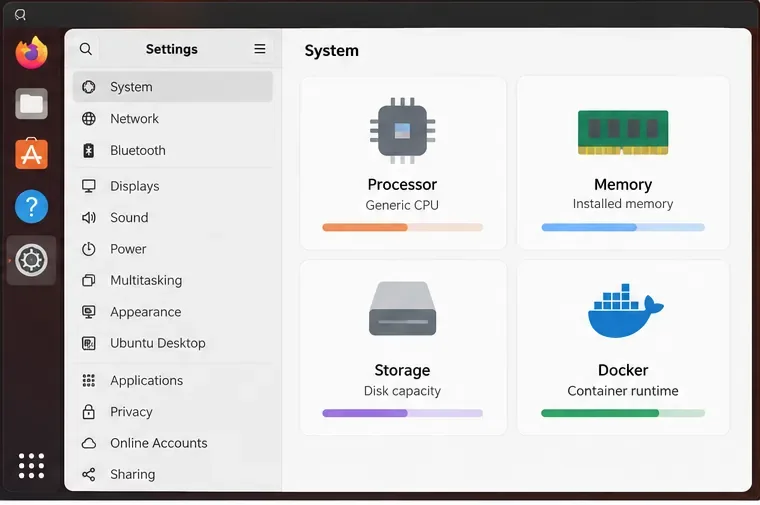
Controleer de processor, het geheugen, de schijfruimte en de gereedheid van Docker op de host voordat u de Enterprise-image start.
Snelle checklist met vereisten
Item
Wat moet je voorbereiden?
Gastheer
64-bit amd64 Linux; ONLYOFFICE vermeldt een dual-core 2 GHz CPU of beter, 4 GB RAM of meer, 40 GB vrije schijfruimte en minstens 4 GB swap, afhankelijk van het hostbesturingssysteem.
Containertools
Docker Engine en de Docker Compose CLI-plugin. Bevestig Compose met docker compose version.
Bedrijfsrecht
Een geldig Enterprise-licentiebestand license.licvan ONLYOFFICE voor de volledige gelicentieerde versie.
Netwerk
Een hostnaam voor de Docs-service, een plan voor HTTPS en inkomende toegang beperkt tot de poorten die uw implementatie nodig heeft.
De huidige Enterprise-handleiding van ONLYOFFICE vermeldt deze hostvereisten. De capaciteitsbehoefte neemt toe met het aantal gelijktijdige gebruikers, de complexiteit van documenten en integraties. Beschouw de basisvereisten van de leverancier daarom als een uitgangspunt en niet als een garantie voor de juiste capaciteit.
1. Installeer Docker Compose en download de officiële implementatiebestanden.
Als Docker Engine al op Debian of Ubuntu is geïnstalleerd via de pakketrepository van Docker, installeer dan de Compose-plugin met:
sudo apt-get update
sudo apt-get install docker-compose-plugin
docker compose version
Voor een andere Linux-distributie volgt u de actuele installatie-instructies van Docker voor die distributie. De huidige plugin gebruikt het commando met spaties docker compose; het oudere, zelfstandige commando docker-composewordt behouden voor achterwaartse compatibiliteit en is niet het pad dat wordt gebruikt door het Enterprise-commando van ONLYOFFICE dat hier wordt weergegeven.
Kloon de repository van ONLYOFFICE en ga naar de bijbehorende map. Als uw wijzigingsbeheerbeleid een vaste versie vereist, haal dan na het klonen en vóór het bewerken van bestanden de goedgekeurde releasetag op.
git clone https://github.com/ONLYOFFICE/Docker-DocumentServer.git
cd Docker-DocumentServer
# Optional: select the approved release tag for your deployment
git checkout <release-tag>
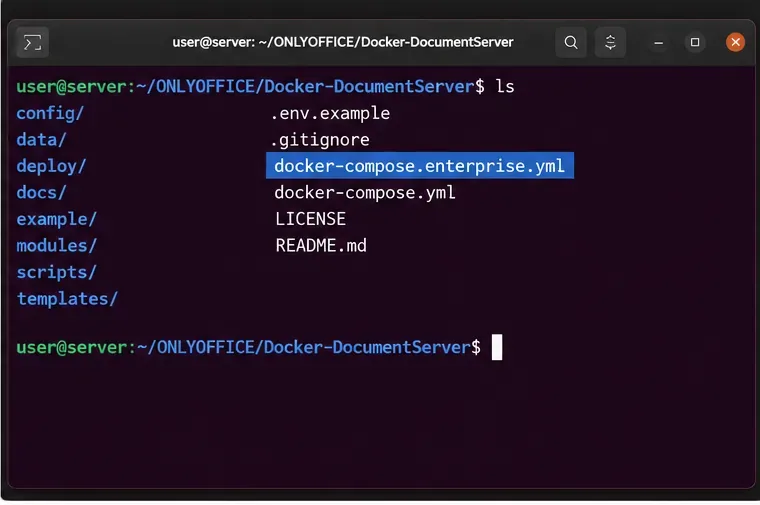
Controleer of de uitgecheckte revisie het bestand bevat docker-compose.enterprise.yml. Vervang dit niet door het bestand docker-compose.yml, dat het Compose-bestand van de Community Edition in deze repository is.
Gebruik het Enterprise Compose-bestand uit de officiële Docker-DocumentServer-repository, niet het standaardbestand van de Community Edition.
2. Bereid geheimen, gegevensopslag en de licentie voor.
Controleer vóór de eerste start de configuratie docker-compose.enterprise.yml. In het huidige officiële bestand gebruiken de applicatie en de PostgreSQL-service een voorbeeldwachtwoord voor de database, en de JWT-regels zijn uitgeschakeld (uitgecommentarieerd). Vervang het voorbeeldwachtwoord door een sterk wachtwoord in zowel de DB_PWDinstellingen van de applicatie als die van PostgreSQL POSTGRES_PASSWORD. Deze moeten overeenkomen. Verwijder de commentaartekens of voeg JWT_ENABLED=trueeen lang, uniek wachtwoord toe JWT_SECRET. Gebruik hetzelfde JWT-geheim voor de applicatie of connector die met Docs zal integreren.
Genereer geheime wachtwoorden in plaats van een inlogwachtwoord te hergebruiken. Voer bijvoorbeeld een commando uit openssl rand -hex 32en plaats de uitvoer in een privé-omgevingsbestand. Verwijs er vervolgens naar vanuit het Compose-bestand met de ${JWT_SECRET}volgende parameters ${DB_PASSWORD}: `<input type="my-name">` en `<input type="my-name">`. Bescherm het omgevingsbestand tegen andere gebruikers en commit het niet naar Git. De belangrijkste opzet is in principe als volgt:
# In a private .env file beside the Compose file
JWT_SECRET=replace_with_a_long_random_value
DB_PASSWORD=replace_with_a_different_long_random_value
Werk beide wachtwoordvermeldingen voor de database bij zodat ze verwijzen naar ${DB_PASSWORD}, en stel de serveromgevingsvariabelen in op JWT_ENABLED=trueen JWT_SECRET=${JWT_SECRET}. Het upstream Compose-bestand definieert al de interne PostgreSQL-, RabbitMQ- en Redis-services; behoud de bijbehorende servicenamen en afhankelijkheden bij elkaar als u het aanpast.
Zorg ervoor dat de belangrijke applicatiegegevens permanent op de host worden opgeslagen. onlyoffice-documentserverVervang in de service de anonieme volume-items voor /var/www/onlyoffice/Dataen /var/log/onlyofficedoor bind mounts zoals:
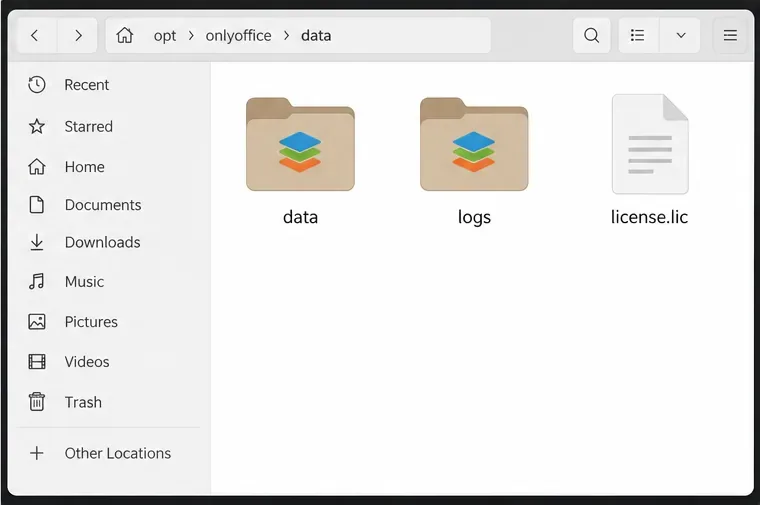
Behoud de overige volume-instellingen en het benoemde PostgreSQL-volume zoals gedefinieerd in het officiële bestand, tenzij u een gegronde reden hebt om deze te wijzigen. Maak de hostdirectory's aan en kopieer de licentie die u hebt ontvangen naar de gekoppelde datadirectory:
mkdir -p data logs
cp /secure/path/license.lic data/license.lic
Zorg ervoor dat de container de licentie kan lezen en naar de bijbehorende data- en logbestanden kan schrijven. De vereisten voor bestandseigendom kunnen afhangen van de image en de host; als u permissiefouten ziet, controleer dan de gebruiker van de draaiende container en de officiële instructies van de repository in plaats van algemene permissies toe te passen. Houd de licentie en geheimen buiten de openbare webroots en versiebeheersystemen.
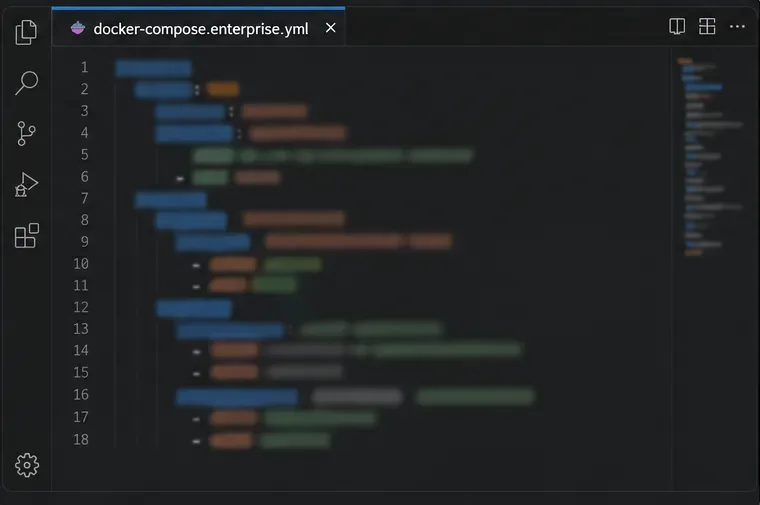
Controleer het Enterprise Compose-bestand vóór het opstarten, zodat de JWT, het databasewachtwoord en de opslagkoppelingen correct zijn ingesteld.Plaats license.lic in de hostdirectory die is gekoppeld aan /var/www/onlyoffice/Data, zodat het beschikbaar blijft voor de container.
3. Valideer en start de bedrijfsdiensten
Valideer vanuit de repositorymap de Compose-configuratie en start vervolgens de Enterprise-stack:
De eerste opdracht controleert of Compose het bestand kan parseren en de variabelen kan oplossen. Het kan opgeloste geheimen afdrukken, dus voer het uit in een privéterminal en plak de uitvoer niet in openbare logboeken of ondersteuningsforums. De tweede opdracht bouwt of start de services die in het Enterprise-bestand worden beschreven. De officiële definitie omvat de Document Server plus de bijbehorende PostgreSQL-, RabbitMQ- en Redis-afhankelijkheden.
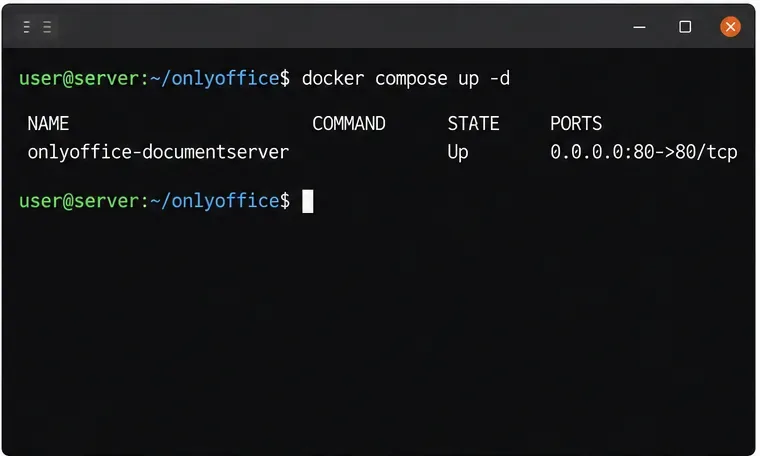
Zoek naar containers die in een herstartende of ongezonde staat blijven, naar authenticatiefouten in de database, naar ontbrekende licentieberichten of naar machtigingsfouten. Een service die als 'Actief' is gemarkeerd, is nuttig bewijs dat het containerproces actief is; het bewijst echter niet automatisch dat browserbewerking of een externe integratie werkt.
Gebruik de uiteindelijke hostnaam via HTTPS voor clients en integraties; het voorbeeldadres is een placeholder voor uw eigen DNS-naam.Nadat Compose is gestart, controleer je de actuele servicestatus en gezondheidstoestand op je host.
4. Plaats de service achter HTTPS en beperk de toegang.
Voor een productieomgeving moet u een DNS-naam zoals bijvoorbeeld docs.example.comnaar de server laten verwijzen en HTTPS aanbieden met behulp van de certificaatmethode die u gebruikt: een vertrouwde reverse proxy of de door ONLYOFFICE gedocumenteerde certificaatconfiguratie. Werk de voorbeeldhostnaam in de commando's en integratie-instellingen bij naar uw eigen naam. Stel geen gewoon HTTP-editor-eindpunt beschikbaar voor het openbare internet voor routinematig gebruik.
Het officiële Enterprise Compose-bestand publiceert poorten 80 en 443 voor de documentenserver. De database, Redis en RabbitMQ-services zijn interne afhankelijkheden en mogen niet toegankelijk zijn voor het openbare netwerk. Controleer de firewall en eventuele cloudbeveiligingsgroepen, zodat alleen het vereiste inkomende verkeer de host bereikt. Als een andere reverse proxy al poorten 80 en 443 in gebruik heeft, wijzig dan de Compose-poorttoewijzing naar een poort die alleen voor de host bestemd is of een ongebruikte poort, en configureer de proxy om door te sturen naar dat lokale eindpunt; de proxy moet het WebSocket-verkeer ondersteunen dat wordt gebruikt voor documentbewerking.
HTTPS en JWT beschermen verschillende zaken. HTTPS versleutelt het verkeer tussen clients en de server. JWT valideert de verzoeken die worden uitgewisseld tussen Docs en het verbonden platform. Houd JWT ingeschakeld en configureer exact hetzelfde geheim in de connector of het platform. Schakel JWT niet uit alleen om een integratietest te laten slagen; corrigeer in plaats daarvan het verschil in geheim, header of URL.
5. Controleer de service en test vervolgens een integratie.
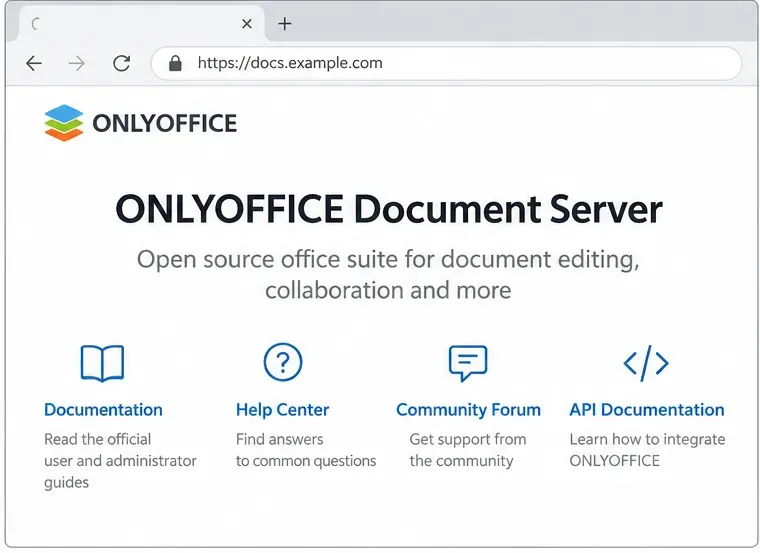
Het officiële Compose-bestand definieert een gezondheidscontrole http://localhost:8000/info/info.jsonbinnen de Document Server-container. Controleer of de service gezond is met docker compose ... ps. U kunt ook de browser gebruiken om de openbare HTTPS-hostnaam te openen. Een werkende Docs-welkomstpagina geeft aan dat de webservice reageert, maar test niet de documentcallbacks van uw opslagplatform.
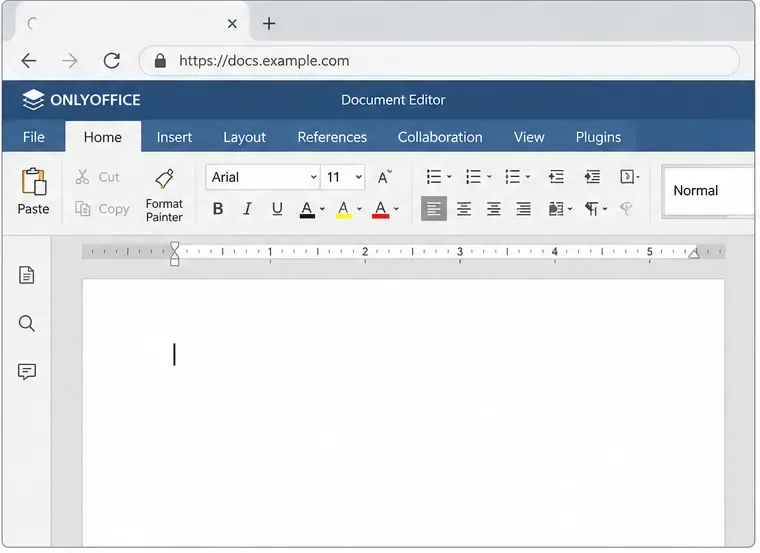
Om de controle te voltooien, verbindt u een compatibel platform met behulp van de openbare Docs-URL en hetzelfde JWT-geheim. Open een test-DOCX-bestand, breng een kleine wijziging aan, sla het op en open het opnieuw vanaf het platform. Dit controleert of het platform Docs kan bereiken en of Docs de opgeslagen wijzigingen kan terugsturen naar de opslagservice. Als de pagina laadt maar de editor niet opent, controleert u de browserconsole, de proxy-WebSocket-configuratie, de JWT-overeenkomst en de serverlogboeken. Bewaar het testdocument als wegwerpmateriaal en gebruik geen gevoelige informatie tijdens de eerste installatie.
De landingspagina van de documentenserver moet op de geconfigureerde hostnaam worden geladen voordat u het bewerken via een verbonden platform test.Sluit af met een echte test waarbij het opslaan en heropenen van documenten via het platform waarop de documenten van uw gebruikers worden opgeslagen, wordt uitgevoerd.
Bedienings- en probleemoplossingsinstructies
Licentie niet gedetecteerd: controleer of deze license.liczich in de hostdirectory bevindt die daadwerkelijk is gemount op /var/www/onlyoffice/Data, en controleer vervolgens de containerlogboeken.
JWT-fouten: vergelijk het geheim, de header en de URL van de server en de connector. Zorg ervoor dat het geheim stabiel blijft, ook na herstarts.
Fouten bij het opstarten van de database: controleer of het databasewachtwoord overeenkomt in zowel PostgreSQL als de Document Server-omgeving.
Gegevens verdwijnen na het opnieuw aanmaken: controleer of het Enterprise Compose-bestand nog steeds uw bind-mount gebruikt voor gegevens en het benoemde PostgreSQL-volume behoudt. Maak van beide een back-up vóór de upgrades.
De editor wordt wel geopend, maar kan niet opslaan: controleer of de callback-URL van het platform bereikbaar is vanuit de Docs-container en of de proxy WebSocket-verbindingen doorlaat.
Gebruik het specifieke updatepad voor Enterprise en lees de release-opmerkingen door voordat u imageversies wijzigt. Vermijd deze docker compose down -voptie, tenzij u van plan bent door Compose beheerde volumes te verwijderen; deze optie kan het benoemde PostgreSQL-datavolume verwijderen. Maak een back-up van uw datadirectory, logbestanden (indien nodig) en de database voordat u een upgrade uitvoert.