De integratie van Collabora Online met ownCloud Infinite Scale (oCIS) is een WOPI-integratie, en niet dezelfde configuratie als die van ownCloud Classic. WOPI, of Web Application Open Platform Interface, is het protocol waarmee een online kantoorsuite een bestand van een opslagplatform kan opvragen, in de browser kan bewerken en het resultaat kan terugschrijven.
Dat onderscheid is belangrijk omdat de huidige Infinite Scale-implementaties de ingebouwde samenwerkingsservice gebruiken als brug tussen oCIS en Collabora. Je installeert niet de oude ownCloud Classic Collabora-app en koppelt deze aan een server-URL. De kantoorapplicatie wordt in plaats daarvan geregistreerd via de samenwerkings- en app-registratieservices. De officiële ownCloud WOPI-documentatie vermeldt Collabora als een ondersteunde kantoorapplicatie, terwijl de documentatie van de samenwerkingsservice de service en de vereiste instellingen beschrijft.
Vanaf oktober 2026 bevat ownCloud's officiële GitHub-releases Infinite Scale 8.2.0, uitgebracht op 10 augustus 2026. Het implementatievoorbeeld van het project kan onafhankelijk evolueren, dus gebruik een geteste productietag in plaats van aan te nemen dat een rolling image geschikt is. Het officiële oCIS-implementatievoorbeeld beveelt momenteel de Collabora CODE-tag aan 26.04.3.1.1in het omgevingsbestand. Controleer de officiële Infinite Scale-releases en het officiële omgevingsbestand van het implementatievoorbeeld voordat u versies vastlegt.
Begrijp allereerst de drie eindpunten.
Een productie-integratie omvat normaal gesproken drie logische eindpunten:
| Eindpunt | Doel | Voorbeeld |
|---|
| Oneindige schaal | Gebruikersgerichte ownCloud web- en opslag-API's | https://cloud.example.com |
| Collabora Online | Browsereditor en WOPI-client | https://office.example.com |
| WOPI/samenwerkingsdienst | Via de brug waarmee Collabora oCIS-bestanden leest en schrijft. | Interne service-URL of extern gerouteerde WOPI-hostnaam, afhankelijk van de topologie. |
Geverifieerd: COLLABORATION_APP_ADDR dit is de Collabora-URL en COLLABORATION_WOPI_SRCidentificeert de WOPI-bron die door de kantoorapplicatie wordt gebruikt. Omgevingsafhankelijk: de WOPI-bron hoeft geen aparte openbare hostnaam te zijn wanneer Collabora en de samenwerkingsservice een vertrouwd containernetwerk delen. Het huidige officiële Compose-voorbeeld gebruikt http://collaboration:9300intern een aparte hostnaam. Een aparte implementatie vereist mogelijk een gerouteerde HTTPS WOPI-hostnaam.
Nuttige actie: bepaal je topologie voordat je configuratiewaarden kopieert. Als alle componenten in één officiële Compose-stack draaien, begin dan met dat voorbeeld. Als Collabora op een andere host of Kubernetes-cluster draait, documenteer dan welke DNS-naam elke kant daadwerkelijk kan oplossen en bereiken.
Fase 1: DNS-, HTTPS- en Collabora Discovery-verificatie
Voordat u de oCIS-configuratie aanpast, moet u ervoor zorgen dat de namen van ownCloud en Collabora correct worden opgelost en dat Collabora zijn discovery-eindpunt beschikbaar stelt. Collabora publiceert WOPI-functionaliteiten via /hosting/discovery. Een eenvoudige controle is:
dig +short cloud.example.com
dig +short office.example.com

curl -fsS https://office.example.com/hosting/discovery | head
U zou XML moeten ontvangen van het discovery-eindpunt. Als TLS eindigt bij een reverse proxy, controleer dan of het aangeboden certificaat office.example.comgeldig is vanuit het perspectief van de oCIS-host of het containernetwerk.
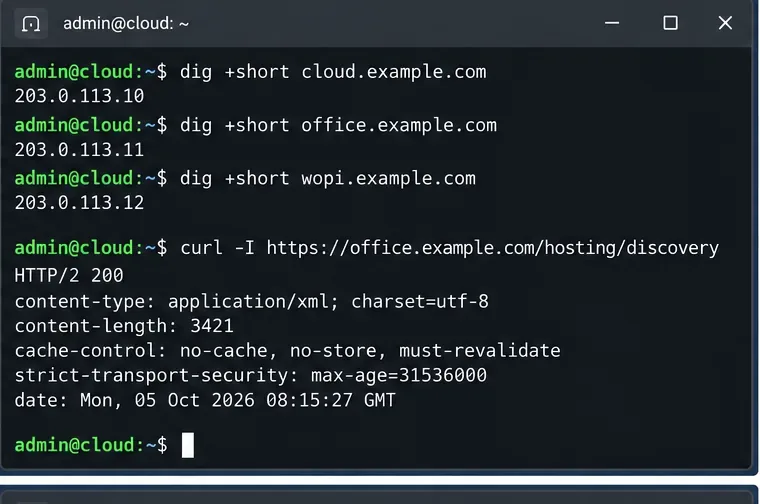
Omschrijving: Controleer de naamresolutie en het Collabora- /hosting/discoveryeindpunt voordat u de WOPI-registratie in Infinite Scale debugt.
Veelvoorkomend misverstand: het zien van een Collabora-landingspagina in een browser bewijst niet dat de WOPI-integratie werkt. Het bewijst dat het web-eindpunt bereikbaar is. De samenwerkingsservice moet Collabora ook kunnen bereiken, en Collabora moet de WOPI-bron kunnen bereiken.
Nuttige actie: voer connectiviteitstests uit vanuit dezelfde netwerknaamruimte als de betreffende service, bijvoorbeeld vanuit de samenwerkingscontainer bij gebruik van Docker.
Fase 2: De Infinite Scale Collaboration Service configureren
De samenwerkingsservice wordt niet automatisch gestart bij een standaard ocis serverconfiguratie in de beheerde modus. De ownCloud-documentatie vermeldt dat deze expliciet moet worden gestart, omdat beheerders mogelijk meerdere instanties van de samenwerkingsservice voor verschillende Office-producten uitvoeren.
De belangrijkste instellingen voor Collabora zijn:
COLLABORATION_APP_NAME=CollaboraOnline
COLLABORATION_APP_PRODUCT=Collabora
COLLABORATION_APP_ADDR=https://office.example.com
COLLABORATION_WOPI_SRC=http://collaboration:9300
OCIS_URL=https://cloud.example.com
De bovenstaande WOPI-bron komt exact overeen met de topologie die wordt gebruikt in het huidige officiële Compose-voorbeeld: Collabora en de samenwerkingsservice delen hetzelfde Docker-netwerk. Als uw Collabora-server extern is, vervang dan de interne URL door het adres dat Collabora kan bereiken.
De service is ook afhankelijk van de gateway- en app-providerinfrastructuur van Infinite Scale. In een split-container-implementatie waarschuwt de ownCloud-documentatie specifiek dat de oCIS-configuratie gedeeld moet worden met de samenwerkingscontainer, omdat gegenereerde geheimen nodig zijn voor alle services. Zie de huidige officiële definitie van Collabora Compose .
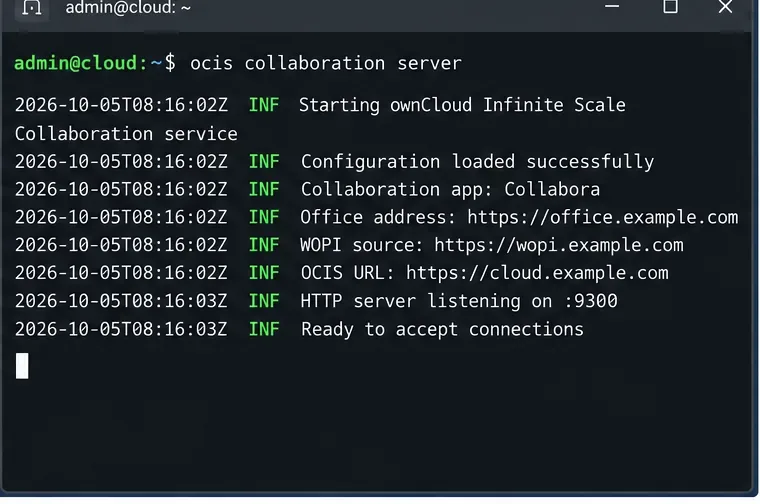
Omschrijving: Een samenwerkingsserviceproces moet beginnen met het beoogde Collabora-adres en de WOPI-bron; gebruik daadwerkelijke servicelogboeken om de waarden in uw implementatie te bevestigen.
Nuttige tip: als je de implementatie handmatig hebt gebouwd, vergelijk je omgeving dan met de officiële configuratie collabora.ymlin plaats van instellingen te kopiëren uit een oude cs3org/wopiserver-handleiding.
Fase 3: Collabora configureren voor de WOPI-host en browserintegratie
Collabora moet de WOPI-host vertrouwen en toestemming hebben om de webpagina van ownCloud weer te geven. Het officiële oCIS Compose-voorbeeld geeft Collabora opties mee die TLS beëindigen bij de reverse proxy en instellen net.frame_ancestorsop het oCIS-domein. Het genereert ook een WOPI-bewijssleutel voordat Collabora wordt gestart.
In het officiële voorbeeld omvatten de relevante Collabora-waarden het volgende:
DONT_GEN_SSL_CERT=YES

extra_params:
  --o:ssl.enable=...
  --o:ssl.ssl_verification=...
  --o:ssl.termination=true
  --o:welcome.enable=false
  --o:net.frame_ancestors=cloud.example.com
De exacte SSL-vlaggen zijn afhankelijk van waar TLS eindigt. De aanbevolen configuratie voor internettoegang is HTTPS met certificaatverificatie ingeschakeld. De INSECURE=trueoptie in het voorbeeld is beschikbaar voor lokale installaties met zelfondertekende certificaten; de implementatiehandleiding van ownCloud adviseert beheerders expliciet om deze optie te verwijderen of op 'false' te zetten voor openbare servers.
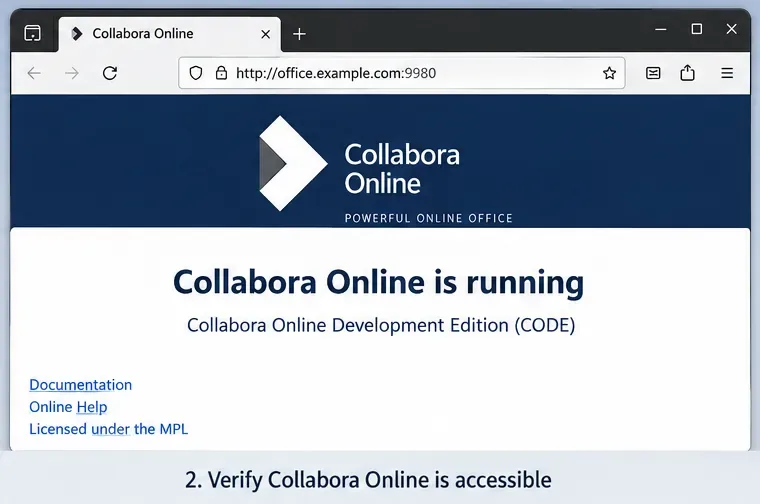
Omschrijving: Een bereikbaar Collabora-eindpunt is een vereiste; in productieomgevingen moet dit via HTTPS beschikbaar worden gesteld met een certificaat dat door de andere componenten wordt vertrouwd.
Nuttige actie: als het laden van een document een lege iframe of een CSP-fout oplevert, controleer dan de ontwikkelaarstools van de browser en de headers van de reverse proxy. Schakel certificaatverificatie of contentbeveiligingsbeperkingen niet algemeen uit, alleen maar om de pagina te laten laden.
Fase 4: Bestandstypen van het registerkantoor en proefbewerking
De app-registry-service van Infinite Scale bepaalt welke applicatie elk MIME-type kan openen. De configuratie ervan kan het MIME-type, de extensie, het pictogram, de standaardapplicatie en de mogelijkheid voor gebruikers om nieuwe bestanden van dat type aan te maken definiëren. De officiële documentatie van App Registry beschrijft deze velden.
Een belangrijk detail is dat de appnaam die door het register wordt gebruikt, moet overeenkomen met de samenwerkingsprovider die u daadwerkelijk hebt geregistreerd. De huidige officiële Collabora-implementatievoorbeelden gebruiken ' CollaboraOnlineas' COLLABORATION_APP_NAMEen ' Collaboraas' als productnaam. Gebruik geen namen die zijn overgenomen uit oudere voorbeelden zonder de implementatieversie te controleren.
Na het opstarten kunt u inloggen op ownCloud Web en een ondersteund Office-document openen. Een succesvol proces ziet er als volgt uit:
- ownCloud Web selecteert de applicatie van het geregistreerde kantoor voor het MIME-type van het document.
- De samenwerkingsservice genereert de informatie voor de WOPI-lancering.
- Collabora laadt in de browser en vraagt het bestand op via WOPI.
- Wijzigingen worden via dezelfde integratie teruggeschreven naar Infinite Scale.
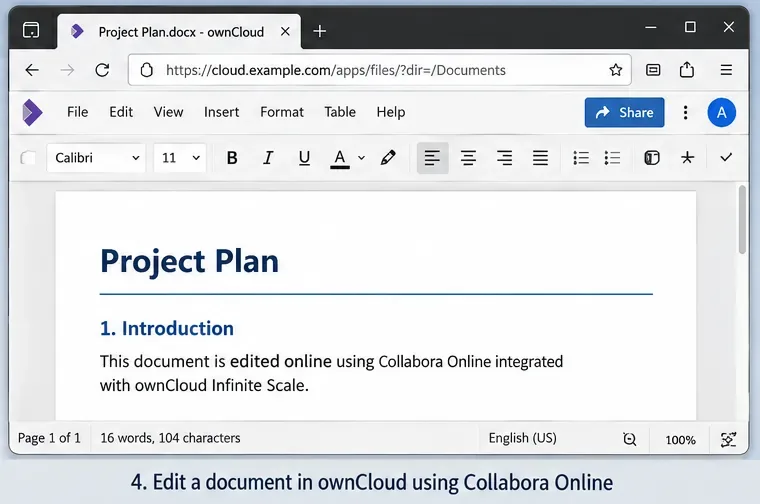
Omschrijving: De laatste test bestaat uit het openen van een echt Office-document vanuit ownCloud Web, het bewerken ervan in Collabora, het sluiten ervan en het controleren of de opgeslagen versie weer zichtbaar is in Infinite Scale.
Nuttige actie: breng een kleine wijziging aan in een tijdelijk testdocument, sluit de editor, open het bestand opnieuw en controleer of de wijziging is opgeslagen. Een pagina die alleen de editor laadt, is geen volledige test van het schrijfpad.
Gebruik het officiële Compose-voorbeeld als u geen aangepaste topologie nodig hebt.
Voor een conventionele Docker-implementatie is het door ownCloud onderhouden voorbeeld de meest risicoarme optie ocis_full. Dit voorbeeld omvat Infinite Scale, de samenwerkingsservice Collabora en Traefik. De officiële handleiding vermeldt dat de implementatie domeinen vereist voor oCIS en Collabora en beschrijft de WOPI-component als onderdeel van de stack. Zie de officiële volledige implementatiehandleiding .
Een typisch productiegericht omgevingsbestand bevat conceptueel gezien waarden als:
OCIS_DOCKER_IMAGE=owncloud/ocis
OCIS_DOCKER_TAG=<tested-production-version>
OCIS_DOMAIN=cloud.example.com

COLLABORA=:collabora.yml
COLLABORA_DOCKER_TAG=<tested-collabora-version>
COLLABORA_DOMAIN=office.example.com

INSECURE=false
Begin de stapel vervolgens met:
docker compose pull
docker compose up -d
docker compose ps
Geverifieerd: het huidige officiële reverse-proxy-voorbeeld staat gecodeerde schuine strepen, vraagtekens en procenttekens toe op het HTTPS-ingangspunt, omdat samenwerking/Collabora dit vereist. Omgevingsafhankelijk: als u Nginx, HAProxy, een ingress controller of een cloud load balancer gebruikt in plaats van Traefik, moet u de vereiste URL-afhandeling, WebSocket/proxy-gedrag, certificaten en time-outs in dat platform reproduceren.
Nuttige actie: vertaal Traefik-labels niet letterlijk naar een andere proxy. Gebruik ze om de routeringsvereisten te begrijpen en implementeer die vereisten vervolgens met behulp van de gedocumenteerde syntaxis van uw proxy.
Handleiding voor probleemoplossing
| Symptoom | Waarschijnlijk gebied | Controleer de volgende |
|---|
| Geen kantooroptie voor DOCX/ODT | App-registratie / providerregistratie | Controleer of de samenwerkingsservice is geregistreerd en of het MIME-type naar de juiste app-naam verwijst. |
| De samenwerkingspagina werkt wel, maar het document wordt niet geopend. | WOPI-bereikbaarheid | Controleer of Collabora toegang heeft tot en inzage kan krijgen COLLABORATION_WOPI_SRCin de samenwerkingslogboeken. |
| Leeg frame of CSP-fout van de browser | Frame/CSP-configuratie | Controleer frame_ancestorsoCIS CSP en de daadwerkelijke oorsprong die door de browser wordt gebruikt. |
| TLS- of certificaatfout | Reverse proxy / vertrouwensketen | Gebruik geldige certificaten in de productieomgeving en test HTTPS vanuit de servicecontainers, niet alleen vanaf uw werkstation. |
| De editor opent wel, maar opslaan lukt niet. | WOPI schrijfpad / gedeelde geheimen | Controleer de samenwerkings- en Collabora-logboeken en bevestig dat de gedeelde oCIS-configuratie waar nodig is gekoppeld. |
| Een bestand wordt onverwacht in meerdere Office-suites geopend. | Integratie van meerdere kantoren | Het officiële omgevingsbestand waarschuwt momenteel tegen het inschakelen van overlappende Office-apps, omdat het vergrendelen van apps in hetzelfde bestand niet beschikbaar is. |
Wat is bekend, wat hangt af van uw implementatie en wat u beter niet als vanzelfsprekend kunt beschouwen?
Bekend: Infinite Scale ondersteunt Collabora via WOPI, de ingebouwde samenwerkingsservice is de huidige brug, en de officiële volledige implementatie biedt een werkende referentiearchitectuur.
Dat hangt af van uw omgeving: of het WOPI-eindpunt een interne container-URL of een openbare hostnaam is, waar TLS wordt beëindigd, welke proxy u gebruikt en of Collabora in hetzelfde netwerk draait als oCIS.
Ga er niet vanuit dat de instructies voor ownCloud Classic ook van toepassing zijn op Infinite Scale. De documentatie van Classic waarin staat dat je een Collabora/richdocuments-app moet installeren of configureren via de beheerdersinterface van Classic, beschrijft een andere productarchitectuur.
De meest betrouwbare integratieworkflow is daarom als volgt: begin met het officiële Infinite Scale-implementatiemodel, controleer of het netwerk en TLS bereikbaar zijn, configureer de samenwerkingsservice, bevestig dat Collabora de WOPI-host vertrouwt en kan bereiken, registreer de relevante MIME-typen en test ten slotte zowel het openen als het opslaan van een echt document.









