Home
» MS-KANTOOR
»
Hoe integreer je OnlyOffice Docs met een aangepaste PHP-applicatie?
Hoe integreer je OnlyOffice Docs met een aangepaste PHP-applicatie?
Begin bij de integratiegrens: een aangepaste PHP-applicatie stuurt documentbytes niet rechtstreeks naar de editor. Uw applicatie authenticeert de gebruiker, slaat het bestand op, biedt een URL aan die de ONLYOFFICE Docs-server kan ophalen en stelt een callback-endpoint beschikbaar waar Docs updates over opgeslagen bestanden naartoe stuurt. De browser laadt het Docs API-script en creëert een editor in een pagina-element. Dit patroon werkt met een zelfgehoste Docs-server wanneer zowel de browser als de server de vereiste URL's kunnen bereiken.
Een relevante versie-opmerking: ONLYOFFICE kondigde Docs 9.4 aan op 19 mei 2026. In de aankondiging staat dat de open-source Community Edition vanaf versie 9.4 de voormalige limiet van 20 gelijktijdige verbindingen heeft opgeheven. Dit verandert één aspect van de implementatie voor Community-gebruikers; het neemt echter niet de noodzaak weg voor bereikbare opslag- en callback-endpoints, JWT-ondertekening of licentiebeoordeling. Controleer de release- en licentievoorwaarden voor de exacte Docs-build die u wilt implementeren. De onderstaande integratie volgt de huidige gedocumenteerde Docs API-workflow.
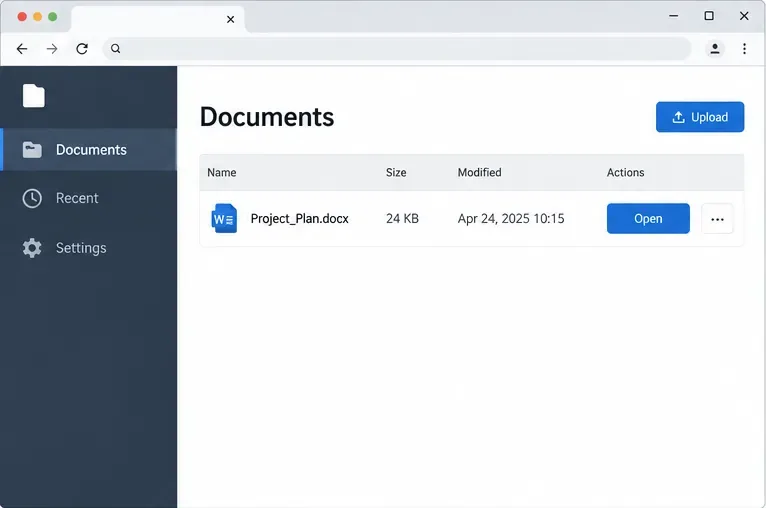
Stap 1: De PHP-applicatie geeft een lijst van een opgeslagen DOCX-bestand weer en biedt een geautoriseerde gebruiker de mogelijkheid om het te openen.
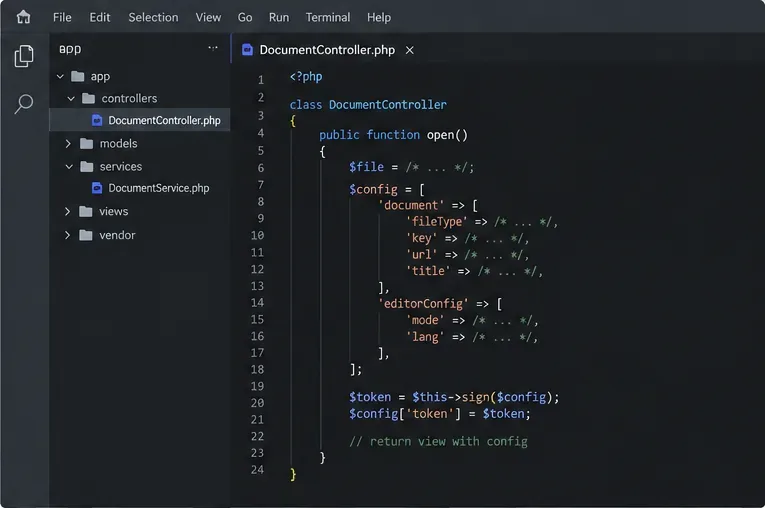
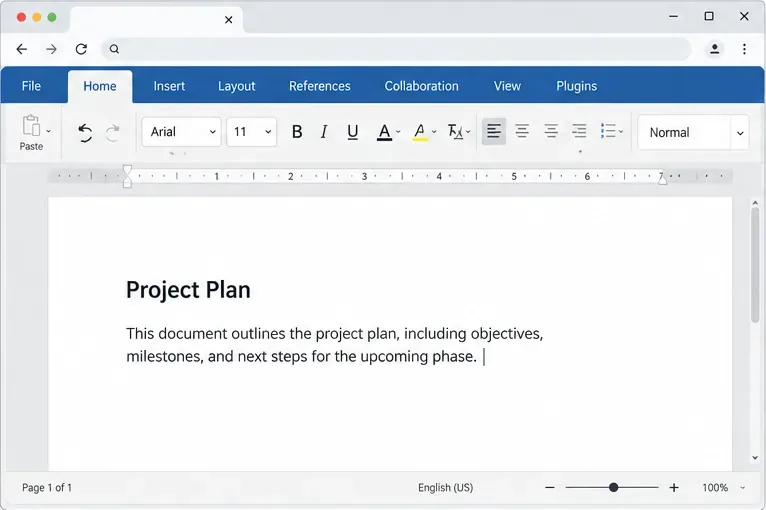
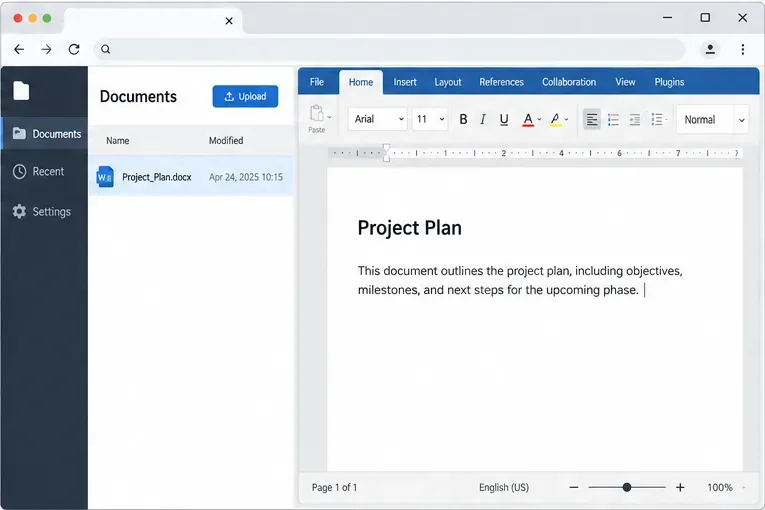
De vier schermafbeeldingen zijn conceptuele voorbeelden en geen screenshots van het product. De documentenlijst en de PHP-projectindeling zijn toepassingsspecifiek en de editorinterface kan variëren afhankelijk van de Docs-versie en -configuratie.
Voordat je iets aansluit
Je hebt een PHP-applicatie, een ONLYOFFICE Docs-server en documentopslag nodig die door je applicatie wordt beheerd. Docs en de PHP-applicatie kunnen op aparte hosts of containers draaien. De browser van de gebruiker moet de Docs-server kunnen bereiken om de editorbestanden te downloaden. De Docs-server moet op zijn beurt de document-URL en de callback-URL van je applicatie kunnen bereiken. Een hostnaam zoals localhostwerkt vaak niet in een containeromgeving, omdat deze verwijst naar de container die het verzoek doet, en niet naar de andere service.
Gebruik HTTPS voor openbare eindpunten, bewaar uw JWT-geheim buiten versiebeheer en bepaal hoe documentrechten worden gekoppeld aan de gebruikers van uw applicatie. Voor lokale ontwikkeling is mogelijk een privénetwerk of tunnel nodig zodat Docs een ontwikkelingsbestand kan ophalen; voor productie dient u gebruik te maken van stabiele, geauthenticeerde routes. De officiële installatiehandleiding voor ONLYOFFICE Docs Docker legt de installatie en JWT-configuratie uit. De voorbeeldgeheimen zijn slechts voorbeelden; vervang ze door een eigen geheim en zorg ervoor dat dit consistent is met uw Docs-configuratie.
Stap 1: Definieer document- en netwerkroutes
Begin met het beschikbaar maken van het document via een stabiele, absolute URL die Docs kan ophalen. Wijs de editor niet naar een PHP-sessiepad of een relatieve URL die alleen in de browser toegankelijk is. Maak in plaats daarvan een geauthenticeerde applicatieroute aan, zoals https://app.example.com/docs/42/download. Voordat bytes worden geretourneerd, moet die route controleren of de ingelogde gebruiker toegang heeft tot document 42. Als de Docs-server de browsersessie van de gebruiker niet opnieuw kan gebruiken, geef dan een kortstondige, beperkte download-URL uit of gebruik een ander server-naar-server autorisatiemechanisme.
Maak ook een callback-route aan, bijvoorbeeld https://app.example.com/onlyoffice/callback?document=42. Deze route moet een POST-verzoek van de Docs-server accepteren, het doelbestand veilig identificeren en bereikbaar zijn vanuit het netwerk van de Docs-server. De URL-parameter die Docs terugstuurt, is een tijdelijke downloadlink voor het bewerkte document; dit is niet het opgeslagen bestand in uw database. Uw callback-route moet deze bytes ophalen en in uw opslag opslaan.
ONLYOFFICE beschrijft de editor en de documentopslagservice als afzonderlijke onderdelen: Docs levert de bewerkingsservice, terwijl de integrator de documentbeheerder en -opslag levert. Raadpleeg het officiële overzicht 'Hoe het werkt' voordat u uw eindpunt en netwerkconfiguratie kiest.
Stap 2: Configureer de editor in PHP
Voor een Word-document identificeert de configuratie het bronbestandstype, een unieke documentsleutel, titel, downloadbare URL, bewerkingsmodus en callback-URL. De sleutel is belangrijk: hiermee kan Docs de bewerkingssessie identificeren en een document uit de cache hergebruiken. Genereer een nieuwe sleutel wanneer het bestand is bewerkt en opgeslagen; hergebruik dezelfde sleutel voor clients die deel moeten nemen aan dezelfde actieve documentsessie. Houd de sleutel binnen de gedocumenteerde teken- en lengtelimieten.
Stap 2: De PHP-backend bereidt de bestands-URL, de documentsleutel, de editoropties, de callback-URL en het ondertekende token voor.
Het onderstaande voorbeeld gaat uit van Composer en de Firebase PHP-JWT-bibliotheek. Vervang alle voorbeeld-URL's en opslaglookup door uw eigen services die gebruikmaken van autorisatie.
Het token document.urlmoet leesbaar zijn voor de Docs-server, niet alleen voor de browser. Het document.keymoet een opgeslagen revisie bijhouden: als u een verouderde sleutel hergebruikt nadat het bronbestand is gewijzigd, kan Docs de gecachede inhoud openen. Het token is een ondertekend JSON Web Token (JWT), een standaardformaat om aan te tonen dat de configuratie afkomstig is van een server die het gedeelde geheim beheert. Het ondertekeningsgeheim blijft op de PHP-server; plaats het nooit in JavaScript of HTML.
De codenamen docsDownloadUrl(), callbackUrl(), en editingKey()zijn toepassingsmethoden, geen ingebouwde ONLYOFFICE PHP-functies. De exacte implementatie hangt af van uw opslagsysteem, webframework en toegangscontrolemodel. ONLYOFFICE publiceert een officiële PHP-integratie-SDK en voorbeelden in meerdere talen, maar de repository beschrijft de demo-applicaties expliciet als testvoorbeelden die nog moeten worden aangepast voor productiegebruik. Raadpleeg de officiële handleiding voor JWT-handtekeningen en de officiële integratievoorbeelden .
Stap 3: Laad de Docs API en render de editor
Geef de ondertekende configuratie pas weer op de pagina nadat de PHP-route de gebruiker heeft geautoriseerd. Ontsnap aan de JSON voor een JavaScript-context en zorg ervoor dat de editorcontainer hoog genoeg is om te kunnen worden gebruikt. De browser haalt de gegevens op api.jsvan uw documentatieserver; de constructor vervangt het placeholder-element door een iframe voor de editor.
Stap 3: De pagina laadt de Docs-editor in het gebied dat is gereserveerd voor de PHP-applicatie.
De bovenstaande tags worden weergegeven als ontsnapte voorbeeldmarkup, zodat ze als code kunnen worden gelezen. Laad op uw daadwerkelijke pagina het API-script vanaf de URL van de Docs-server die uw editor host. Als het editorgebied leeg is, controleer dan eerst of de browser die URL kan openen, of de app en Docs compatibele HTTPS-certificaten gebruiken en of de ontwikkelaarstools van de browser geen geblokkeerde gemengde inhoud of netwerkverzoeken weergeven. De documentatie van DocsAPI.DocEditor legt het gedrag van placeholders en iframes uit.
Stap 4: Sla de updates op via de callback.
Wanneer het bewerken is voltooid, stuurt Docs een POST-verzoek naar editorConfig.callbackUrl. De statuswaarde bepaalt wat uw handler moet doen. Status 2 betekent dat het document klaar is om op te slaan nadat het bewerken is afgesloten. Status 6 betekent dat de huidige status is opgeslagen via een geforceerde opslagbewerking, terwijl de bewerkingssessie kan worden voortgezet. Andere waarden geven de statussen verbinding, geen wijziging of fout aan; behandel niet elke callback als een nieuw bestand.
Stap 4: Het bewerkte document blijft binnen de applicatieworkflow nadat de callback het bijgewerkte bestand heeft opgeslagen.
Een callback-handler moet de JSON-body parsen, het verzoek valideren volgens de JWT-uitboxinstellingen die op uw Docs-server zijn ingeschakeld, de callback koppelen aan een document dat eigendom is van de huidige integratie en de opgeslagen statussen op een bewuste manier afhandelen. Bij status 2 of 6 moet het geposte bestand urlvan de Docs-server worden gedownload, moet worden gecontroleerd of de download is geslaagd en moet het opgeslagen bestand atomisch worden vervangen, zodat een gedeeltelijke download het origineel niet kan beschadigen. Retourneer de callback-respons die door de huidige API wordt verwacht, doorgaans een JSON-object dat na succesvolle verwerking is erroringesteld op .0
<?php
$payload = json_decode(file_get_contents('php://input'), true);

// Verify the callback token as configured for your Docs server.
// Resolve the document from your own database; do not trust a user-supplied path.
$status = (int) ($payload['status'] ?? 0);

if (in_array($status, [2, 6], true) && !empty($payload['url'])) {
    $file = $storage->downloadFromDocs($payload['url']);
    $storage->replaceAtomically($document, $file);
}

header('Content-Type: application/json');
echo json_encode(['error' => 0]);
downloadFromDocs()Dit replaceAtomically()zijn placeholders, geen complete productieroutines. Gebruik een HTTP-client met time-outs, TLS-verificatie, limieten voor de responsgrootte en gecontroleerde uitgaande bestemmingen; haal geen willekeurige URL op zonder beveiligingsmaatregelen. Controleer de handtekening/het token van de callback met behulp van de methode die is gedocumenteerd voor de exacte documentatieversie en configuratie die u gebruikt. De officiële referentie voor callback-handlers geeft een overzicht van de statussen en wanneer de URL van het bewerkte bestand aanwezig is.
Test het volledige opslagpad
Open een klein DOCX-bestand als een gebruiker met bewerkingsrechten.
Breng een zichtbare wijziging aan, wacht tot de editor aangeeft dat deze is opgeslagen en sluit het document.
Controleer de PHP- en Docs-logs. Bevestig dat de callback is aangekomen en dat uw opslagroute het geretourneerde bestand heeft gedownload.
Heropen het bestand vanuit de applicatie en controleer of de wijziging is opgeslagen. Test het sluiten zonder wijzigingen en test dit afzonderlijk met een tweede, gelijktijdig geopende editor.
De officiële handleiding voor het opslaan van bestanden vermeldt dat het opslaan in de meeste gevallen ongeveer 10 seconden na het einde van de bewerking is voltooid; de bestandsgrootte, complexiteit, conversietijd en serverprestaties kunnen de vertraging beïnvloeden. Meld niet "opgeslagen" aan de gebruiker alleen omdat de editor-iframe is gesloten – controleer de callback en de opgeslagen revisie.
Veelvoorkomende integratiefouten
De editor wordt wel geopend, maar het bestand kan niet worden geladen: test dit document.urlvanuit het netwerk van de Docs-server, niet alleen vanuit uw desktopbrowser.
JWT afgewezen: vergelijk het geheim en de HS256-configuratie aan beide zijden; bevestig dat het token exact hetzelfde configuratieobject ondertekent als datgene dat wordt verzonden.
Wijzigingen verdwijnen: controleer de bereikbaarheid van de callback, de statusafhandeling, het ophalen van tijdelijke download-URL's en de machtigingen voor het vervangen van bestanden.
Oude versie verschijnt: geef een nieuwe documentsleutel uit na een opgeslagen revisie en voorkom dat er onbedoeld gecachede bron-URL's worden weergegeven.
Werkt lokaal, faalt in productie: controleer de reverse-proxy-paden, TLS-certificaten, container-DNS, firewallregels en het verschil tussen de publieke en interne hostnaam die in elke URL wordt gebruikt.
Dit is de kern van het proces voor het integreren van ONLYOFFICE Docs met een aangepaste PHP-applicatie: autoriseer en serveer het bronbestand, onderteken een editorconfiguratie per document, render de officiële API-editor en verwerk vervolgens op een veilige manier de opslagcallbacks. De productiedetails – authenticatie, opslag, URL-ondertekening, callbackverificatie en gelijktijdigheidsbeleid – moeten overeenkomen met uw eigen applicatie en de exacte Docs-versie die u implementeert.