Home
» MS-KANTOOR
»
Hoe je LibreOffice-documenten automatisch rechtstreeks in Nextcloud kunt opslaan
Hoe je LibreOffice-documenten automatisch rechtstreeks in Nextcloud kunt opslaan
Je hebt een paar alinea's in LibreOffice afgerond, je laptop dichtgeklapt en later ontdekt dat de nieuwste versie niet naar Nextcloud is gesynchroniseerd. De gebruikelijke oorzaak is niet dat LibreOffice niet met Nextcloud kan samenwerken. Het probleem is dat drie verschillende mechanismen door elkaar worden gehaald: het opslaan van het document door LibreOffice, LibreOffice AutoRecovery en de synchronisatie met Nextcloud. Voor betrouwbaar automatisch opslaan moet elk van deze mechanismen correct geconfigureerd zijn voor de taak die het uitvoert.
De meest betrouwbare configuratie voor een desktopcomputer is om het document op te slaan in een map die wordt beheerd door de officiële Nextcloud Desktop Client, en vervolgens de optie van LibreOffice in te schakelen om het gewijzigde document zelf met een bepaald interval op te slaan. Nextcloud synchroniseert dat gewijzigde lokale bestand vervolgens met de server. Als u echt wilt dat LibreOffice via het netwerk naar Nextcloud schrijft zonder een lokale synchronisatiemap, is WebDAV een alternatief, maar dit is meer afhankelijk van netwerkverbinding en authenticatie.
Deze handleiding is gebaseerd op de officiële helpfunctie van LibreOffice 26.8 en de actuele stabiele Nextcloud-documentatie die beschikbaar is in oktober 2026. LibreOffice 26.8.0 werd uitgebracht op 26 augustus 2026; organisaties die de voorkeur geven aan de volwassen versie gebruiken mogelijk nog steeds 26.2.x. De menu-aanduidingen kunnen per besturingssysteem of release enigszins verschillen.
Wat "automatisch direct opslaan in Nextcloud" nu echt betekent
Er zijn twee werkbare ontwerpen:
Methode
Waar LibreOffice opslaat
Hoe het bestand Nextcloud bereikt
Beste pasvorm
Nextcloud Desktop Client
Een lokaal gesynchroniseerde map
De Nextcloud-client uploadt wijzigingen
De meeste desktopgebruikers hebben een betere tolerantie voor tijdelijk netwerkverlies.
LibreOffice WebDAV-bestand op afstand
De Nextcloud-server via HTTPS/WebDAV
LibreOffice verzendt de opslagbewerking direct.
Gebruikers die bewust toegang op afstand tot bestanden willen en beschikken over een betrouwbare internetverbinding.
Nextcloud beveelt expliciet zijn desktop-synchronisatieclient aan voor het synchroniseren van een computer met een server. LibreOffice documenteert afzonderlijk de ondersteuning voor externe services, waaronder WebDAV. Beide zijn geldige workflows, maar ze gedragen zich anders wanneer de netwerkverbinding wegvalt.
Aanbevolen methode: opslaan in de Nextcloud-synchronisatiemap.
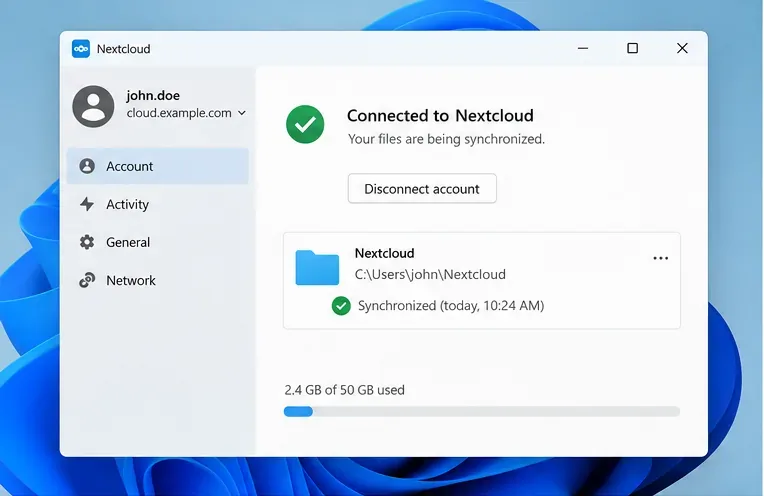
1. Controleer of de Nextcloud Desktop Client is verbonden.
Installeer de officiële Nextcloud Desktop Client en log in. Zorg er vervolgens voor dat er minstens één lokale map is gesynchroniseerd met uw Nextcloud-account. De client laat u lokale mappen kiezen en synchroniseert de inhoud ervan met de server. Wacht voordat u LibreOffice-instellingen wijzigt totdat de client aangeeft dat de synchronisatie actueel is.
Controleer of de Nextcloud Desktop Client is verbonden en of de lokale synchronisatiemap beschikbaar is voordat u LibreOffice configureert.
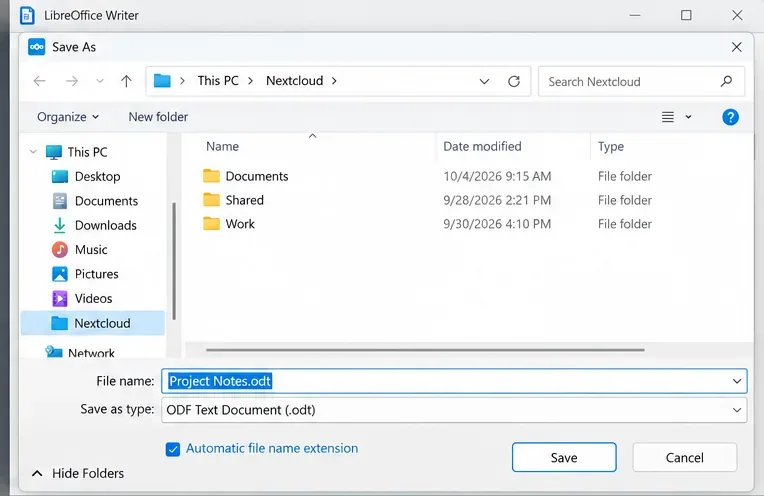
2. Sla het document op in die gesynchroniseerde map.
In Writer, Calc, Impress of een andere LibreOffice-module kiest u Bestand > Opslaan als . Blader naar de lokale Nextcloud-map en sla het bestand daar op. Op Windows kan dit bijvoorbeeld een map zijn zoals C:\Users\YourName\Nextcloud\Work; uw exacte pad is afhankelijk van hoe u de desktopclient hebt geconfigureerd.
Deze eerste opslag is belangrijk omdat automatisch opslaan alleen een document kan bijwerken dat al een geldige bestandsnaam en bestemming heeft. Een nieuw, nog niet opgeslagen document moet nog steeds eerst handmatig worden opgeslagen of als nieuw worden opgeslagen.
Sla het LibreOffice-document op in de lokale map die de Nextcloud Desktop Client al synchroniseert.
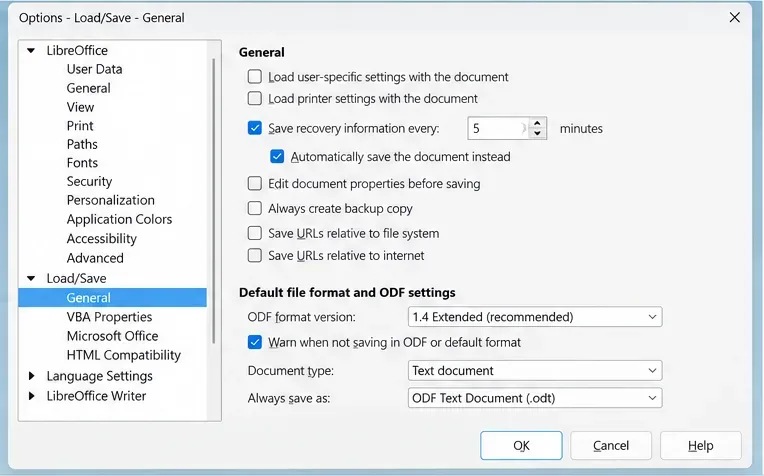
3. Schakel automatisch opslaan van documenten in LibreOffice in.
Open Extra > Opties > Laden/Opslaan > Algemeen in Windows of Linux. Op macOS vindt u dezelfde instellingen mogelijk onder de voorkeuren van LibreOffice. Schakel ' Automatisch herstelgegevens opslaan om de ...' in , kies een interval en schakel vervolgens ' Het document automatisch opslaan' in .
Het onderscheid is belangrijk. De normale AutoRecovery-instelling van LibreOffice slaat informatie op die bedoeld is om gewijzigde documenten na een crash te herstellen. De optie 'Automatisch het document opslaan' geeft LibreOffice de opdracht om het gewijzigde document zelf op te slaan met het geselecteerde interval. De officiële LibreOffice-help beschrijft dit als twee verschillende gedragingen.
Een interval van vijf minuten wordt hieronder slechts als voorbeeld weergegeven. Kies een interval dat bij uw werkzaamheden past. Zeer korte intervallen kunnen leiden tot frequentere schrijfbewerkingen naar de schijf en synchronisatieactiviteiten, terwijl een langer interval een grotere periode met niet-opgeslagen bewerkingen toelaat.
Schakel de optie "Het document automatisch opslaan" in onder Laden/Opslaan > Algemeen, zodat LibreOffice periodiek het gewijzigde bestand opslaat en niet alleen de herstelgegevens.
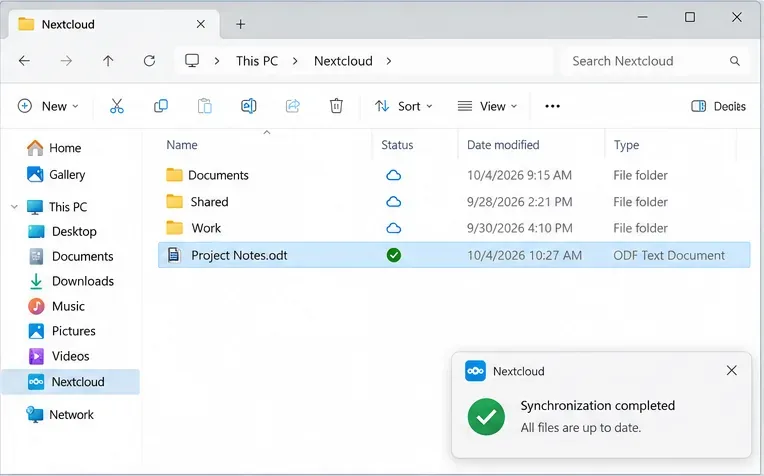
4. Controleer of Nextcloud de opgeslagen wijziging daadwerkelijk ontvangt.
Bewerk het document, wacht langer dan de ingestelde opslaginterval van LibreOffice terwijl de applicatie inactief is, en controleer vervolgens de Nextcloud-client. Het gesynchroniseerde bestand zou een actuele status moeten tonen nadat de client het gewijzigde bestand heeft geüpload. Voor een betere test kunt u de Nextcloud-webinterface openen vanuit een andere browsersessie of op een ander apparaat en controleren of de wijzigingstijd en inhoud van het bestand overeenkomen met uw laatste bewerking.
Controleer het resultaat in de synchronisatiemap en wacht tot de Nextcloud-client meldt dat de synchronisatie is voltooid.
Wat als je wilt dat LibreOffice rechtstreeks naar Nextcloud opslaat via WebDAV?
LibreOffice kan bestanden op afstand openen en opslaan, en de service voor bestanden op afstand ondersteunt WebDAV. Nextcloud biedt geauthenticeerde bestandsbewerkingen via WebDAV. De huidige Nextcloud-documentatie geeft de standaard bestands-URL als https://cloud.example.com/remote.php/dav/files/USERNAME/, met een toegevoegde subdirectory ervoor /remote.phpwanneer Nextcloud onder de domeinroot is geïnstalleerd.
Kies in LibreOffice Bestand > Externe opslaan of Bestand > Externe openen , open Services beheren en maak een WebDAV-service aan. De helpfunctie van LibreOffice geeft een overzicht van de WebDAV-velden voor de host, poort, beveiligde verbinding, label en rootpad. Gebruik bij HTTPS de optie voor een beveiligde verbinding en de juiste HTTPS-poort voor uw implementatie.
Voor Nextcloud kunt u het WebDAV-pad gebruiken dat wordt weergegeven in de bestandsinstellingen van uw account, in plaats van het te raden. Nextcloud raadt ook aan om een app-wachtwoord te gebruiken voor WebDAV-clients van derden in plaats van het reguliere accountwachtwoord. Dit is met name relevant wanneer tweefactorauthenticatie, OIDC of andere authenticatiebeleidsregels zijn ingeschakeld.
Een beperking verdient het om duidelijk vermeld te worden: de LibreOffice-documentatie beschrijft automatisch opslaan van documenten en opslaan op afstand via WebDAV, maar geeft geen Nextcloud-specifieke garantie over offline wachtrijen of herhaalpogingen bij periodieke opslag naar een niet-verbonden WebDAV-service. Als uw verbinding onregelmatig is, is de methode met de synchronisatiemap op het bureaublad veiliger, omdat het document eerst lokaal wordt opgeslagen en kan worden geüpload wanneer de synchronisatie wordt hervat.
Veelvoorkomende problemen en de snelste oplossing
Symptoom
Waarschijnlijke oorzaak
Wat moet je controleren?
Het bestand staat in Nextcloud, maar recente bewerkingen ontbreken.
Alleen AutoRecovery is ingeschakeld.
Schakel 'Het document automatisch opslaan' in en test het vervolgens opnieuw.
Het bestand wordt lokaal opgeslagen, maar verschijnt niet op de server.
De bestemming bevindt zich buiten de gesynchroniseerde map, of de synchronisatie is gepauzeerd/offline.
Controleer het daadwerkelijke pad van het bestand en de status van de Nextcloud-client.
WebDAV blijft om een wachtwoord vragen.
Accountverificatiebeleid of ongeschikte inloggegevens
Maak een Nextcloud-appwachtwoord aan en gebruik dit voor de WebDAV-client.
WebDAV is traag of loopt vast.
Netwerk-/serverlatentie of authenticatieoverhead
Test de serververbinding; Nextcloud raadt specifiek een app-wachtwoord aan voor WebDAV-clients van derden.
Er verschijnt een conflictkopie.
Hetzelfde bestand werd op meerdere apparaten bewerkt voordat de synchronisatie was voltooid.
Stop met het bewerken van concurrerende kopieën, vergelijk de versies en bewaar het beoogde document voordat u verdergaat met uw werk.
Eindcontrole
Het document heeft een echte bestandsnaam en is opgeslagen in de beoogde Nextcloud-synchronisatiemap, of het is bewust geopend via een geconfigureerde WebDAV-service.
LibreOffice biedt de optie 'Document automatisch opslaan' aan met het door u gekozen interval.
De Nextcloud-client meldt dat het bestand na een automatische opslag is gesynchroniseerd.
De nieuwste content is zichtbaar via de Nextcloud-webinterface of een ander apparaat.
Als je WebDAV gebruikt, maakt de verbinding gebruik van HTTPS (indien beschikbaar) en een Nextcloud-appwachtwoord in plaats van je normale accountwachtwoord.
Als alle vijf controles slagen, schrijft LibreOffice het werkdocument automatisch weg en ontvangt Nextcloud die wijzigingen via de door u gekozen methode. Het is cruciaal om beide onderdelen van de workflow te controleren: LibreOffice moet het daadwerkelijke document opslaan en Nextcloud moet de upload of het schrijven op afstand voltooien.