Home
» MS-KANTOOR
»
Hoe maak je interactieve, invulbare PDF-formulieren in LibreOffice Writer?
Hoe maak je interactieve, invulbare PDF-formulieren in LibreOffice Writer?
De meest betrouwbare manier om een invulbaar PDF-bestand te maken in LibreOffice Writer is door daadwerkelijke formulierbesturingselementen in te voegen en het document vervolgens te exporteren met de optie 'PDF-formulier maken' ingeschakeld. Een tekstvak is een invoerveld; met een selectievakje kan de lezer een keuze maken. Gedrukte regels, lege cellen en onderstreepjes zien er alleen uit als velden. Ze worden niet vanzelf interactieve PDF-besturingselementen.
U kunt een eenvoudig aanvraag-, intake- of registratieformulier maken zonder het aan een database te koppelen. Gebruik het bewerkbare Writer-bestand als bron, voeg velden in met de werkbalk 'Formulierbesturingselementen' en test de geëxporteerde PDF in een PDF-lezer voordat u deze deelt. De onderstaande stappen gebruiken de Engelse labels in de Help van LibreOffice 26.8; de formulering en de plaatsing van de werkbalk kunnen per versie en besturingssysteem enigszins verschillen. De Help van LibreOffice 'Formulierbesturingselementen' beschrijft de beschikbare besturingselementen en hoe u deze kunt invoegen.
1. Ontwerp het formulier voordat u velden toevoegt.
Begin met een nieuw Writer-document en bepaal welke informatie de ontvanger moet invullen. Voor een eenvoudig evenementregistratieformulier heb je mogelijk tekstvelden voor Naam en E-mail, een selectievakje 'Aanwezig', een keuzelijst voor het type ticket en een keuzelijst voor het land nodig. Een selectievakje is handig wanneer er meerdere antwoorden mogelijk zijn; een keuzelijst is handig wanneer de ontvanger één antwoord moet kiezen. Een lijst of keuzelijst is nuttig wanneer de keuzes van tevoren bekend zijn.
Plaats duidelijke labels in het document voordat u besturingselementen invoegt. Een kleine tabel kan labels en velden op één lijn houden, terwijl kopteksten secties scheiden. Zorg voor voldoende breedte en hoogte voor typische antwoorden. Gebruik een korte, beschrijvende formuliertitel en voeg instructies toe waar een leeg veld verwarrend zou kunnen zijn. Door de velden eerst te plannen, vermindert u de noodzaak om later de afmetingen aan te passen en zorgt u ervoor dat elk besturingselement een doel heeft.
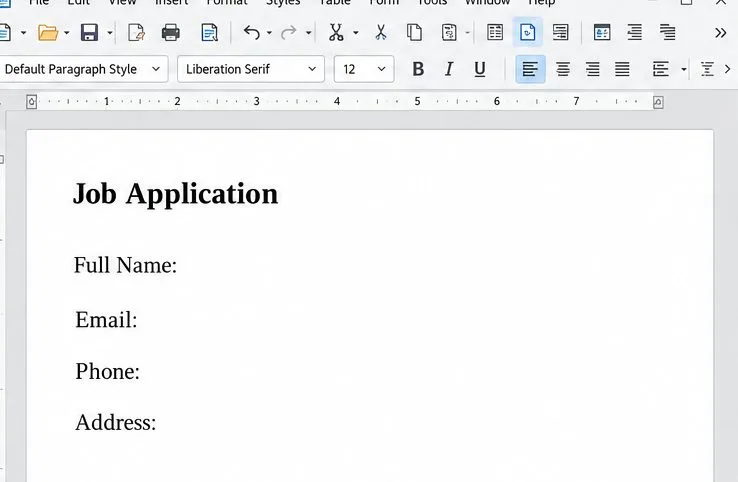
Een pagina in Writer-stijl toont een sollicitatieformulier met aparte velden voor naam, e-mailadres, telefoonnummer en adres, voordat interactieve elementen worden toegevoegd.
2. Open de formulierbesturingselementen en voeg de eerste invoer in.
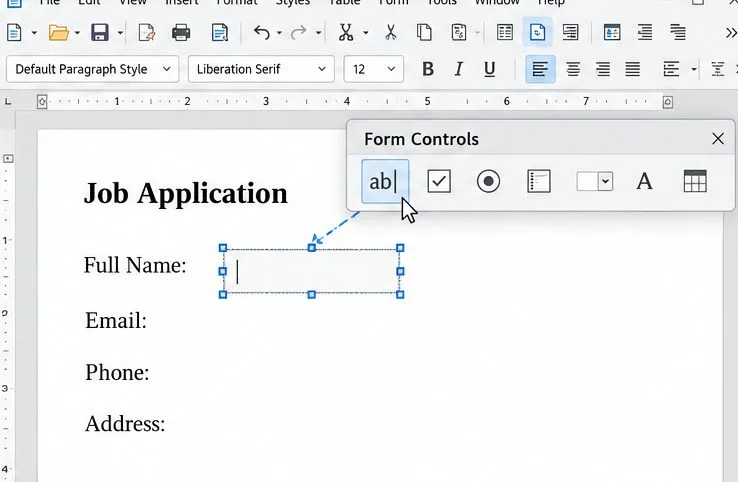
Kies Weergave > Werkbalken > Formulierbesturingselementen . Schakel in de werkbalk de ontwerpmodus in , zodat u besturingselementen kunt toevoegen en bewerken. Klik op het besturingselement Tekstvak en sleep vervolgens op de pagina om de grootte ervan in te stellen naast een label zoals 'Volledige naam'. De huidige helpfunctie van LibreOffice beschrijft dezelfde basisprocedure: kies een besturingselementpictogram en sleep vervolgens in het document.
Als de werkbalk ontbreekt, kunt u deze opnieuw openen via Weergave > Werkbalken. Als er bij het klikken op de pagina tekst wordt geselecteerd in plaats van een besturingselement, controleert u of de ontwerpmodus is ingeschakeld en of het tekstvak is geselecteerd. Wanneer u klaar bent met bewerken, schakelt u de ontwerpmodus weer uit om de velden normaal te gebruiken.
De werkbalk 'Formulierbesturingselementen' is geopend boven een pagina in Writer-stijl, terwijl er een tekstvak naast het label 'Volledige naam' is geplaatst.
3. Voeg besturingselementen toe en stel hun eigenschappen in.
Herhaal het invoegproces voor elk gepland veld. Gebruik tekstvakken voor open antwoorden, selectievakjes voor onafhankelijke ja/nee- of meerkeuzeopties, keuzeknoppen voor één van meerdere opties en lijstvakken of keuzelijsten voor een compacte set opties. Zorg ervoor dat elk besturingselement is uitgelijnd met het bijbehorende label en groot genoeg is voor comfortabel gebruik.
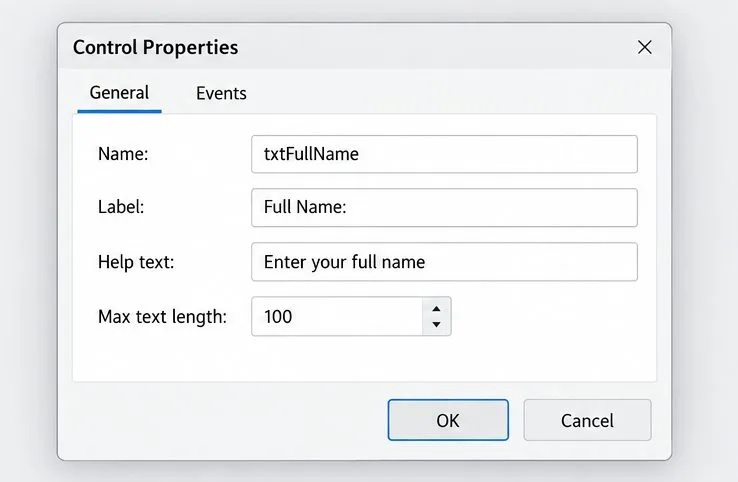
Klik met de rechtermuisknop op een besturingselement en kies ' Eigenschappen van besturingselement' om de instellingen te bekijken. Geef elk veld een unieke, betekenisvolle naam, zoals ApplicantNameof ContactEmail. Stel een nuttig label of helptekst in waar mogelijk en configureer keuzemogelijkheden of een maximale tekstlengte wanneer het veld dit vereist. Een unieke veldnaam maakt de gegevens gemakkelijker te herkennen als antwoorden later worden verzameld of geëxporteerd.
In het dialoogvenster 'Eigenschappen van besturingselement' worden de veldnaam, het zichtbare label, de helptekst en de maximale tekstlengte voor het geselecteerde tekstvak weergegeven.
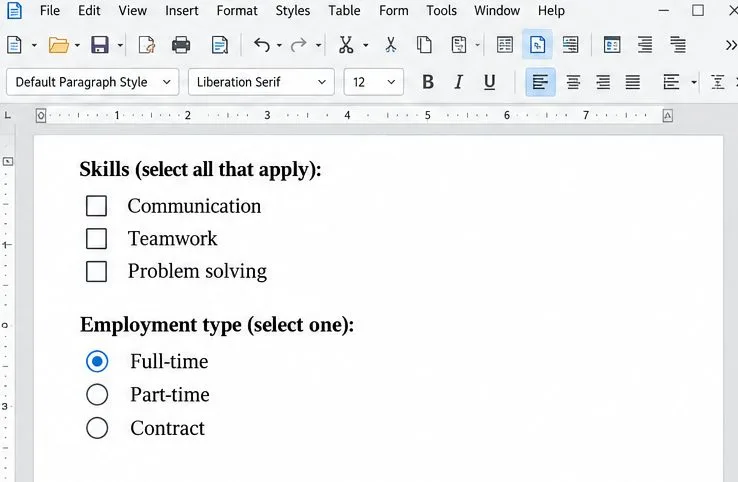
Voor keuzeknoppen die bij dezelfde vraag horen, wijs je dezelfde naam toe, zodat er maar één antwoord in die groep tegelijk geselecteerd kan worden. Geef een aparte vraag een andere naam. LibreOffice merkt op dat de gedeelde naam de functionele groep definieert; een omringend groepskader is voornamelijk een visuele ondersteuning. Voor een vraag waarbij meerdere antwoorden mogelijk zijn, gebruik je aparte selectievakjes.
Een formuliergedeelte in Writer-stijl toont drie selectievakjes voor meerdere selecties en een groep keuzerondjes voor één enkele werkkeuze.
4. Stel de toetsenbordvolgorde in en test het Writer-formulier.
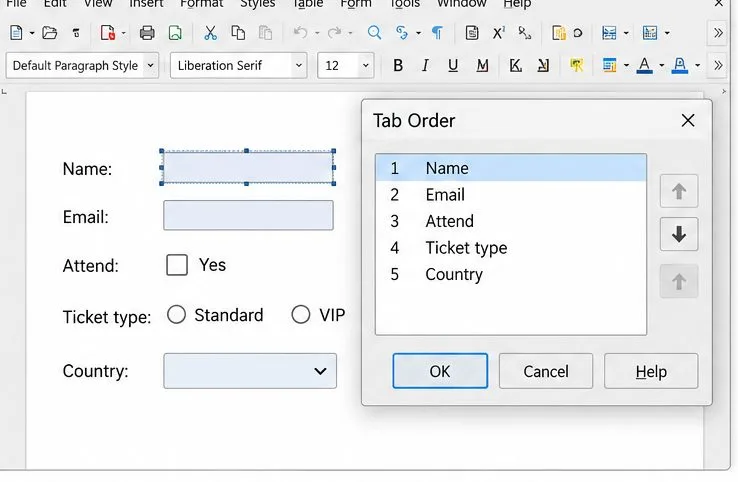
Stel een logische activerings- of tabvolgorde in, zodat de ontvanger van het eerste naar het laatste veld kan navigeren door op Tab te drukken. Selecteer de optie 'Activeringsvolgorde' in de werkbalk 'Formulierontwerp' om het dialoogvenster 'Tabvolgorde' te openen en rangschik de velden vervolgens in dezelfde volgorde als waarin iemand de pagina leest. Dit is belangrijk voor gebruikers die alleen een toetsenbord gebruiken en maakt snelle invoer minder frustrerend.
Schakel de ontwerpmodus uit en probeer het formulier in Writer. Klik in tekstvakken, typ voorbeeldinvoer, schakel elk selectievakje in of uit, selecteer elke keuzeknopoptie en open elke lijst. Druk herhaaldelijk op Tab en controleer of de focus in een logische volgorde door de besturingselementen beweegt. Als u niet met een besturingselement kunt interageren, schakel dan terug naar de ontwerpmodus om het alleen te bewerken; anders kunnen gebruikers het besturingselement selecteren of verplaatsen in plaats van het in te vullen.
In een dialoogvenster voor tabvolgorde worden Naam, E-mail, Aanwezig, Tickettype en Land weergegeven in de volgorde waarin een gebruiker ze via het toetsenbord kan bereiken.
5. Exporteer een PDF-bestand met de formuliervelden.
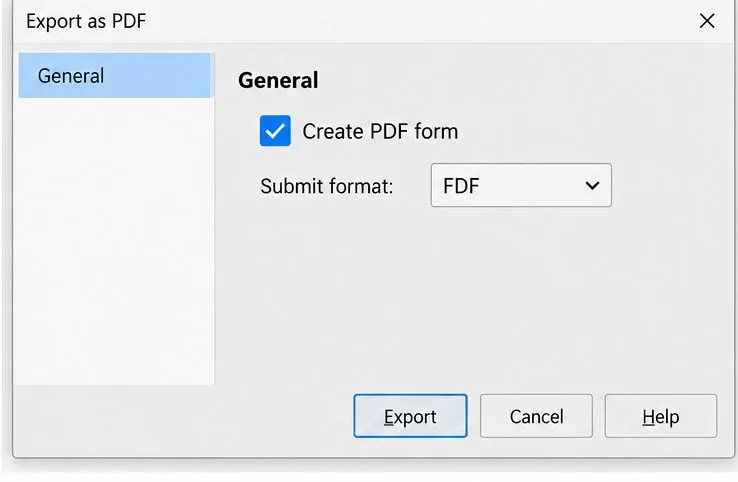
Sla het werkdocument eerst op als een ODT-bestand, zodat u kunt terugkeren naar de bewerkbare bron. Kies vervolgens Bestand > Exporteren als > Exporteren als PDF . Open in de PDF-opties het tabblad Algemeen en selecteer PDF-formulier maken . De huidige LibreOffice-help legt uit dat deze optie een PDF-formulier maakt dat gebruikers kunnen invullen en afdrukken. Als dit vakje niet is aangevinkt, kan de pagina er correct uitzien, terwijl het geëxporteerde bestand geen interactieve velden bevat.
Het menu 'Verzendindeling' kiest het gegevensformaat voor een formulierinzending, zoals FDF, PDF, HTML of XML. Het kiest niet automatisch een e-mailadres, webservice of bestemming voor reacties. Als uw PDF een verzendknop bevat, configureer dan de actie en URL ervan als een aparte stap en test deze met de service die de gegevens zal ontvangen. Voor formulieren die ontvangers invullen en lokaal opslaan, laat u de verzendworkflow ongewijzigd, tenzij u een specifieke vereiste hebt. Vermijd het afdrukken van het document naar een nieuwe PDF als alternatief voor exporteren; directe PDF-export is de stap die de interactieve formulierelementen bevat.
In het dialoogvenster PDF-export is 'PDF-formulier maken' aangevinkt en is het verzendformaat ingesteld op FDF.
6. Test de geëxporteerde PDF in een PDF-lezer.
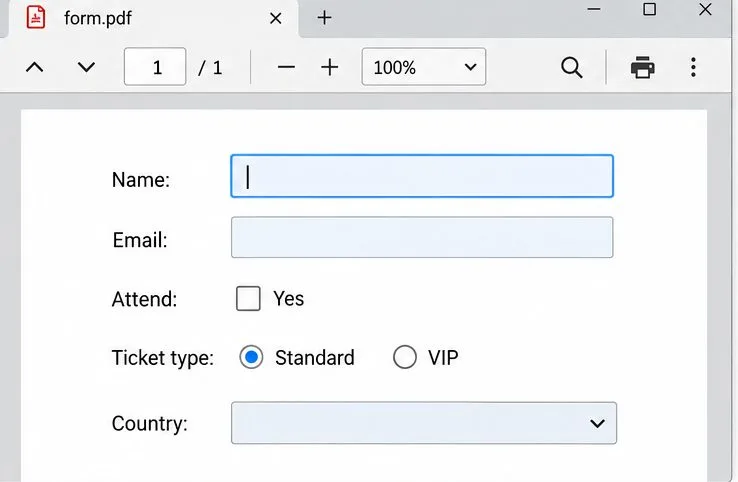
Open het geëxporteerde bestand in een PDF-lezer die invulbare PDF-formulieren ondersteunt. Klik op elk veld, typ voorbeeldinformatie, vink vakjes aan en uit, wijzig de selecties van keuzerondjes, open het vervolgkeuzemenu en sla een kopie op. Sluit en heropen die kopie om te controleren of de invoer behouden is gebleven. Test ook de toetsenbordnavigatie met de Tab-toets. Als de ontvangers een browservoorbeeld of een mobiele PDF-app gebruiken, test die omgevingen dan ook, omdat de veldondersteuning en de weergave kunnen verschillen tussen lezers.
Een PDF-viewer toont lege, selecteerbare tekstvelden, een selectievakje, keuzerondjes en een vervolgkeuzelijst in een geëxporteerd formulier.
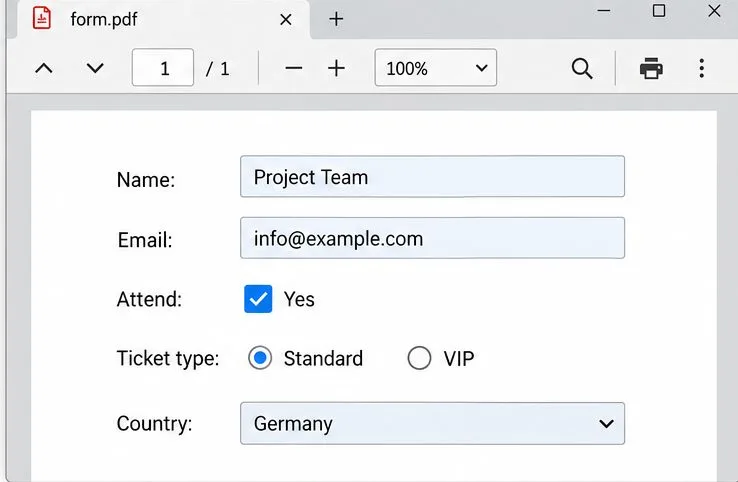
Vergelijk de PDF met de originele Writer-lay-out. Let op afgesneden velden, labels die niet meer uitgelijnd zijn, onverwachte standaardwaarden en bedieningselementen die moeilijk aan te klikken zijn. Probeer in ten minste één veld realistische, lange tekst in te voeren. Als het formulier bedoeld is voor een breed publiek, controleer dan ook het contrast, de leesbare labels, de tabvolgorde en het gedrag van schermlezers; het selecteren van een toegankelijkheidsgerelateerde PDF-exportoptie is geen vervanging voor het testen van het geëxporteerde formulier.
Een PDF-viewer toont voorbeeldgegevens, een aangevinkt vakje, een geselecteerd keuzerondje en een landwaarde in een getest formulier.
Veelvoorkomende problemen en hoe je ze kunt oplossen
De PDF ziet er goed uit, maar bevat geen velden: ga terug naar 'Exporteren als PDF' en vink 'PDF-formulier maken' aan in de algemene opties.
Een lege regel kan niet worden aangeklikt: vervang deze door een tekstvak. Een visuele onderstreping is geen invoerveld.
Er kunnen meerdere keuzeknoppen worden geselecteerd: controleer of de opties voor één vraag dezelfde naam hebben en of andere vragen verschillende namen gebruiken.
De ontvanger selecteert besturingselementen tijdens het typen: schakel de ontwerpmodus uit voordat u het Writer-document test en voordat u het deelt.
De antwoorden worden nergens naartoe verzonden: het indieningsformaat specificeert alleen de verpakking van de gegevens. Configureer een verzendactie en -bestemming afzonderlijk, of vraag ontvangers om de ingevulde PDF op te slaan en terug te sturen via de door u gekozen procedure.
Sommige ontvangers kunnen een bepaald veld niet gebruiken: test de PDF in de lezer of op het apparaat dat ze gebruiken en vereenvoudig de bedieningselementen als die omgeving ze niet betrouwbaar verwerkt.
Voor een betrouwbaar resultaat kunt u het beste de ODT-bron behouden, exporteren met de optie 'PDF-formulier maken' ingeschakeld en de daadwerkelijke PDF testen in plaats van te vertrouwen op de voorbeeldweergave van Writer. Deze korte controle spoort de belangrijkste oorzaken van niet-invulbare of onhandige formulieren op voordat de ontvangers ze ontvangen.