Home
» MS-KANTOOR
»
Hoe schakel ik telemetrie en gegevensverzameling uit in LibreOffice?
Hoe schakel ik telemetrie en gegevensverzameling uit in LibreOffice?
Je opent LibreOffice, ziet opties voor crashrapportage en online updates en vraagt je af of het programma stiekem gebruiksgegevens op de achtergrond verzendt. Het belangrijke verschil is dat LibreOffice in de officiële documentatie geen algemene "telemetrie"-schakelaar presenteert. In plaats daarvan zijn de gedocumenteerde instellingen voor het delen van gegevens verdeeld over crashrapportage en online updates. Als je de hoeveelheid gegevens die naar The Document Foundation wordt verzonden wilt minimaliseren, moet je het verzenden van crashrapporten uitschakelen, de optie "Gebruikersagent" voor online updates uitschakelen en apart bepalen of je ook automatische updatecontroles wilt stoppen.
Deze handleiding is gecontroleerd aan de hand van de officiële Help- en privacydocumentatie van LibreOffice, beschikbaar op 6 oktober 2026. Menunamen kunnen enigszins variëren afhankelijk van het besturingssysteem en de door de leverancier geleverde versie. Gebruik daarom het meest overeenkomende label als uw installatie er anders uitziet.
Wat LibreOffice kan verzenden en wat elke schakelaar daadwerkelijk doet.
Voordat je iets wijzigt, is het handig om privacyinstellingen los te zien van het updategedrag. Het privacybeleid van LibreOffice stelt dat er na een crash een crashrapport wordt gegenereerd, maar dat de gebruiker zelf kan kiezen of hij/zij dit rapport wil verzenden, tenzij het verzenden van crashrapporten vooraf is uitgeschakeld. Het rapport kan de LibreOffice-versie, het besturingssysteem, hardware- en driverinformatie, geladen modules, stacktraces, de inhoud van CPU-registers en kleine gedeeltes van het procesgeheugen bevatten. Het beleid stelt ook dat door de gebruiker gemaakte documenten niet worden meegestuurd in het crashrapport.
De officiële help-pagina voor online updates beschrijft een apart selectievakje 'Gebruikersagent'. Wanneer dit is ingeschakeld, worden gegevens over uw LibreOffice-versie, besturingssysteem en hardware verzonden, zodat downloads kunnen worden geoptimaliseerd. Deze instelling staat los van de optie om automatisch naar updates te zoeken.
Instelling
Wat het beïnvloedt
Impact op de privacy
Afweging
Stuur crashrapporten naar The Document Foundation.
Indienen van crashdiagnostiek na een storing
Voorkomt dat LibreOffice-crashrapporten naar TDF worden verzonden wanneer deze functie is uitgeschakeld.
Ontwikkelaars ontvangen minder diagnostische informatie uit uw crashes.
Gebruikersagent in online update
Versie-, besturingssysteem- en basishardware-informatie tijdens de update.
Vermindert de hoeveelheid metadata die wordt verzonden voor downloadoptimalisatie wanneer deze functie is uitgeschakeld.
Weinig praktische nadelen voor de meeste privacybewuste gebruikers
Automatisch controleren op updates
Periodieke netwerkcontroles op nieuwe versies
Vermindert het reguliere uitgaande updateverkeer wanneer uitgeschakeld.
Vergeet niet om handmatig te controleren op beveiligingsupdates en bugfixes.
Stap 1: Open de LibreOffice-opties
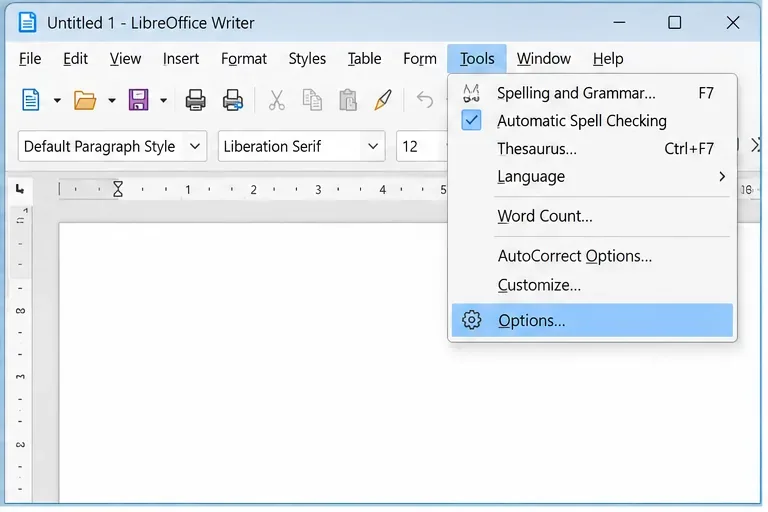
Op Windows en Linux opent u een LibreOffice-component, zoals Writer, en kiest u vervolgens Extra > Opties . Op macOS vindt u de overeenkomstige instellingen meestal in het LibreOffice-toepassingsmenu onder Voorkeuren. De exacte indeling kan verschillen afhankelijk van de gebruikersinterface, maar de instellingen zijn gegroepeerd onder het LibreOffice-gedeelte.
Open Extra > Opties om de privacy- en update-instellingen voor LibreOffice te openen.
Stap 2: Schakel het verzenden van crashrapporten naar LibreOffice uit.
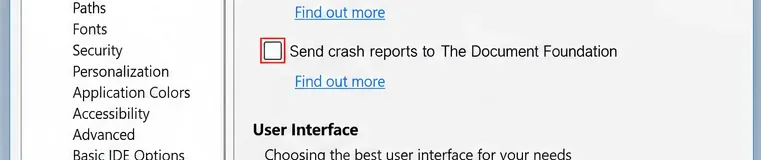
Selecteer in het linkerdeelvenster LibreOffice > Algemeen . Zoek ' Crashrapporten naar The Document Foundation verzenden' en schakel het selectievakje uit. Klik vervolgens op OK of ga verder naar de volgende instellingenpagina voordat u bevestigt.
Dit is de belangrijkste instelling als u zich zorgen maakt over diagnostische gegevens. De documentatie van de Crash Report Tool van LibreOffice legt uit dat rapporten informatie kunnen bevatten over procesgeheugen, geladen bibliotheken, threadstacks, registerstatussen, LibreOffice- en OS-versies, CPU-details, totaal RAM-geheugen en grafische informatie. Er staat ook dat het rapport anoniem is en geen documentinhoud verzendt. Door deze optie uit te schakelen, voorkomt u dat LibreOffice aanbiedt om deze rapporten naar The Document Foundation te sturen.
Schakel de optie 'Crashrapporten naar The Document Foundation verzenden' uit in LibreOffice > Algemeen als u niet wilt dat LibreOffice-crashdiagnostiek naar TDF wordt verzonden.
Stap 3: Schakel de gebruikersagent voor online updates uit.
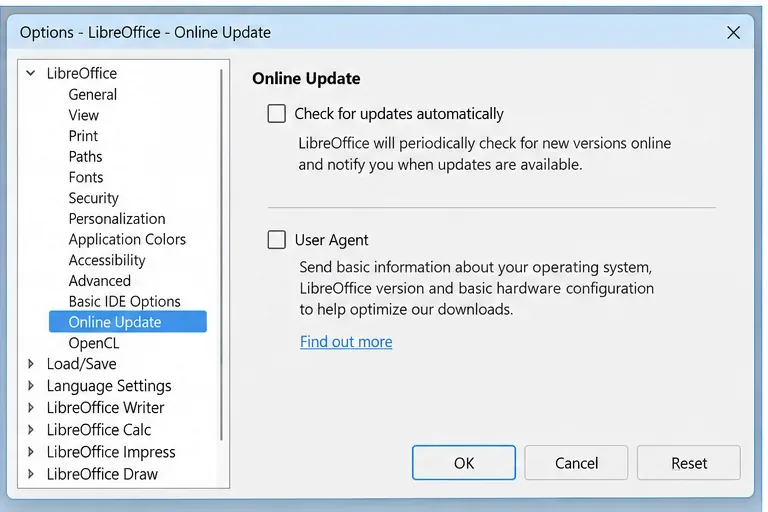
Selecteer vervolgens LibreOffice > Online Update . Wis de gebruikersagent . Volgens de officiële help-pagina verzendt deze optie de LibreOffice-versie, het besturingssysteem en basis hardware-informatie voor downloadoptimalisatie. Door deze optie uit te schakelen, kunt u deze metadata het beste verminderen, terwijl u toch kunt blijven controleren op updates.
Je ziet ook 'Automatisch controleren op updates' . Dit wordt niet beschreven als een algemene telemetriefunctie; het regelt periodieke updatecontroles. Als je alleen de verzameling van metadata wilt beperken, kun je de automatische controles ingeschakeld laten en alleen de gebruikersagent uitschakelen. Als je routinematige uitgaande verbindingen vanuit LibreOffice zelf wilt minimaliseren, schakel dan ook de automatische updatecontroles uit.
De pagina 'Online update' scheidt automatische updatecontroles van de optie voor gebruikersagentmetagegevens; schakel een van beide of beide uit, afhankelijk van uw privacydoelstellingen.
Stap 4: Besluit of je de automatische updatecontroles wilt behouden.
Hier is sprake van een afweging tussen beveiliging en functionaliteit. Het uitschakelen van automatische controles vermindert de netwerkactiviteit op de achtergrond, maar verwijdert ook de melding dat er een nieuwe versie van LibreOffice beschikbaar is. Voor de meeste gebruikers is een evenwichtige privacy-instelling om de automatische updatecontrole ingeschakeld te laten, terwijl het verzenden van gebruikersagenten en crashrapporten wordt uitgeschakeld. Voor beveiligde of offline systemen kan het uitschakelen van automatische controles zinvol zijn als updates worden beheerd door een beheerder, een pakketbeheerder van het besturingssysteem of een ander gecontroleerd proces.
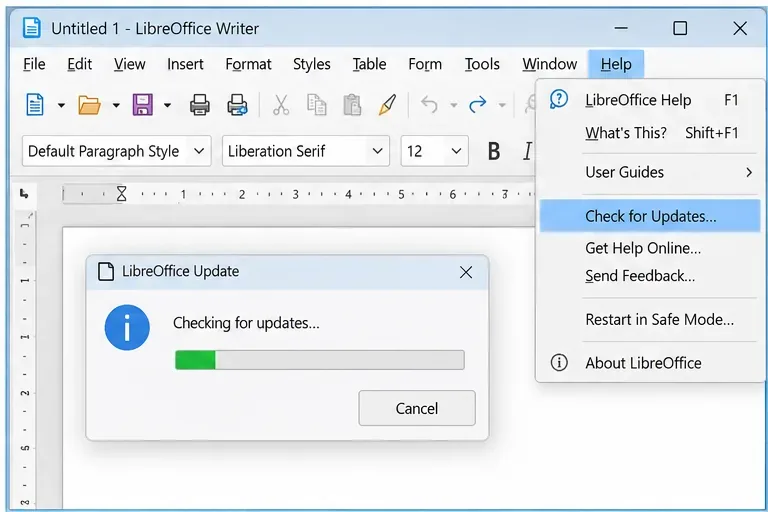
Als u automatische controles uitschakelt, kunt u een handmatige routine instellen. Gebruik Help > Controleren op updates periodiek, of volg het updateproces van uw Linux-distributie als LibreOffice afkomstig is uit de repositories daarvan. In de officiële documentatie over Controleren op updates wordt vermeld dat handmatige controles ook zoeken naar updates voor geïnstalleerde extensies.
Als automatische controles zijn uitgeschakeld, gebruik dan Help > Controleren op updates volgens een schema, zodat privacywijzigingen niet leiden tot gemiste beveiligings- en bugfix-updates.
En wat zijn de mogelijkheden van "telemetrie" naast deze opties?
De huidige LibreOffice Help- en privacypagina's waarnaar hierboven wordt verwezen, documenteren het indienen van crashrapporten en metadata van online updates, maar ze beschrijven geen algemene, altijd ingeschakelde schakelaar voor telemetrie van desktopgebruik. Daarom kunnen instructies die u vragen te zoeken naar een algemeen selectievakje 'Telemetrie uitschakelen' misleidend zijn: de relevante instellingen zijn verspreid over verschillende functies.
Er is nog een complicatie bij builds van leveranciers. Op de pagina van LibreOffice over de crashrapportagetool staat dat leveranciers zoals Ubuntu of Apple hun eigen crashrapportagetool kunnen meeleveren en dat de gegevens van die tools niet naar The Document Foundation worden verzonden. Als u LibreOffice via een Linux-distributie, app store, managed enterprise image of een andere derde partij hebt geïnstalleerd, moet u mogelijk de diagnostische instellingen van dat besturingssysteem of die leverancier afzonderlijk controleren. Het uitschakelen van de crashrapportagefunctie van LibreOffice schakelt niet per se een crashservice van het besturingssysteem uit.
Hoe de wijzigingen te controleren
Nadat u op OK hebt geklikt , opent u Extra > Opties opnieuw en controleert u beide pagina's nogmaals. Onder LibreOffice > Algemeen moet het selectievakje voor crashrapportage uitgeschakeld blijven. Onder LibreOffice > Online update moet Gebruikersagent uitgeschakeld blijven en moet de automatische updatecontrole de door u gemaakte keuze weerspiegelen.
Voor een eenvoudige zelfcontrole kunt u LibreOffice volledig afsluiten, opnieuw opstarten en de instellingen opnieuw bekijken. Als de instellingen behouden blijven, zijn de voorkeuren opgeslagen. Als een door de organisatie beheerde installatie de instellingen na een herstart herstelt, kan een beleid of beheerde configuratie uw lokale keuzes overschrijven. In dat geval moet u niet zomaar willekeurige geavanceerde instellingen wijzigen; vraag de beheerder welk beleid het update- en diagnostisch gedrag bepaalt.
Optionele netwerkverificatie
Als u meer zekerheid wilt over de beveiliging van een privacygevoelig werkstation, kunt u uitgaande verbindingen controleren met behulp van besturingssysteemtools of een firewall terwijl LibreOffice inactief is en terwijl u handmatig een updatecontrole uitvoert. Dit kan aantonen of de applicatie contact opneemt met updateservices, maar het bewijst op zichzelf niet wat elk versleuteld verzoek bevat. Beschouw de bestemming en het tijdstip van het pakket als verificatie van het netwerkgedrag, niet als bewijs van de inhoud van de payload.
Aanbevolen privacy-instellingen
Privacybewuste thuisgebruiker: schakel het verzenden van crashrapporten en de User Agent uit, maar laat automatische updatecontroles ingeschakeld.
Offline of streng gecontroleerd werkstation: schakel crashrapporten, User Agent en automatische updatecontroles uit en gebruik vervolgens een gedocumenteerd handmatig of door de beheerder beheerd updateproces.
Bedrijfsbreed beheerd systeem: gebruik het configuratiebeleid en de update-tools van de organisatie in plaats van alleen te vertrouwen op selectievakjes per gebruiker.
Linux-distributiepakket: controleer zowel de LibreOffice-instellingen als de eigen crashrapportage- of updatemechanismen van de distributie.
Definitieve checklist
Open Extra > Opties (of het overeenkomstige voorkeurenvenster op macOS).
Wis de melding "Stuur ongevallenrapporten naar The Document Foundation."
Open Online Update en wis de "User Agent".
Kies of automatische updatecontroles ingeschakeld moeten blijven of uitgeschakeld moeten worden.
Als automatische controles zijn uitgeschakeld, plan dan handmatige updatecontroles in of vertrouw op een beheerd pakket-/updatesysteem.
Start LibreOffice opnieuw op en controleer of de instellingen behouden zijn gebleven.
Als u een door een leverancier ontwikkelde versie gebruikt, controleer dan afzonderlijk de diagnostische instellingen van de leverancier of het besturingssysteem.
Voor de meeste mensen biedt het uitschakelen van het verzenden van crashrapporten en de Online Update User Agent de gewenste privacywijziging zonder dat ze de update-meldingen hoeven op te geven. Het uitschakelen van updatecontroles is een strengere manier om het netwerkgebruik te minimaliseren, maar dit moet altijd worden gecombineerd met een betrouwbare handmatige of centraal beheerde updateprocedure.