Home
» MS-KANTOOR
»
Hoe schakel je 'Wijzigingen bijhouden' in en exporteer je naar DOCX zonder verlies van opmaak?
Hoe schakel je 'Wijzigingen bijhouden' in en exporteer je naar DOCX zonder verlies van opmaak?
LibreOffice Writer kan bewerkingen vastleggen en het document opslaan als een Microsoft Word DOCX-bestand, waarbij de bijgehouden wijzigingen beschikbaar blijven voor controle. De veiligste werkwijze is om de opnamefunctie in te schakelen vóór het bewerken, de markeringen zichtbaar te houden, een werkversie op te slaan in DOCX-formaat en deze versie opnieuw te openen om zowel de revisies als de pagina-indeling te controleren. DOCX is echter een uitwisselingsformaat, dus geen enkele export kan garanderen dat de paginering op elke computer identiek is: lettertypen, printerinstellingen en functies die in een document worden gebruikt, kunnen van invloed zijn op hoe Word het weergeeft.
Deze handleiding maakt gebruik van de huidige desktopmenu's van LibreOffice Writer. Sommige labels verschillen enigszins tussen het klassieke menu en de interface met tabbladen, maar de onderliggende stappen zijn hetzelfde. De getoonde schermen zijn voorbeelden van de interface, geen schermafbeeldingen van een live conversietest.
Wat Track Changes registreert
Wijzigingen bijhouden is een revisiefunctie die bewerkingen markeert in plaats van de oorspronkelijke tekst stilletjes te vervangen. Invoegingen en verwijderingen blijven herkenbaar en revisoren kunnen wijzigingen afzonderlijk accepteren of afwijzen. In Writer heet de opdracht ' Opnemen' ; de weergaveopdracht is 'Weergeven' . Het opnemen en weergeven van markeringen zijn aparte bedieningselementen: een document kan bijgehouden bewerkingen bevatten terwijl de weergave verborgen is. LibreOffice beschrijft 'Opnemen' in de helpfunctie voor 'Wijzigingen bijhouden' in Writer als het bijhouden van elke wijziging op auteur en datum .
DOCX is het Office Open XML-documentformaat van Microsoft Word. Writer kan Microsoft Office-formaten openen en opslaan, maar het converteren van formaten kan in sommige documenten handmatige heropmaak vereisen. Het praktische doel is om een bestand te behouden dat gecontroleerd kan worden en verrassingen in de lay-out te voorkomen, waarna de geëxporteerde kopie gevalideerd kan worden in de toepassing die het document ontvangt.
Voordat je begint
Maak een kopie van het brondocument. Bewaar het originele ODT- of DOCX-bestand ongewijzigd totdat de ontvanger bevestigt dat het geëxporteerde bestand correct werkt.
Vraag welke Word-versie of welk platform de ontvanger gebruikt als het document contractueel cruciaal is, op sjablonen gebaseerd is of complexe lay-outs bevat.
Controleer of de lettertypen die in het document worden gebruikt, beschikbaar zijn op de computer van de ontvanger, of kies gangbare lettertypen die door uw organisatie zijn toegestaan.
Identificeer elementen met een hoog risico: tabellen, pagina- en sectie-einden, kop- en voetteksten, voetnoten, velden, zwevende afbeeldingen, tekstvakken, kolommen, formulieren en lange koppen.
Bepaal of de ontvanger de bijgehouden wijzigingen moet kunnen zien. Het verbergen van markeringen betekent niet dat revisies worden geaccepteerd of verwijderd.
Stap 1: Schakel de opnamefunctie in voordat u begint met bewerken.
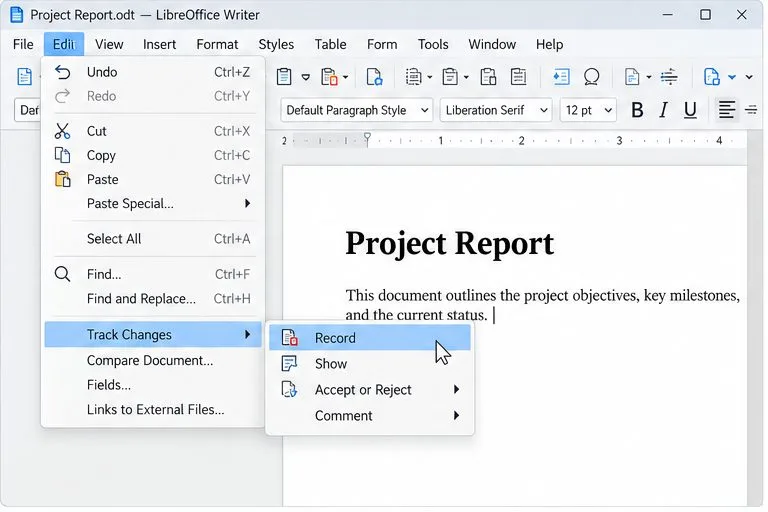
Open het werkexemplaar in Writer. Kies in het klassieke menu Bewerken > Wijzigingen bijhouden > Opslaan . Open in de interface met tabbladen Controleren en kies Opslaan . Een andere manier is via de werkbalk Wijzigingen bijhouden: kies Weergave > Werkbalken > Wijzigingen bijhouden en gebruik vervolgens de knop Opslaan. LibreOffice beschrijft deze menu- en werkbalkpaden in de referentiehandleiding Wijzigingen opslaan .
In het submenu 'Bewerken' van het menu 'Wijzigingen bijhouden' vindt u de optie 'Opnemen'; schakel deze in voordat u wijzigingen aanbrengt die u door beoordelaars wilt laten zien.
Voer een kleine testbewerking uit in de tekst, bijvoorbeeld door één woord te wijzigen. Als de markeringen niet verschijnen, ga dan naar Bewerken > Wijzigingen bijhouden > Weergeven of schakel Weergeven in via het tabblad Controleren. In de handleiding van de werkbalk Wijzigingen bijhouden wordt Weergeven aangeduid als de optie waarmee u de vastgelegde wijzigingen kunt weergeven of verbergen.
Stap 2: Bekijk de markup zonder deze op te lossen.
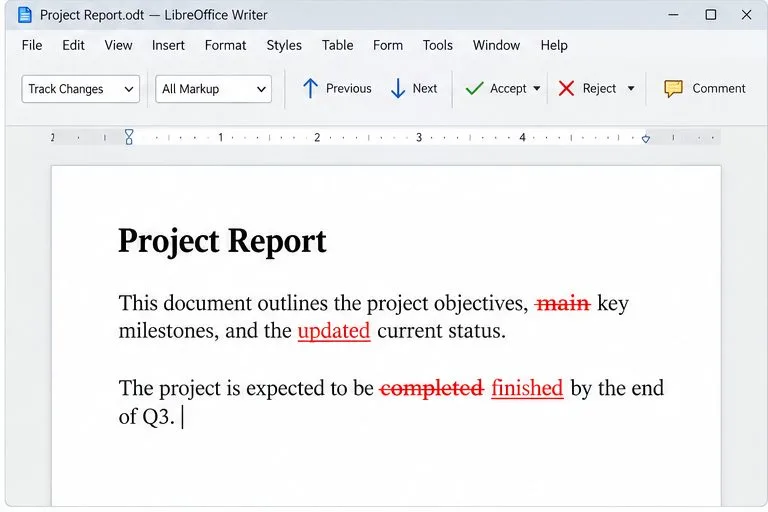
Met 'Weergeven' ingeschakeld, worden ingevoegde tekst en verwijderingen weergegeven als markeringen. De kleur en exacte weergave zijn afhankelijk van de instellingen voor de weergave van wijzigingen in Writer en de auteur. Ga gewoon verder met bewerken; toevoegingen en verwijderingen worden nu opgeslagen. Gebruik opmerkingen voor uitleg die niet in de documenttekst thuishoort. Als er eerdere bewerkingen zijn, gebruik dan de knoppen 'Vorige'/'Volgende' of open Bewerken > Wijzigingen bijhouden > Beheren om de lijst met wijzigingen te bekijken.
Zichtbare markeringen onderscheiden een voorgestelde verwijdering van ingevoegde vervangende tekst tijdens het controleproces.
Selecteer niet 'Alles accepteren' of 'Alles afwijzen' alleen om het scherm op te schonen. Deze acties lossen revisies op en wijzigen de beoordelingsstatus van het document. Als de ontvanger over de bewerkingen moet beslissen, laat ze dan in behandeling. De instructies voor het accepteren en afwijzen van wijzigingen in LibreOffice leggen uit hoe u individuele wijzigingen kunt bekijken en erover kunt beslissen via 'Beheren'.
Stap 3: Sla een DOCX-kopie op
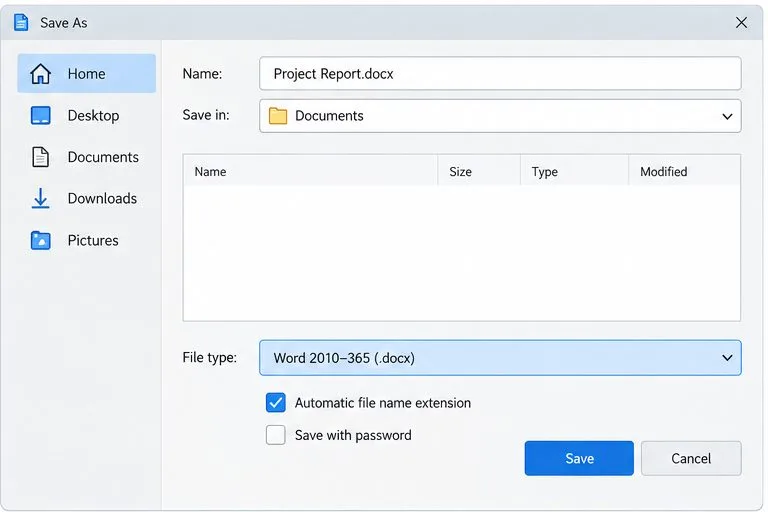
Kies Bestand > Opslaan als . Voer een nieuwe bestandsnaam in zodat het bronbestand intact blijft. Open vervolgens de lijst met bestandstypen en selecteer Word 2010–365 (.docx) (de exacte aanduiding kan per versie verschillen). Sla het bestand op. Als Writer vraagt of u het ODF-formaat of het geselecteerde Word-formaat wilt gebruiken, kies dan het Word-formaat om de DOCX-export te voltooien. De officiële LibreOffice-instructies voor het opslaan van Microsoft Office-bestanden beschrijven 'Opslaan als' en het selecteren van een Microsoft Office-bestandstype; de filtertabel identificeert het Word 2010–365-document als DOCX.
Kies bij 'Opslaan als' het bestandstype DOCX en geef de geëxporteerde kopie een unieke bestandsnaam.
Behoud de standaardinstelling van het bevestigingsdialoogvenster voor het Microsoft Word-formaat wanneer dat het gewenste resultaat is. Wijzig het standaardformaat niet voor alle toekomstige documenten, tenzij u wilt dat elke nieuwe opslag in DOCX-formaat is; eenmalig 'Opslaan als' is voldoende voor dit bestand.
Stap 4: Heropen de geëxporteerde kopie en controleer deze.
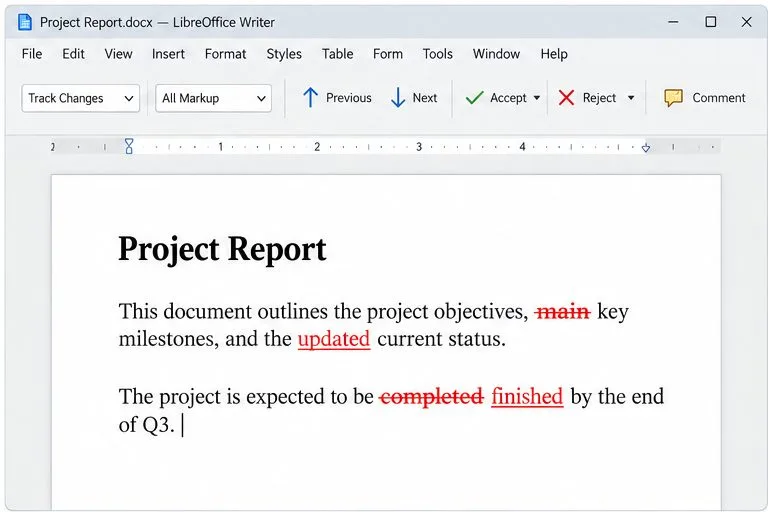
Sluit het ODT/brondocument of schakel over naar een ander venster en open vervolgens het zojuist opgeslagen DOCX-bestand. Controleer of de bijgehouden bewerkingen nog steeds zichtbaar zijn, of de auteur-/datumgegevens en opmerkingen die u nodig hebt nog steeds beschikbaar zijn en of het document geen revisies stilzwijgend heeft geaccepteerd of afgewezen. Loop het document van begin tot eind door en besteed extra aandacht aan de hierboven genoemde risicovolle elementen. Als het bestand in Microsoft Word wordt beoordeeld, open het dan in Word of vraag de ontvanger om het daadwerkelijke exemplaar dat hij of zij heeft ontvangen te controleren.
Heropen het DOCX-bestand en controleer of de wijzigingen zichtbaar blijven voordat u het verzendt.
Vergelijk ook het aantal pagina's, pagina-einden, tabelbreedtes, afbeeldingsposities, kopteksten, voetteksten en voetnoten met de brontekst. Een gewijzigd aantal pagina's is een nuttige waarschuwing, maar op zichzelf geen bewijs dat er inhoud verloren is gegaan. Als de lay-out is gewijzigd, controleer dan eerst de lettertypen en alineastijlen, en vervolgens de pagina-instellingen, tabelgrootte en verankering van afbeeldingen. Breng de nodige correcties aan in het werkbestand, exporteer het opnieuw onder een nieuwe testnaam en herhaal de controle.
Verminder de opmaakwijzigingen vóór het exporteren.
Gebruik alinea- en tekenstijlen. Pas ingebouwde of consistente stijlen toe voor koppen en de hoofdtekst in plaats van elke alinea handmatig op te maken. Stijlen zijn na de conversie gemakkelijker te controleren en aan te passen.
Gebruik bij voorkeur gangbare lettertypen en expliciete pagina-instellingen. Ontbrekende lettertypen kunnen worden vervangen door andere letterbreedtes en regeleinden. Controleer het papierformaat, de marges en de oriëntatie.
Houd de lay-out waar mogelijk eenvoudig. Gebruik tabellen voor tabelvormige informatie en inline afbeeldingen voor een voorspelbare plaatsing. Zwevende objecten, geneste tabellen, ongebruikelijke sectie-indelingen en gepositioneerde tekstvakken vereisen extra aandacht.
Controleer de nummering en regeleinden van de lijst. Nummering, handmatige regeleinden, sectie-einden en de instelling 'doorgaan met volgende' kunnen door verschillende tekstverwerkers anders worden geïnterpreteerd.
Bewaar een kopie van het origineel. Wissel niet steeds tussen het enige exemplaar en het DOCX-bestand. Herhaalde conversie kan het lastiger maken om wijzigingen te diagnosticeren.
Op de pagina met beperkingen voor conversie van Microsoft Office-bestanden in LibreOffice staat dat sommige geconverteerde bestanden handmatig opnieuw moeten worden opgemaakt. De compatibiliteitsopties van Writer kunnen het opmaakgedrag van Word beïnvloeden, maar het wijzigen van compatibiliteitsinstellingen is geen universele oplossing. Wijzig een instelling alleen als u het betreffende document begrijpt, sla een aparte kopie op en vergelijk het resultaat.
Veelvoorkomende problemen en wat u moet controleren
Bewerkingen lijken te verdwijnen na het exporteren.
Controleer eerst of ' Weergeven' is uitgeschakeld; verborgen revisies kunnen nog steeds aanwezig zijn. Heropen het DOCX-bestand en gebruik 'Wijzigingen beheren' om de openstaande revisies te bekijken. Als de revisies daar ook ontbreken, ga dan terug naar de werkversie van vóór de export, controleer of 'Opslaan' was ingeschakeld en exporteer opnieuw. Ga er nooit vanuit dat revisies bewaard zijn gebleven alleen omdat de pagina er schoon uitziet.
Het aantal pagina's of regeleinden is gewijzigd.
Controleer op ontbrekende lettertypen, afwijkende papierformaten of marges, en tabellen of afbeeldingen die zich dicht bij de paginaranden bevinden. Het vervangen van een lettertype door een geïnstalleerd, metrisch vergelijkbaar lettertype kan helpen, maar controleer of de vervanging acceptabel is. Controleer het herstelde DOCX-bestand indien mogelijk in de doeltoepassing van Word.
De ontvanger wil een vlekkeloos einddocument.
Maak een aparte definitieve versie en accepteer of verwerp revisies pas nadat de beslissingen zijn genomen. Sla deze schone versie op en open deze opnieuw. Controleer of er geen openstaande wijzigingen of opmerkingen meer zijn die niet gedeeld hoeven te worden. Bewaar de versie met de markeringen apart als het controletraject belangrijk is.
Snelle checklist vóór verzending
Het bronbestand is geback-upt.
De opnamefunctie was ingeschakeld vóór het bewerken en de weergave is ingeschakeld voor inspectie.
Het bestand is opgeslagen als Word 2010–365 (.docx), niet alleen hernoemd met een .docx-extensie.
Het geëxporteerde DOCX-bestand werd opnieuw geopend; openstaande wijzigingen en opmerkingen werden gecontroleerd.
Lettertypen, paginanummering, tabellen, afbeeldingen, kop- en voetteksten en pagina-einden werden gecontroleerd in de ontvangende applicatie of een compatibele viewer.
Het verzonden bestand is de geverifieerde DOCX-kopie, met de beoogde beoordelingsstatus.
Deze controles maken de overdracht betrouwbaarder, maar het conversiegedrag kan nog steeds variëren afhankelijk van de LibreOffice- en Word-versies en documentspecifieke functies. Voor een document waarbij exacte paginering een wettelijke of productievereiste is, dient de definitieve Word-controle door de ontvanger als onderdeel van de workflow te worden beschouwd.