Home
» MS-KANTOOR
»
Hoe stel je hoofddocumenten in LibreOffice in voor het schrijven van boeken?
Hoe stel je hoofddocumenten in LibreOffice in voor het schrijven van boeken?
Voor een lang boek kunt u het beste één hoofddocument (.odm) in LibreOffice Writer maken en elk hoofdstuk in een eigen tekstbestand (.odt) in Writer bewaren. Het hoofddocument koppelt de hoofdstukken aan elkaar, stelt u in staat het boek in Navigator te ordenen en zorgt ervoor dat gedeelde inleiding, inhoudsopgave, referenties en pagina-indeling samenkomen wanneer u het document bijwerkt. Bewaar het hoofddocument en alle hoofdstukbestanden in een vaste projectmap, gebruik dezelfde sjabloon en kopstijlen en werk het hoofddocument bij na elke hoofdstukbewerking.
Deze opzet is geschikt wanneer u een boek met meerdere hoofdstukken schrijft, grote delen zelfstandig reviseert of met co-auteurs samenwerkt. Voor een kort manuscript dat zelden verandert, is één .odt-bestand meestal eenvoudiger. LibreOffice Writer Guide 26.2, gepubliceerd in maart 2026, beschrijft de hier beschreven workflow; de menu-opties kunnen variëren afhankelijk van de LibreOffice-versie en het besturingssysteem.
Plan de boekbestanden voordat je begint.
Een hoofddocument is een verzameling links, geen enkel bestand dat alle hoofdstukken tijdens het schrijven absorbeert. Elk gekoppeld subdocument blijft een apart .odt-bestand. Een praktisch project zou er als volgt uit kunnen zien:
Bestand of sectie
Wat het bevat
MyBook.odm
Hoofddocument, paginastructuur op boekniveau en links
00-FrontMatter.odt
Titel, auteursrecht, opdracht, voorwoord of inhoudsopgave
01-Introduction.odt
Invoering
02-Chapter-01.odtenz.
Eén bestand per hoofdstuk of hoofddeel
99-BackMatter.odt
Bibliografie, index, dankbetuigingen of achterwerk
U hoeft deze exacte namen of scheidingspunten niet te gebruiken. Bepaal wat in het hele boek terugkomt en bewaar dat materiaal in het hoofddocument of in een apart bestand voor de voor- en achterpagina's. Plaats de eigenlijke hoofdstuktekst, figuren en tabellen in aparte hoofdstukbestanden. Bewaar de bestanden bij elkaar of behoud de relatieve mappaden en vermijd het zomaar hernoemen of verplaatsen van een gekoppeld hoofdstuk: een gewijzigd pad kan als een kapotte link verschijnen. Maak een back-up van de volledige projectmap.
Stel een hoofddocument en een sjabloon voor hoofdstukken in.
1. Maak het .odm-bestand aan en sla het op.
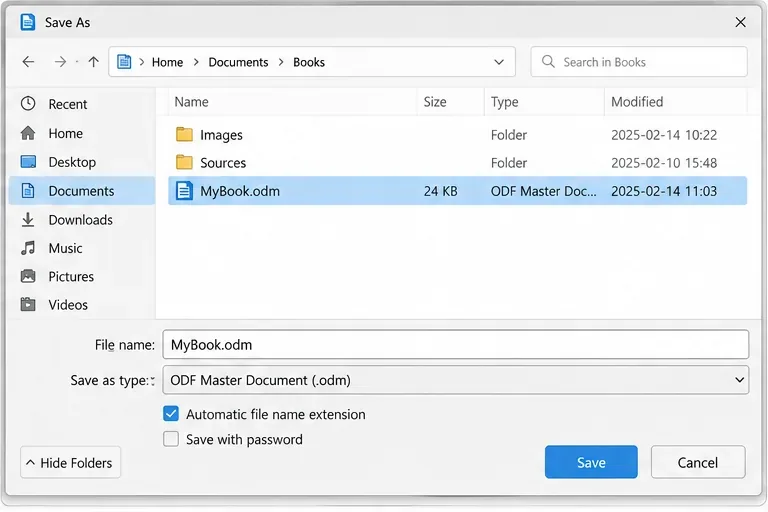
Kies in Writer Bestand > Nieuw > Hoofddocument . Als u al een sjabloon voor een hoofddocument hebt, opent u deze via Bestand > Nieuw > Sjablonen . Stel de paginastijlen op boekniveau in en voeg eventuele titel- of copyrightinformatie toe die u in het hoofddocument wilt behouden. Sla het bestand vervolgens op in uw projectmap met een duidelijke naam, bijvoorbeeld MyBook.odm.odm. De extensie .odm geeft aan dat het om een hoofddocument gaat.
Het dialoogvenster 'Opslaan als' toont het hoofdbestand van het boek met de naam MyBook.odm en het ODF-hoofddocumentformaat.
2. Maak hoofdstukbestanden aan met behulp van dezelfde sjabloon.
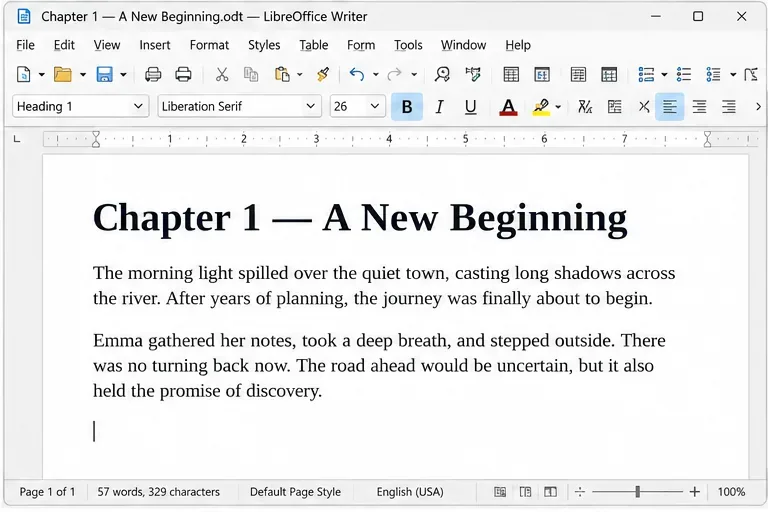
Maak elk hoofdstuk aan als een gewoon Writer-tekstdocument (.odt), bij voorkeur met dezelfde sjabloon als het hoofddocument. Gebruik alineastijlen in plaats van elke kop handmatig op te maken: gebruik bijvoorbeeld Kop 1 voor hoofdstuktitels en Kop 2 of Kop 3 voor sectieniveaus. Gebruik ook een consistente stijl voor de hoofdtekst. Je kunt elk hoofdstuk nog steeds openen en bewerken als een gewoon, zelfstandig document.
Het is belangrijk om overeenkomende sjablonen te gebruiken, omdat een stijl met dezelfde naam in het hoofdbestand voorrang kan krijgen wanneer Writer het boek samenstelt. Als twee hoofdstukbestanden dezelfde aangepaste stijl op verschillende manieren definiëren, kan de eerst gekoppelde versie de versie worden die in het hoofdbestand wordt gebruikt. Stel de stijlen in voordat er meerdere hoofdstukken zijn en werk beide sjablonen bij wanneer u een gedeelde stijl wijzigt.
Een hoofdstuk blijft onafhankelijk bewerkbaar als een .odt-bestand, waarbij de titel een consistente kopstijl (Heading 1) krijgt toegewezen.
Verbind en orden de hoofdstukken.
3. Voeg een hoofdstuk toe via Navigator
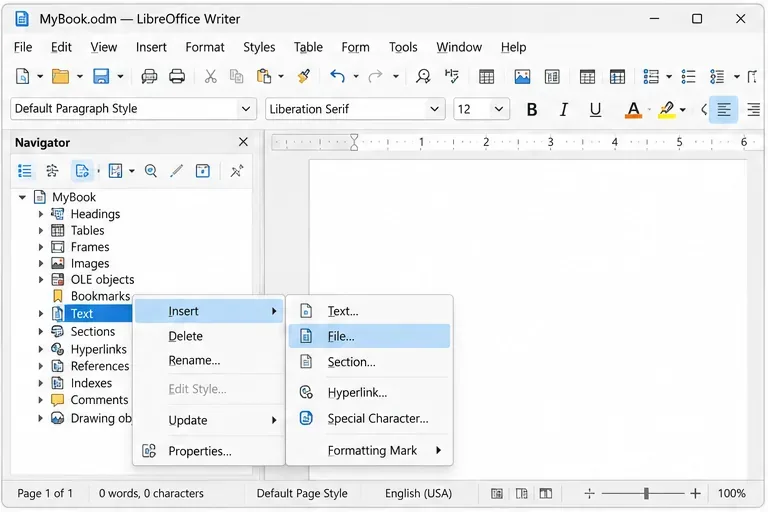
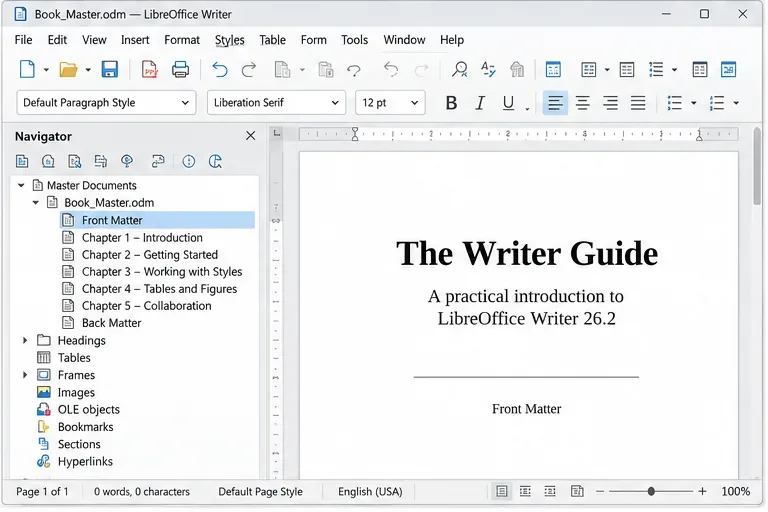
Open het .odm-bestand en open vervolgens Navigator met F5 of via Weergave > Navigator . Schakel Navigator over naar de Hoofdweergave , zodat de gekoppelde bestanden van het hoofddocument worden weergegeven. Selecteer Tekst en gebruik vervolgens Invoegen > Bestand in de Navigator-besturingselementen of klik met de rechtermuisknop op Tekst en kies Invoegen > Bestand . Blader naar een hoofdstuk-.odt-bestand en open dit. Herhaal dit voor elk hoofdstuk of elk dossierbestand.
Wanneer u bestanden toevoegt, controleer dan het invoegpunt in Navigator: er wordt een nieuw subdocument ingevoegd vóór het geselecteerde item. Als de volgorde in het document niet klopt, selecteer dan een gekoppelde bestandsnaam en verplaats deze met de pijltoetsen omhoog/omlaag of sleep deze naar de gewenste positie.
In de hoofdweergave van Navigator toont het contextmenu bij Tekst de optie Invoegen > Bestand om een hoofdstukdocument te koppelen.
4. Bevestig de leesvolgorde
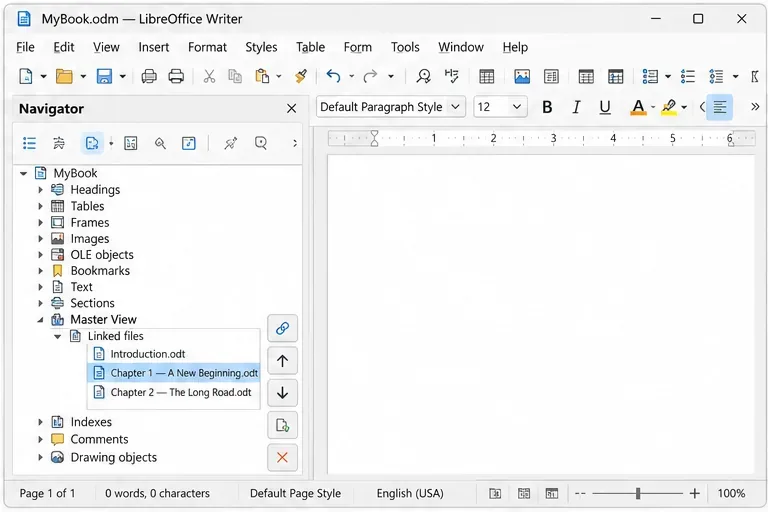
Rangschik de onderdelen in dezelfde volgorde als waarin een lezer ze zou moeten tegenkomen: voorwoord, inleiding, hoofdstukken en vervolgens achterwoord. Een eenvoudig voorbeeld is Introduction, Chapter 1, Chapter 2. Als u het voorwoord en het achterwoord in aparte .odt-bestanden bewaart, plaats ze dan respectievelijk aan het begin en het einde. Sla het hoofddocument op nadat u bestanden hebt ingevoegd of de volgorde ervan hebt gewijzigd.
De navigatielijst toont de huidige hoofdstukvolgorde en biedt opties om deze te wijzigen.
Optioneel: een bestaand manuscript opsplitsen
Als u al een compleet manuscript met consistente hoofdstuktitels hebt, kan Writer dit opsplitsen in een hoofddocument en subdocumenten. Open het bronbestand en kies Bestand > Verzenden > Hoofddocument maken , selecteer een nieuwe bestemming en bestandsnaam en kies het overzichtsniveau dat de beginpunten van de hoofdstukken aangeeft. In de Writer-handleiding staat dat het standaardniveau Overzichtsniveau 1 is. Gebruik een nieuwe bestandsnaam zodat het hoofddocument en de gegenereerde hoofdstukbestanden niet botsen met het bronbestand. Controleer de resulterende bestanden en paginastijlen; de splitsing is een beginpunt dat mogelijk nog moet worden opgeschoond.
Werk de inhoudsopgave bij en controleer het boek.
5. Voeg een gegenereerde inhoudsopgave toe
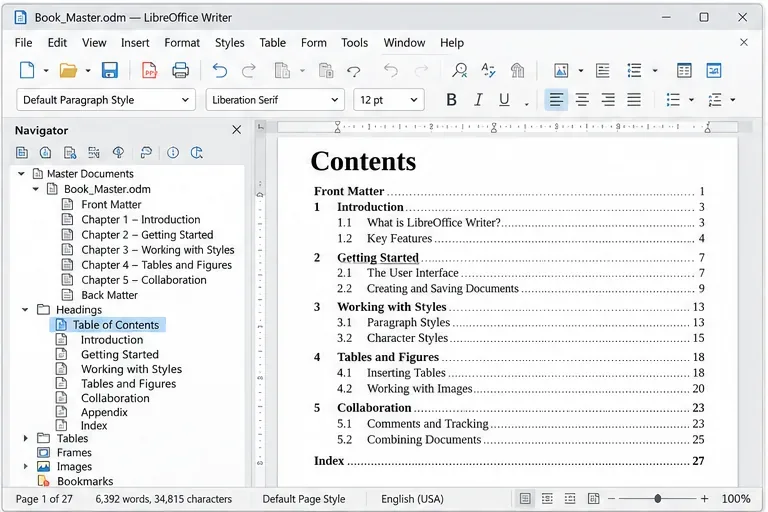
Plaats de cursor in het hoofddocument op de plek waar de inhoudsopgave hoort. Kies Invoegen > Inhoudsopgave en index > Inhoudsopgave, index of bibliografie en bevestig vervolgens het type inhoudsopgave. Writer bouwt de inhoudsopgave op basis van kopjes, dus een ontbrekend hoofdstuk betekent meestal dat de titel niet de verwachte kopstijl of structuur gebruikt. De inhoudsopgave is een gegenereerd veld; deze wordt niet automatisch bijgewerkt na bewerkingen.
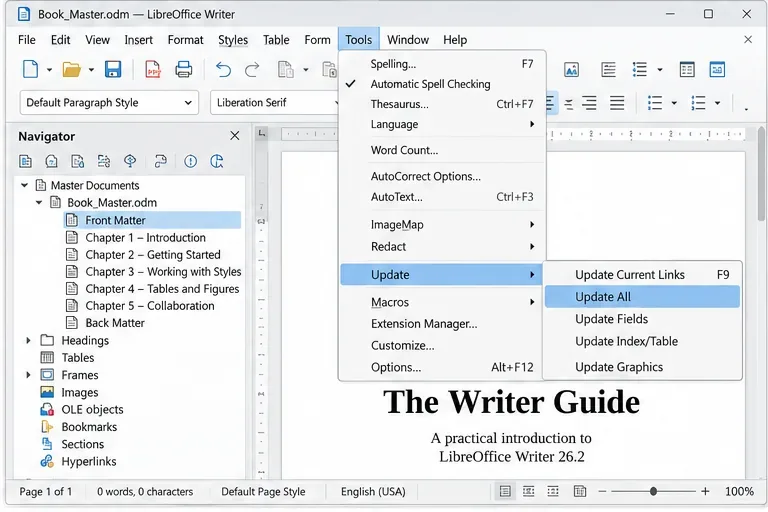
Om gekoppelde inhoud en paginastroom te vernieuwen na het bewerken van hoofdstukken, opent u het hoofddocument en kiest u Extra > Bijwerken > Alles bijwerken , of gebruikt u de updatefunctie in Navigator. Werk vervolgens de inhoudsopgave indien nodig bij door er met de rechtermuisknop op te klikken en Inhoudsopgave bijwerken te selecteren . Het bijwerken kan langer duren voor complexe boeken, omdat Writer de gekoppelde bestanden controleert.
De hoofdweergave combineert de inleiding op boekniveau met een Navigator-lijst van gekoppelde hoofdstukbestanden.Tools > Bijwerken > Alles bijwerken vernieuwt de gekoppelde inhoud en documentverwijzingen in het hoofdbestand.Na het bijwerken van het hoofddocument toont een gegenereerde inhoudsopgave opgemaakte hoofdstuktitels met paginanummers.
6. Controleer de samengestelde pagina's en exporteer ze vervolgens.
Blader door het volledige manuscript, van de titelpagina tot de laatste pagina. Controleer of de eerste pagina van elk hoofdstuk op de juiste plaats begint, of de paginanummers correct doorlopen, of de inhoudsopgave overeenkomt met de kopjes en of de referenties of indexen actueel zijn. Controleer ook afbeeldingen, tabellen, voetnoten en kruisverwijzingen: het samenvoegen van afzonderlijke bestanden kan de paginering wijzigen en verankerde objecten verplaatsen. Het gebruik van dezelfde paginastijlen en sjablonen vermindert verrassingen, maar een laatste visuele controle blijft noodzakelijk.
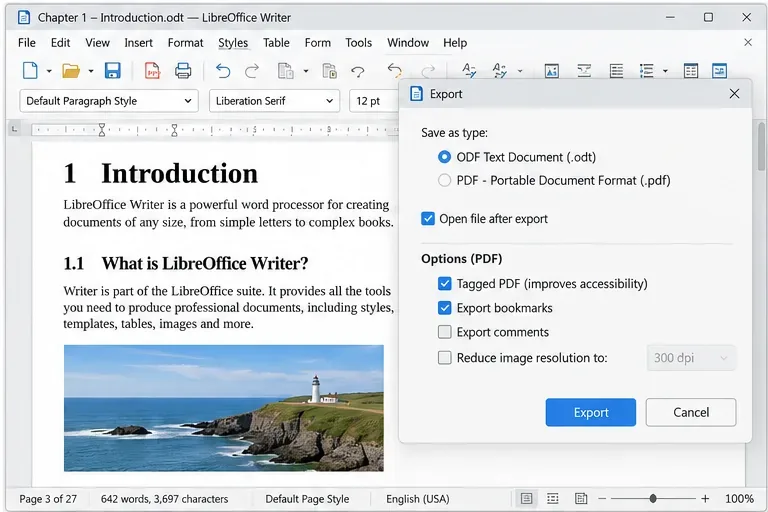
Exporteer het masterbestand naar PDF als u het wilt delen, nadat u het hebt bijgewerkt. Als een redacteur of uitgever specifiek één bewerkbaar Writer-bestand nodig heeft, gaat u naar Bestand > Exporteren en kiest u ODF-tekstdocument (.odt). Volg vervolgens de stappen in de Writer-handleiding om het geëxporteerde bestand bij te werken en de sectiekoppelingen te verbreken voordat u het als een zelfstandig document behandelt. Bewaar de .odm- en .odt-bestanden van de hoofdstukken als het werkproject.
Het exportdialoogvenster biedt de keuze tussen ODT- en PDF-uitvoer voor een samengesteld boek; controleer het gekozen formaat voordat u exporteert.
Veelvoorkomende problemen en praktische oplossingen
Een hoofdstuk staat op de verkeerde plaats: selecteer het in Navigator en sleep het naar de juiste volgorde; nieuw ingevoegde bestanden verschijnen vóór het geselecteerde item.
Een hoofdstuklink is verbroken: herstel de oorspronkelijke bestandsnaam en maplocatie, of gebruik de sectie-/linkinstellingen van de verbroken link om naar het verplaatste bestand te bladeren.
Er ontbreekt een kop in de inhoudsopgave: pas de juiste alineastijl voor de kop toe of controleer het overzichtsniveau en werk vervolgens de inhoudsopgave bij.
Alleen de opmaakwijzigingen in het hoofdbestand: controleer of er stijlen met dezelfde naam in het hoofdbestand en het hoofdstukbestand voorkomen en lijn de stijlen in beide sjablonen uit.
Een afbeelding wordt na het samenstellen verplaatst: controleer het afbeeldingsanker en de pagina-indeling in het bijbehorende hoofdstukbestand en inspecteer vervolgens het masterbestand opnieuw. Volgens de handleiding van LibreOffice kan "Als teken" een voorspelbaardere plaatsing bieden, maar met minder vrijheid om de afbeelding te positioneren.
Wanneer is deze workflow de moeite waard?
Een masterdocument is handig wanneer aparte hoofdstukbestanden het schrijven, reviseren of samenwerken vergemakkelijken en u een uniforme boekuitgave nodig hebt. Het brengt wel extra werk met zich mee op het gebied van bestandsbeheer: de links, stijldefinities en de uiteindelijke paginering vereisen allemaal aandacht. Als uw manuscript kort is, weinig revisies kent of bewerkt wordt met tools die de gekoppelde documentstructuur van LibreOffice niet behouden, is een enkel .odt-bestand wellicht gemakkelijker te onderhouden. Kies de structuur die het beste aansluit bij de manier waarop u het boek reviseert en aanlevert.