Home
» MS-KANTOOR
»
Hoe stel je ONLYOFFICE Workspace in op Ubuntu 24.04 LTS?
Hoe stel je ONLYOFFICE Workspace in op Ubuntu 24.04 LTS?
ONLYOFFICE Workspace combineert online documentbewerking met een breder samenwerkingsplatform. Op Ubuntu 24.04 LTS is de meest toegankelijke serverconfiguratie het gebruik van het officiële ONLYOFFICE Workspace Community-installatiescript met Docker. Docker voert de Workspace-componenten uit in geïsoleerde containers, waardoor de implementatie gemakkelijker te reproduceren en bij te werken is dan een handmatig gebouwde stack.
Deze handleiding maakt gebruik van de Community-editie en begint met een praktische keuze voor beginnende beheerders: installeer Workspace zonder de optionele ONLYOFFICE Mail-server. Daarmee zijn DNS- en e-mailbezorgingsvereisten bij de eerste implementatie niet meer nodig. U kunt Mail later via het Configuratiescherm toevoegen als u het nodig hebt.
Vanaf oktober 2026 ondersteunt Docker officieel Ubuntu 24.04 LTS (Noble). De huidige documentatie van ONLYOFFICE Workspace Community vermeldt een amd64 Linux-host met minimaal een 4-core CPU, 8 GB RAM, 40 GB vrije schijfruimte en 6 GB swapgeheugen. De leverancier raadt meer CPU en RAM aan voor een soepelere implementatie. Raadpleeg de huidige installatiehandleiding voor Docker in ONLYOFFICE Workspace Community en de installatiedocumentatie van Docker voor Ubuntu voordat u Docker op een productieserver implementeert.
Wat je nodig hebt voordat je begint
Je hebt een Ubuntu 24.04 LTS-server of virtuele machine nodig, een account met sudode juiste rechten, uitgaande internettoegang om pakketten en containerimages te downloaden, en voldoende vrije resources voor de Workspace-services. Als je wilt dat de portal vanaf andere computers bereikbaar is, heeft de server ook een stabiel LAN-adres of openbaar IP-adres nodig.
amd64 verwijst naar de gangbare 64-bits x86-serverarchitectuur die wordt gebruikt door Intel- en AMD-processors. Ga er niet van uit dat Docker-ondersteuning voor een andere architectuur automatisch betekent dat ONLYOFFICE Workspace deze ondersteunt; in de huidige Workspace-vereisten wordt specifiek amd64 Linux genoemd.
Item
Praktisch doel
Waarom het belangrijk is
CPU
Minimaal 4 cores; 6 aanbevolen door ONLYOFFICE
Er draaien meerdere diensten tegelijk.
Geheugen
Minimaal 8 GB; 12 GB aanbevolen.
Documentbewerking, databases en samenwerkingsdiensten vergen veel geheugen.
Schijf
Minimaal 40 GB vrije ruimte
Containerimages, logbestanden, databases en gebruikersbestanden nemen allemaal opslagruimte in beslag.
Ruil
Minimaal 6 GB volgens de op scripts gebaseerde handleiding.
Biedt extra virtueel geheugen tijdens zwaardere werkbelastingen.
Architectuur
amd64
Voldoet aan de huidige ONLYOFFICE-werkruimtevereisten.
Stap 1: Controleer of de Ubuntu-host over voldoende resources beschikt.
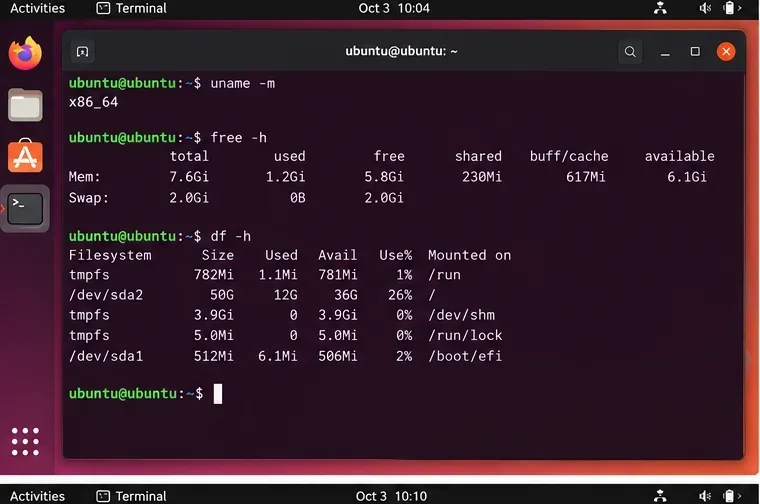
Open de terminal of maak via SSH verbinding met de server. Voer het volgende commando uit:
uname -m
free -h
df -h
uname -mDit geeft de processorarchitectuur weer. Op een compatibele x86-64 host ziet u normaal gesproken x86_64. free -htoont RAM en swap, terwijl df -hde vrije schijfruimte in leesbare eenheden weergeeft.
Controleer de architectuur, het geheugen, de swapruimte en de schijfcapaciteit voordat u de Workspace-services installeert.
Vermijd het voortzetten van de installatie op een server die al weinig geheugen of opslagruimte heeft. De installatie kan weliswaar voltooid worden, maar later vastlopen bij bewerkings- of indexeringstaken. Dit is lastiger te diagnosticeren dan het probleem eerst op te lossen door de capaciteit aan te passen.
Stap 2: Installeer Docker Engine vanuit de officiële Ubuntu-repository van Docker.
Docker Engine is de service die de containers creëert en uitvoert die door de Workspace-implementatie worden gebruikt. De huidige instructies van Docker voor Ubuntu ondersteunen Ubuntu 24.04 LTS en raden aan om Docker's eigen APT-repository te gebruiken voor een normale serverinstallatie.
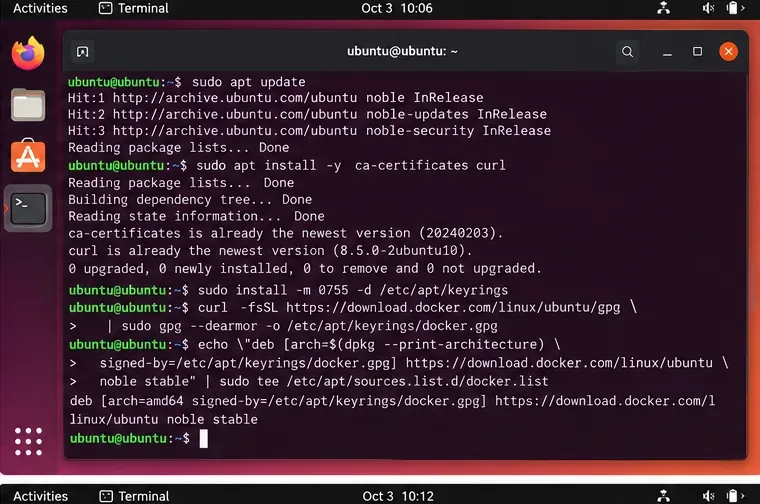
Installeer eerst de basistools voor de repository:
Bereid de pakketbron van Docker voor voordat u de engine installeert. Volg de actuele commando's in de tekst, aangezien de configuratieformaten van de repository in de loop der tijd kunnen veranderen.
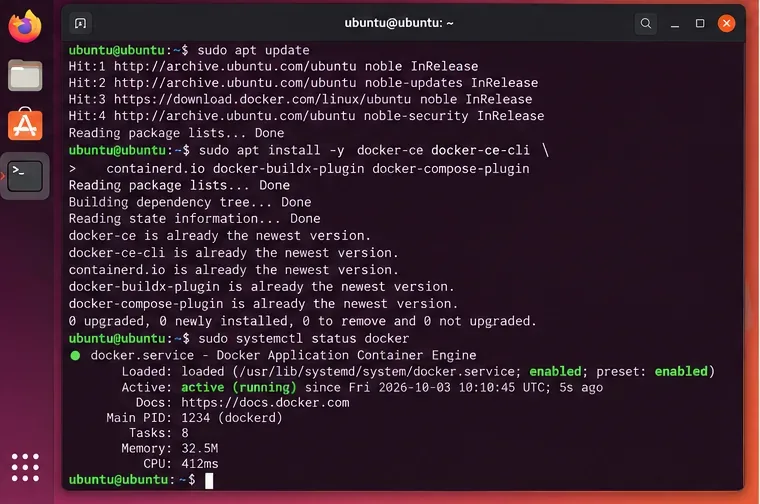
Installeer vervolgens Docker Engine en de Compose-plugin:
Een goed functionerende Docker-installatie moet de Docker-service als actief rapporteren voordat u het Workspace-installatieprogramma start.
Stap 3: Controleer Docker voordat je ONLYOFFICE erbij betrekt.
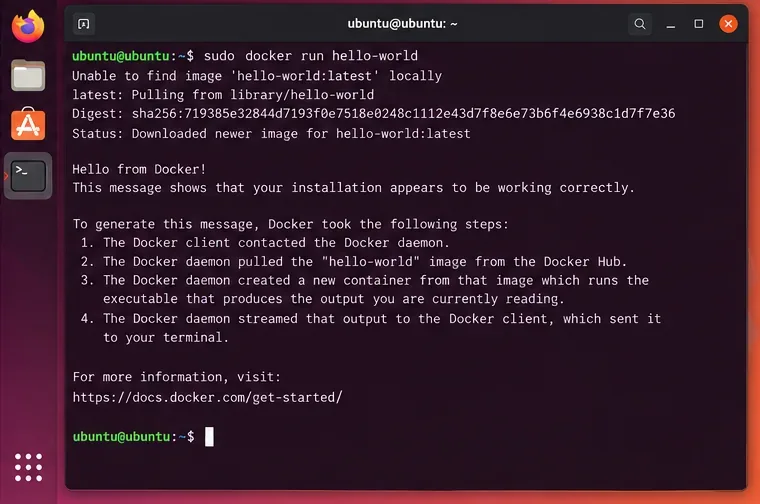
Deze kleine controle scheidt Docker-problemen van Workspace-problemen. Voer het volgende commando uit:
sudo docker run --rm hello-world
Docker downloadt een kleine testimage, start een container, print een bevestigingsbericht en sluit af. Als dit mislukt, repareer dan eerst Docker in plaats van verder te gaan met het Workspace-script.
De "hello-world"-test bevestigt dat de Docker-client kan communiceren met de Docker-daemon en een container kan starten.
Een veelgemaakte beginnersfout is om een permissiefout van ONLYOFFICE te interpreteren dockerals een fout van ONLYOFFICE. Deze handleiding gebruikt bewust de sudo dockerstandaard Docker-groep, zodat u uw account niet hoeft toe te voegen aan de Docker-groep. Docker waarschuwt dat lidmaatschap van die groep in feite root-toegang verleent, dus voeg geen gebruikers zomaar toe om commando's te verkorten.
Stap 4: Download het officiële ONLYOFFICE Workspace-installatieprogramma.
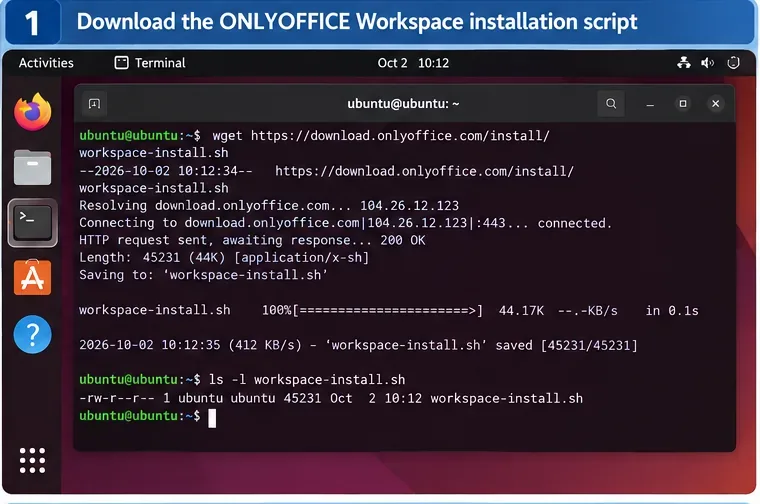
ONLYOFFICE publiceert een installatiescript op zijn eigen downloaddomein. Download het direct:
Voordat u een gedownload beheerscript uitvoert, is het raadzaam om het eerst te controleren:
less workspace-install.sh
Druk op Enter qom te verlaten less. Dit bewijst niet dat een script veilig is, maar het geeft je de mogelijkheid om de bron te controleren en onverwachte commando's op te merken voordat je het rootrechten geeft.
Download het Workspace-installatieprogramma van de officiële downloadpagina van ONLYOFFICE en controleer het voordat u het uitvoert.
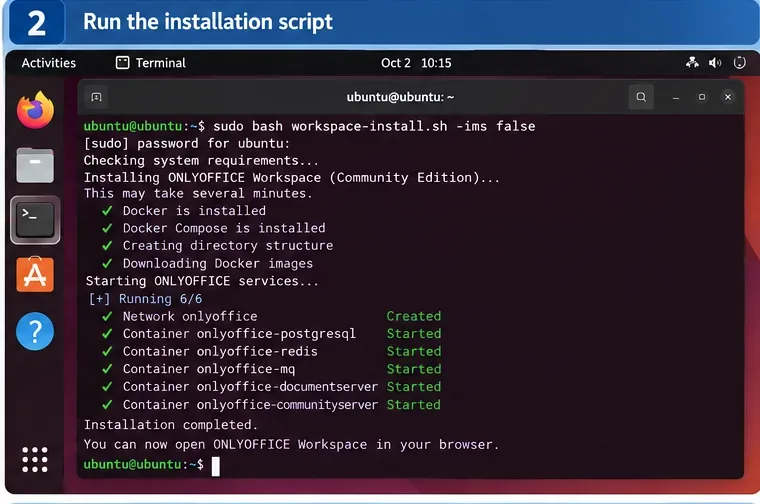
Stap 5: Installeer Workspace zonder eerst de mailserver te installeren.
Voor een eerste implementatie voert u het officiële script uit, maar slaat u ONLYOFFICE Mail over:
sudo bash workspace-install.sh -ims false
De -ims falseparameter betekent "installeer de Mailserver-component niet". Hierdoor blijft de initiële installatie gericht op de Workspace-portal, documenteditors en beheercomponenten. ONLYOFFICE-documenten geven aan dat Mail later via het Configuratiescherm kan worden geïnstalleerd.
Door het installatieprogramma zonder Mail uit te voeren, wordt de noodzaak voor DNS-configuratie van het maildomein tijdens de eerste Workspace-implementatie vermeden. Statusregels en containernamen kunnen per release verschillen.
Als u al een correct geconfigureerd e-maildomein hebt en specifiek de volledige installatie wilt uitvoeren, beschrijft ONLYOFFICE in plaats daarvan deze procedure:
Vervang dit mx1.example.comdoor de daadwerkelijke hostnaam van uw e-mailservice. De hostnaam moet naar de server verwijzen en het e-maildomein moet de juiste DNS-records bevatten. Gebruik geen verzonnen hostnaam om de installatie te laten doorgaan. Een onjuiste DNS-server is een van de gemakkelijkste manieren om een verder succesvolle Workspace-implementatie te laten mislukken en problemen met de e-mailbezorging te veroorzaken.
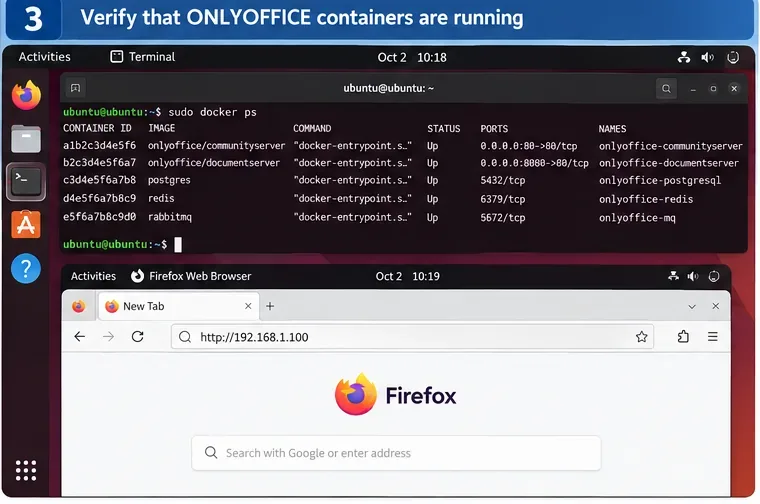
Stap 6: Controleer of de containers daadwerkelijk draaien.
Wanneer het script klaar is, controleer dan de actieve containers:
sudo docker ps
Maak je geen zorgen als de namen van je containers afwijken van de voorbeelden die je online ziet. Namen en interne componenten kunnen per release veranderen. Het belangrijkste is dat de verwachte ONLYOFFICE-containers aanwezig zijn en dat hun status 'actief' is, in plaats van dat ze herhaaldelijk opnieuw opstarten of afsluiten.
Gebruik dit docker psom te bevestigen dat de implementatie actief is. Open vervolgens het echte IP-adres van de server in een browser. De weergegeven containernamen zijn slechts voorbeelden en kunnen afwijken van uw versie.
Als een container steeds opnieuw opstart, controleer dan de werkelijke naam docker ps -aen voer vervolgens het volgende commando uit:
sudo docker logs --tail 100 CONTAINER_NAME
Vervang dit CONTAINER_NAMEdoor een naam die door Docker wordt weergegeven. Dit is veiliger dan een oude containernaam uit een handleiding te kopiëren.
Stap 7: Open het portaal met het daadwerkelijke netwerkadres van de server.
Vind de serveradressen met:
hostname -I
Open het volgende vanuit een browser die de server kan bereiken:
http://SERVER_IP
De Docker-handleiding van ONLYOFFICE adviseert specifiek om het netwerk-IP-adres van de machine te gebruiken in plaats van localhostof 127.0.0.1bij het verifiëren van de portal. De eerste opstart kan na de installatie een paar minuten duren, dus een korte vertraging betekent niet automatisch dat de implementatie is mislukt.
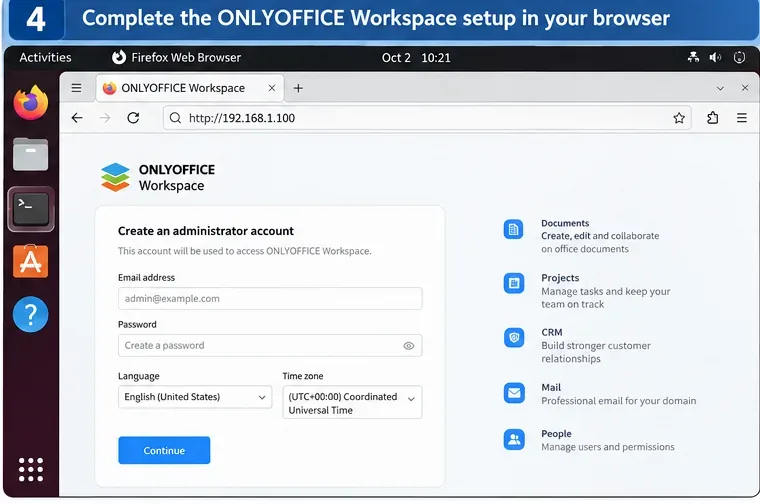
Stap 8: Voltooi de beheerdersinstellingen
Op de pagina voor de eerste keer opstarten wordt u gevraagd een account voor de portalbeheerder aan te maken. Stel een sterk wachtwoord in, voer een geldig e-mailadres in, selecteer de juiste taal en tijdzone en accepteer de licentievoorwaarden. ONLYOFFICE merkt op dat het standaard wachtwoordbeleid een lengte van 8 tot 120 tekens vereist; u kunt de beveiligingsinstellingen later aanscherpen.
Voltooi de eerste configuratie van het portaal met een beheerders-e-mailadres, een sterk wachtwoord en de juiste taal en tijdzone.
Controleer na de eerste installatiewizard of u de module Documenten kunt openen en een testdocument kunt aanmaken. Een succesvolle aanmelding bewijst al dat het portaal bereikbaar is; het openen en bewerken van een document controleert tevens of de documentbewerkingscomponent correct is verbonden.
Beveilig de installatie voordat u gebruikers uitnodigt.
Als de server voor meer dan alleen een tijdelijk testplatform wordt gebruikt, schakel dan over van gewoon HTTP naar HTTPS. Het configuratiescherm van ONLYOFFICE kan een Let's Encrypt-certificaat genereren en toepassen, of een bestaand certificaat en privésleutel accepteren. Voor de ingebouwde Let's Encrypt-workflow moet poort 80 bereikbaar zijn tijdens de certificaatuitgifte. Raadpleeg de officiële ONLYOFFICE HTTPS-configuratiehandleiding .
Controleer ook welke netwerkpoorten u daadwerkelijk nodig hebt. ONLYOFFICE publiceert een referentielijst met poorten voor de Workspace Community . Stel database- of interne servicepoorten niet bloot aan het internet, alleen omdat ze in die tabel voorkomen.
Ubuntu bevat UFW, een hostfirewall, maar er is een belangrijke, Docker-specifieke kanttekening: de Docker-documentatie waarschuwt dat gepubliceerde containerpoorten UFW-regels kunnen omzeilen. Dat betekent dat "Ik heb het geblokkeerd in UFW" niet voldoende bewijs is dat een door Docker gepubliceerde poort onbereikbaar is. Bekijk het firewallgedrag van Docker en gebruik voor een server die met internet verbonden is een goed ontworpen host- of upstream-firewallbeleid in plaats van ervan uit te gaan dat UFW alleen alle containerpoorten beheert. De eigen firewallreferentie van Ubuntu is beschikbaar in de Ubuntu Server-firewalldocumentatie .
Veelvoorkomende problemen en wat u als eerste moet controleren.
Het installatieprogramma geeft aan dat een vereiste poort al in gebruik is.
Controleer de luisteraars voordat u willekeurige services stopt:
sudo ss -ltnp | grep -E ':(80|443)\b'
Als Apache, Nginx, een andere container of een beheerpaneel de poort al in gebruik heeft, bepaal dan welke service de poort moet behouden. Schakel een productiewebserver niet zomaar uit.
Het portaal laadt niet na installatie.
Controleer eerst Docker:
sudo systemctl is-active docker
sudo docker ps -a
Als Docker inactief is, start het dan en controleer het logboek. Als de Workspace-containers actief zijn, maar de pagina niet beschikbaar is, controleer dan of u het juiste server-IP-adres gebruikt en of de routering, cloudbeveiligingsgroepen en upstream-firewalls het vereiste webverkeer toestaan.
De server raakt tijdens de installatie zonder geheugen.
Controleer nogmaals free -h. De scriptgebaseerde handleiding voor Workspace verwacht minimaal 6 GB swapgeheugen en noemt 8 GB RAM als minimum. Een zeer kleine VM kan instabiel worden wanneer meerdere images tegelijkertijd initialiseren. Overstappen naar een grotere VM is meestal een schonere oplossing dan proberen elke service te optimaliseren vanwege onvoldoende geheugen.
Je geeft de voorkeur aan Docker Compose boven het installatiescript.
Dat is een geldig alternatief als je meer controle wilt over de implementatiedefinitie. De huidige Compose-instructies van ONLYOFFICE vereisen Docker Compose 2.16.0 of later voor Ubuntu 22.04 en later, en instrueren beheerders om de betreffende cgroupregel in het Workspace YAML-bestand in te schakelen. Ubuntu 24.04 valt in die categorie "22.04 en later". Volg de officiële Docker Compose-handleiding van ONLYOFFICE in plaats van een oud Compose-bestand van een andere handleiding te kopiëren.
Hoe weet je of de installatie daadwerkelijk is voltooid?
Een goede installatie heeft verschillende onafhankelijke indicatoren voor een goede werking: Docker is actief; de Workspace-containers blijven draaien; de portal opent vanaf een andere machine met het daadwerkelijke netwerkadres van de server; de beheerder kan inloggen; en een testdocument opent in de browsereditor. Als u van plan bent de service publiekelijk beschikbaar te stellen, moet HTTPS ook werken met een certificaat dat door browsers wordt vertrouwd.
Bij een eerste implementatie van Ubuntu 24.04 is het beter om na deze controles te stoppen dan direct e-mail, aangepaste reverse proxies, opslag van derden en authenticatie-integraties toe te voegen. Voeg één functie tegelijk toe, controleer deze en houd een overzicht bij van DNS-, firewall- en containerwijzigingen. Dat maakt het oplossen van problemen later veel voorspelbaarder.