Home
» MS-KANTOOR
»
Hoe u Collabora Online-verbindingslogboeken kunt debuggen met het coolwsd-logniveau
Hoe u Collabora Online-verbindingslogboeken kunt debuggen met het coolwsd-logniveau
De huidige openbare configuratiesjabloon van Collabora Online toont nog steeds de waarde logging.levelin coolwsd.xml, met ondersteunde waarden variërend van warningtot debugen trace. Bij een verbindingsfout verhoogt u het niveau kortstondig, reproduceert u een mislukte verbinding, inspecteert u de daadwerkelijke logbestemming van de service en herstelt u het normale niveau wanneer u klaar bent. De waarde die in de XML wordt weergegeven, is niet altijd de effectieve waarde: een opstartopdracht of containerinstelling kan deze overschrijven en gebieden met een hoge mate van detail, zoals WebSocket-logging, kunnen afzonderlijk worden uitgeschakeld.
Deze handleiding richt zich op het diagnosticeren van een verbindingsprobleem tussen een browser en Collabora, of op problemen met het openen van documenten. Er wordt gebruikgemaakt van de huidige openbare coolwsd.xml.inbroncode en officieel Collabora-materiaal, gecontroleerd op 6 oktober 2026. Standaardinstellingen en servicenamen kunnen per release en implementatie verschillen, dus controleer uw actieve instantie voordat u paden kopieert of herstartopdrachten uitvoert.
Wat de wijzigingen in het coolwsd-logniveau betekenen
coolwsdDit is de Collabora Online WebSocket Daemon, het serverproces dat browsersessies en documentactiviteit afhandelt. Het logniveau bepaalt hoeveel details het proces weergeeft. De huidige bronsjabloon bevat benoemde niveaus zoals fatal, critical, error, warning, notice, information, debug, en trace, evenals numerieke niveaus 0-8. De numerieke waarden lopen van minst tot meest gedetailleerd. Voor een eerste diagnostische stap debugis een redelijke stap omhoog; gebruik dit niveau tracealleen wanneer u meer gedetailleerde verbindingsinformatie nodig hebt.
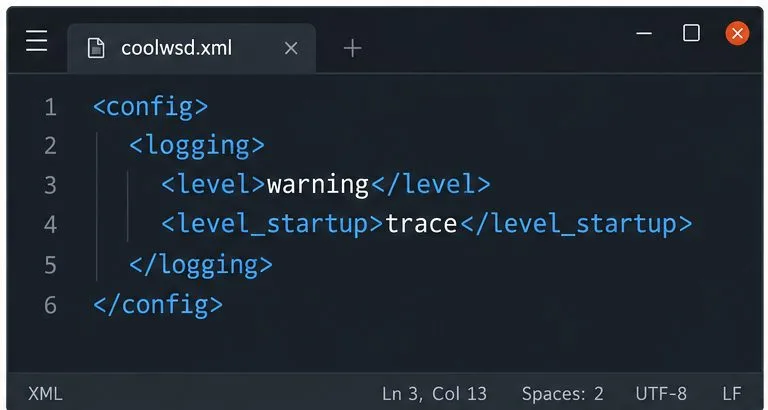
De aparte level_startupinstelling regelt de logging tijdens de eerste opstart, waarna de logging terugkeert naar het niveau in level. De huidige sjabloon stelt de opstartlogging in op trace; dat betekent niet dat de normale werking op trace blijft. Vermijd het wijzigen van deze instelling level_startupwanneer het probleem zich voordoet nadat de service al draait.
Gedetailleerdere uitvoer kan het logvolume verhogen en kan URL's, adressen, sessie-ID's of andere operationele details bevatten. Behandel logs als vertrouwelijk; verzamel alleen de benodigde gegevens en anonimiseer geheime informatie voordat u ze deelt.
Stap 1: Bepaal hoe deze Collabora-instantie werkt.
Bepaal eerst of Collabora Online als systeemservice, in Docker of Podman, of in Kubernetes draait. Dit is belangrijk omdat wijzigingen in een bestand binnen een draaiende container mogelijk niet permanent zijn en containerlogboeken naar de standaarduitvoer worden geschreven in plaats van naar een bestand.
Systeempakket: controleer de actieve service en de naam van de bijbehorende unit, meestal coolwsd. De configuratie is meestal /etc/coolwsd/coolwsd.xml. Oudere versies gebruiken mogelijk een verouderd loolwsdpad.
Docker of Podman: geef de containernaam aan en hoe de configuratie ervan wordt aangeleverd. Een bind-mounted bestand of implementatievariabele is meestal de permanente bron van de configuratie.
Kubernetes: controleer de Helm-waarden, ConfigMap of deploymentmanifest die de benodigde informatie levert coolwsd.xml. Het rechtstreeks bewerken van een pod is slechts een tijdelijke oplossing.
De huidige openbare configuratiesjabloon toont aparte waarden voor normale logboekregistratie en de initiële opstartfase.
Maak voordat u wijzigingen aanbrengt een back-up van het configuratiebestand of sla een kopie van de implementatiewaarden op. Als u niet zeker weet welk bestand het actieve proces leest, controleer dan eerst de servicedefinitie of de opstartopdracht. Een veelvoorkomende oorzaak van een schijnbaar niet-werkend resultaat is het bewerken van een voorbeeldbestand in plaats van de actieve configuratie.
Stap 2: Verhoog het actieve niveau tijdelijk
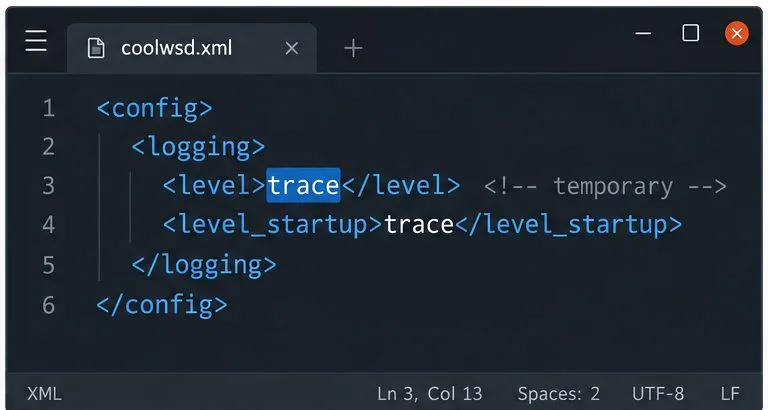
Zoek in het actieve gedeelte coolwsd.xmlde betreffende <logging>sectie op en wijzig alleen de waarde binnenin <level>. Begin met debug. Als de verbindingspoging nog steeds onvoldoende details oplevert, gebruik dan kortstondig tracevoor een eenmalige reproductie. Laat de bestaande level_startup, bestandsinstellingen en overige configuratie ongewijzigd.
Gebruik tijdelijk de traceerfunctie wanneer de debugmodus onvoldoende details weergeeft; behoud de opstartinstellingen en andere XML-opties.
Dit is een verkort voorbeeld van de relevante XML-structuur, geen vervanging voor het volledige configuratiebestand. Voor containerimplementaties stelt u de optie in via het persistentiemechanisme dat door die image of chart wordt ondersteund. De officiële Collabora-broncode bevat configuratie-overrides via de commandoregel, dus als de waarde genegeerd lijkt te worden, controleer dan de opstartargumenten of implementatieparameters op een tweede logging.levelwaarde.
Als logbestanden naar een bestand worden geschreven, documenteert de huidige bronsjabloon het bestandspad onder logging.file, meestal /var/log/coolwsd.log. Het loggen naar bestanden kan echter in een productieomgeving zijn uitgeschakeld. Als u uitvoer naar bestanden inschakelt of een aangepast pad gebruikt, controleer dan of het coolserviceaccount daar schrijfrechten heeft en of systemd de service toestaat naar die locatie te schrijven. Maak het logbestand niet voor iedereen leesbaar om een machtigingsprobleem op te lossen.
Stap 3: Herstart of herimplementeer, en reproduceer het probleem vervolgens één keer.
De meeste vooraf geconfigureerde instellingen worden pas van kracht na een herstart van de service. Herstart de service tijdens een geschikt onderhoudsvenster of testmoment, aangezien actieve bewerkingssessies mogelijk worden onderbroken. Voor een systemd-service is een typisch commando:
sudo systemctl restart coolwsd
sudo systemctl status coolwsd --no-pager
Gebruik de daadwerkelijke servicenaam op uw host. Voor een container moet u de persistente configuratie bijwerken en de container opnieuw starten of implementeren. Voor Kubernetes moet u de wijziging in het manifest of de Helm-configuratie toepassen via uw normale releaseproces. Controleer of het proces probleemloos start voordat u het probleem reproduceert.
Noteer het exacte tijdstip, de betreffende gebruiker of het testaccount, de stap bij het openen van het document en de in de browser zichtbare foutmelding. Reproduceer de fout eenmaal en stop vervolgens met het genereren van verzoeken. Een enkele poging met tijdstempel is gemakkelijker te correleren tussen Collabora, de reverse proxy en de opslag- of WOPI-host dan een lange reeks ongerelateerde sessies.
Stap 4: Lees de logbron voor uw implementatie.
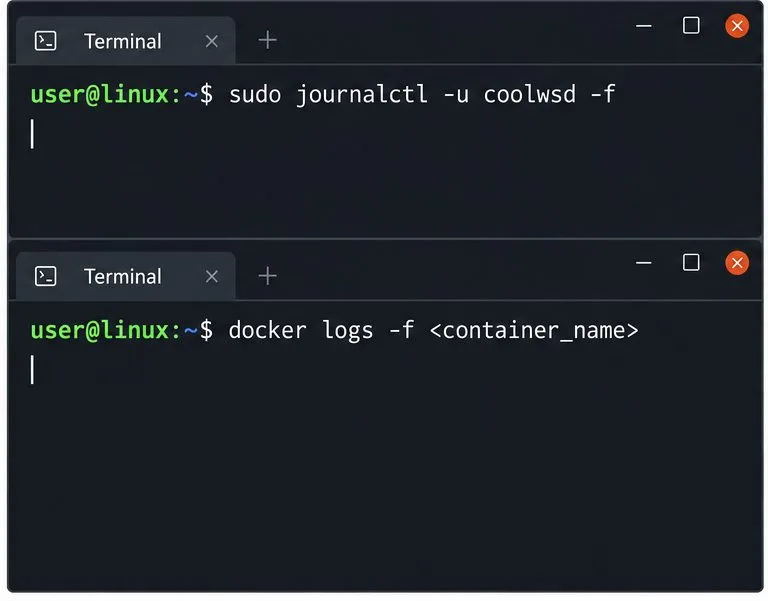
Volg voor een systemd-service het logboek tijdens het reproduceren van het probleem:
sudo journalctl -u coolwsd -f
Om een beperkt recent venster te inspecteren, gebruikt u sudo journalctl -u coolwsd --since "10 minutes ago". Als uw unit een andere naam heeft, vervangt u deze. Voor Docker gebruikt u docker logs --since 10m --follow CONTAINER_NAMEen vervangt u CONTAINER_NAMEdoor de daadwerkelijke containernaam of -ID. Podman en Kubernetes hebben hun eigen logopdrachten; raadpleeg de runtime-documentatie van de implementatie in plaats van ervan uit te gaan dat er een hostbestand bestaat.
Lees de actieve logsink; de tekst 'container-name' in het Docker-commando is een placeholder die u moet vervangen door uw daadwerkelijke containernaam.
Als bestandslogging is ingeschakeld, controleer dan het geconfigureerde pad, bijvoorbeeld sudo tail -F /var/log/coolwsd.log. Het pad in uw bestand kan afwijken. Een ontbrekend bestand betekent niet per se dat de service geen logs heeft gegenereerd; het kan zijn dat er in plaats daarvan naar het logboek of de containeruitvoer wordt geschreven.
Stap 5: Correlatie van de verbindingsvolgorde
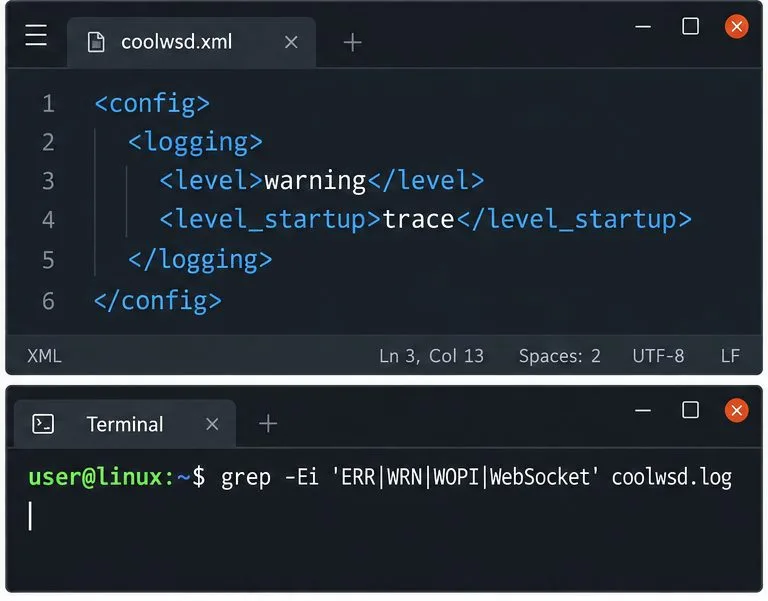
Begin met vermeldingen op het geregistreerde tijdstempel. Zoek naar waarschuwings- en foutmeldingen en verbindingsgerelateerde termen zoals WOPI, WebSocket, Socket, of het relevante aanvraagpad. In een bestand kan een gericht eerste filter bijvoorbeeld zijn:
Volg dan de stappen: heeft de browser de openbare URL bereikt, heeft de reverse proxy het verzoek doorgestuurd, is de WebSocket-upgrade voltooid en heeft Collabora contact opgenomen met de documenthost? De toegangs- en foutenlogboeken van een proxy kunnen vragen beantwoorden die het coolwsd-logboek niet kan beantwoorden, zoals of het verzoek de service überhaupt heeft bereikt. Als de browser een WebSocket-verbindingsfout meldt, maar coolwsd geen overeenkomend verzoek registreert, onderzoek dan DNS, TLS-terminatie, firewallregels en routering via de reverse proxy voordat u de documentrechten wijzigt.
De huidige configuratiesjabloon bevat Socket, WebSocket, Admin, en Pixelals standaardopties disabled_areasvoor uitvoer met hoge detailgraad. Als trace-logging actief is, maar socketdetails ontbreken, controleer dan deze instelling. Voor een korte diagnose verwijdert u alleen het relevante Socketgedeelte WebSocketuit de door komma's gescheiden lijst met uitgeschakelde items, waarbij u de niet-gerelateerde uitsluitingen intact laat. Herstart of implementeer opnieuw en herhaal dezelfde gecontroleerde test. Herstel de oorspronkelijke lijst nadat u de gegevens hebt verzameld.
Stap 6: Herstel de normale logboekregistratie en bescherm het bewijsmateriaal
Keer terug <level>naar de vorige productiewaarde, meestal warningin de openbare broncodesjabloon, en herstel alle wijzigingen disabled_areas. Start de service opnieuw of implementeer deze indien nodig opnieuw volgens uw pakketbeheer. Controleer of de service gezond is en of er geen nieuwe debug- of traceberichten meer verschijnen. Bewaar alleen het diagnostische fragment met een beperkte tijdsduur op een beveiligde locatie.
Herstel na de test het normale logniveau en bekijk vervolgens een beperkt, relevant fragment in plaats van een volledige logdump te delen.
Voordat u een logfragment naar de Collabora-ondersteuning of een beheerder stuurt, verwijdert u waar mogelijk toegangstokens, autorisatieheaders, ondertekende URL's, gebruikersnamen, privéhostnamen en documentnamen. Bewaar de tijdstempels en de niet-gevoelige foutcontext die nodig is om de reeks te reproduceren.
Veelvoorkomende fouten bij het debuggen
Wijziging alleen level_startup: deze instelling is van toepassing op de initiële opstartfase en valt daarna terug op de standaardinstelling level. Bij een fout na het opstarten, wijzig deze instelling level.
Ervan uitgaande tracedat alle categorieën zijn ingeschakeld: uitgeschakelde gebieden kunnen berichten met een hoge detailgraad van sockets of WebSockets onderdrukken. Controleer de filterlijst.
Je zoekt op de verkeerde plek: het logboek, de containeruitvoer en een bestand zijn verschillende bronnen voor logberichten. Bepaal welke actief is voordat je een leeg bestand gaat onderzoeken.
Tracering ingeschakeld laten: grote hoeveelheden loggegevens kunnen snel toenemen en meer operationele details blootleggen. Herstel de vorige waarde zodra de test is voltooid.
Het tegelijkertijd wijzigen van meerdere instellingen maakt het lastiger om te bepalen welke instelling het resultaat heeft beïnvloed. Pas één waarde aan, reproduceer één fout en noteer de uitkomst.