Home
» MS-KANTOOR
»
Hoe u de CODE-gebruikersinterface kunt aanpassen en specifieke toolbars kunt verbergen
Hoe u de CODE-gebruikersinterface kunt aanpassen en specifieke toolbars kunt verbergen
Kort antwoord: In CODE kunt u de algehele stijl van de werkbalk wijzigen met de instelling Compact of Tabbed view. Om een notebooktabblad of een opdracht te verbergen, kunt u de PostMessage API van de WOPI-host gebruiken; de normale menu's van de viewer verwijderen individuele opdrachten niet permanent voor iedereen. Beheerders kunnen de standaard interfacemodus voor een server instellen, terwijl hosts die CODE integreren berichten op sessieniveau kunnen verzenden om items te verbergen of weer te geven.
Kies de methode die bij uw toegang past. Als u alleen meer documentruimte nodig hebt, klapt u de werkbalk in of schakelt u over naar de compacte weergave. Als uw WOPI-integratie het tabblad Help of een opmaakopdracht moet weglaten, verzendt u het bijbehorende PostMessage nadat de editor gereed is. Als u een actie zoals afdrukken, downloaden of bewerken wilt voorkomen, gebruikt u ook de relevante WOPI-functionaliteit of -machtiging; het verbergen van een knop wijzigt de weergave, niet de autorisatie.
Kies de juiste aanpassing
Wat je wilt veranderen
Gebruik deze methode
Wat het beïnvloedt
Gebruik standaard het compacte menu of de tabbladbalk.
Instellen user_interface.modein de serverconfiguratie
Standaard interfacemodus voor die CODE-implementatie
Maak tijdelijk meer ruimte vrij voor het document.
Vouw de notitieboekbalk in de gebruikersinterface in, of verzendCollapse_Notebookbar
Verbergt de tabknoppen; de gebruiker kan ze later weer uitklappen.
Een tabblad in de notitiebalk, zoals Help, verbergen.
VersturenHide_NotebookTab
Eén tabblad in een WOPI-editorsessie
Verberg één opdracht in de gebruikersinterface van de editor.
VersturenHide_Command
De menu-, werkbalk- en contextmenu-items van die opdracht
Verberg alleen een specifieke knop in de werkbalk
Verzenden Hide_Buttonmet de bijbehorende knop-ID
Eén knop in de werkbalk; de ID kan variëren afhankelijk van de gebruikersinterface en de release.
De relevante SDK-handleiding geeft aan Hide_NotebookTabdat deze beschikbaar is vanaf versie 24.04.11.1 en Hide_Commandvanaf versie 24.04.11.2. CODE-releasepakketten en integrator-builds kunnen verschillen, dus controleer de versie van de server die u daadwerkelijk gebruikt voordat u op een API-bericht vertrouwt.
Wijzig de standaardweergave tussen de compacte weergave en de weergave met tabbladen.
De compacte weergave gebruikt een menu en een kleinere werkbalk. De weergave met tabbladen groepeert besturingselementen in de tabbladen van de notitieboekbalk. De serverinstelling is user_interface.mode, met ondersteunde waarden compacten tabbed. Oudere labels zoals classicen notebookbarzijn verouderd en vervangen door deze namen.
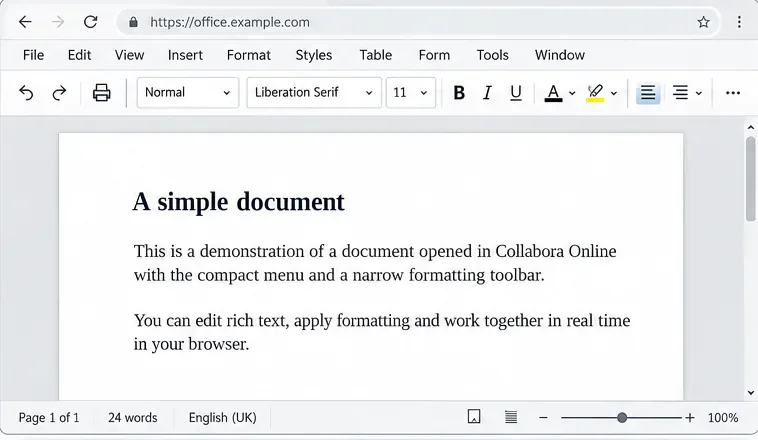
Illustratieve compacte weergave: de editor gebruikt een menubalk en een smalle opmaakwerkbalk boven het document.
Voor een door de beheerder ingestelde standaardwaarde kunt u de bestaande <mode>vermelding in het <user_interface>gedeelte van bewerken coolwsd.xml:
<user_interface>
  <mode type="string" desc="Controls the user interface style. The 'default' means: Take the value from ui_defaults, or decide for one of compact or tabbed (default|compact|tabbed)" default="default">tabbed</mode>
</user_interface>
Gebruik dit compactin plaats van tabbedvoor het compacte menu. Wijzig in een echt configuratiebestand de bestaande modusvermelding in plaats van een tweede toe te voegen. Het exacte configuratiepad en de herstartprocedure zijn afhankelijk van of CODE is geïnstalleerd als een pakket, container of via een ander platform. Volg de configuratiemethode van die implementatie, herstart of herlaad de service indien nodig en open een nieuwe documentsessie om de standaardinstellingen te bevestigen.
Hiermee wordt een standaard interfacemodus ingesteld; er wordt geen specifiek commando verborgen. Een gebruiker of integrator kan interfacevoorkeuren hebben opgeslagen die voorrang hebben, afhankelijk van de configuratie van de server voor opgeslagen UI-status. Als een browser steeds opnieuw in een andere weergave opent, test dan een nieuwe sessie en controleer het gedrag van de gebruikersvoorkeuren van de integrator voordat u meer serverinstellingen wijzigt.
Vouw de werkbalk in zonder opdrachten te verwijderen.
Als het doel simpelweg is om meer documentruimte te creëren, is het inklappen van de tabbladbalk meestal voldoende. Het Collapse_Notebookbarbericht van de SDK verbergt de knoppen van de tabbladbalk; de tabnamen blijven zichtbaar, zodat gebruikers de bedieningselementen weer kunnen uitklappen. Hetzelfde bericht verbergt ook de knoppenbalk in de compacte weergave. Dit is een omkeerbare weergavewijziging, geen manier om bewerkingsfuncties uit te schakelen.
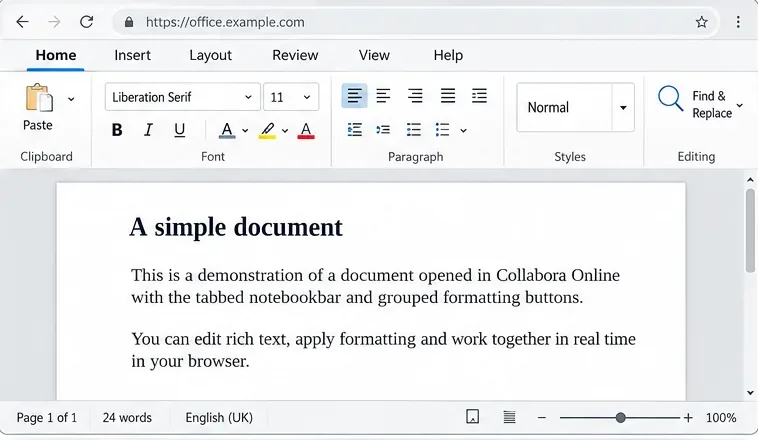
Illustratieve weergave met tabbladen, waarbij de tabbladen van de notitieboekbalk en de gegroepeerde opmaakopties zichtbaar zijn.
In een ondersteunde interface kan een gebruiker de notitieboekbalk ook in- of uitklappen door de tabbladen ervan te gebruiken. Het precieze gedrag bij een klik of dubbelklik kan variëren afhankelijk van de weergave en het moment waarop de muisknop wordt losgelaten. Als gebruikers een ingeklapte balk moeten herstellen, moeten de tabbladnamen zichtbaar blijven en moet de actie worden getest in dezelfde CODE-build die ze gebruiken.
Een tabblad of opdracht verbergen in een WOPI-integratie
Voor het verbergen per sessie is een hostapplicatie nodig die CODE in een iframe insluit en er berichten naartoe kan sturen. Het is geen algemene instelling die zomaar in de code kan worden geplakt coolwsd.xml. De PostMessage API gebruikt berichten met een ID MessageId, een tijdstempel en een optionele ID Values. De WOPI-host moet de gereedheidsuitwisseling voltooien voordat editoropdrachten kunnen worden verzonden. Configureer de WOPI PostMessageOriginvoor de hostpagina en gebruik de exacte oorsprong van het CODE-iframe als doeladres voor het browserbericht; gebruik geen wildcard-doeladres.
Nadat de host de juiste App_LoadingStatusgereedheidsgebeurtenis heeft ontvangen en verzonden Host_PostmessageReady, kan deze een bericht verzenden om het tabblad Help en de onderstreepfunctie voor de geopende editorsessie te verbergen. De volgende code verbergt bijvoorbeeld het tabblad Help en de onderstreepfunctie voor de geopende editorsessie:
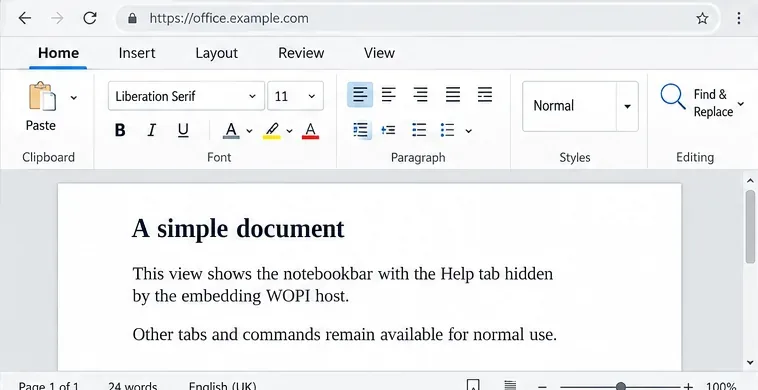
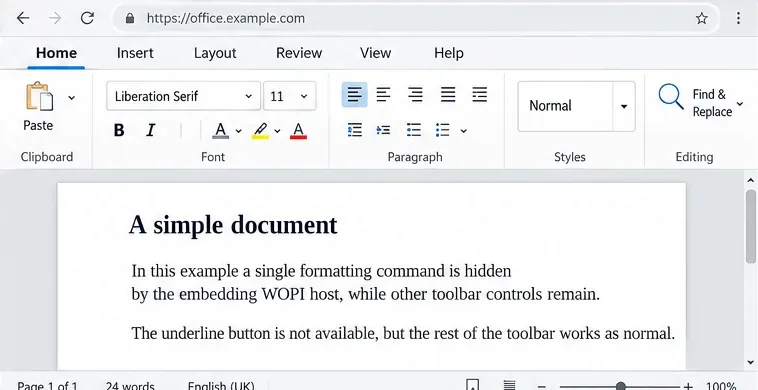
Illustratieve weergave met tabbladen, waarbij het tabblad Help verborgen is en de andere tabbladen van de notitieboekbalk nog steeds zichtbaar zijn.Illustratieve aanpassing van WOPI-host: de onderstreepopdracht is verborgen, terwijl de rest van de werkbalk zichtbaar blijft.
Vervang dit office.example.comdoor de oorsprong van uw eigen CODE-iframe. Het voorbeeld illustreert de berichtstructuur; integreer deze in de daadwerkelijke iframe-levenscyclus van de host en valideer de oorsprong van inkomende berichten voordat u reageert. De CODE-documentatie vermeldt dat hostberichten die eerder zijn verzonden, Host_PostmessageReadymogelijk worden genegeerd.
Welk bericht moet je gebruiken?
Hide_NotebookTabGebruik dit voor een volledig tabblad in de tabbladweergave. Het idis de tabblad-ID, bijvoorbeeld Help. Show_NotebookTabDe wijziging wordt teruggedraaid. Het tabblad blijft verborgen voor de sessie totdat er een bericht binnenkomt om het weer te geven.
Hide_CommandGebruik dit wanneer de opdracht uit het menu, de werkbalk en de contextmenu's moet verdwijnen. Een voorbeeld-ID is .uno:Underline. Show_CommandDit keert het om. Gebruik dit alleen wanneer het de bedoeling is om de opdracht van al deze onderdelen te verwijderen.
Hide_ButtonGebruik deze optie wanneer u een enkele knop wilt verbergen in plaats van alle UI-elementen voor de opdracht. De ID is een ID van een werkbalkknop, niet per se de naam van de UNO-opdracht. Collabora documenteert dat deze ID's doorgaans stabiel blijven, maar dit is niet gegarandeerd; controleer ze aan de hand van de broncode voor uw specifieke build en apparaatvormfactor.
Hide_Menubar: Hiermee wordt de menubalk in zijn geheel verborgen. Het is geen bedieningselement per opdracht en moet niet worden verward met het verbergen van een tabblad in de notitieboekbalk.
De postMessage API is bedoeld voor een integratiehost. Als u Nextcloud, ownCloud of een ander platform gebruikt, controleer dan of de connector een ondersteunde instelling biedt voordat u aangepaste hostcode schrijft. Vermijd het injecteren van CSS in de editorpagina: dit is kwetsbaar tussen releases en verbergt alleen de besturingselementen visueel.
Controleer of de wijziging aansluit bij uw gebruikssituatie.
Open een testdocument met dezelfde browser, documenttype, machtigingen en CODE-release als uw gebruikers. Bevestig de geselecteerde modus, controleer of alleen het beoogde tabblad of de beoogde opdracht is verborgen en test de bijbehorende weergave van het bericht of de actie voor het uitklappen van de werkbalk. Herhaal dit voor Writer, Calc en Impress als uw integratie alle drie ondersteunt; de beschikbare opdrachten en werkbalk-ID's zijn niet per se identiek tussen de modules.
Als een verborgen besturingselement nog steeds verschijnt, controleer dan of de host het juiste bericht heeft verzonden Host_PostmessageReady, of de WOPI- PostMessageOriginen iframe-doeloorsprong correct zijn en of het bericht de verwachte ID en spelling gebruikt. Controleer ook de serverversie aan de hand van de gedocumenteerde basislijn voor functionaliteiten. Een succesvolle visuele verberging verwijdert het commando niet uit de onderliggende documentengine en legt geen beveiligingsbeperking op. Gebruik WOPI-machtigingen en backendbeleid voor toegangscontrole.