Home
» MS-KANTOOR
»
Hoe u de exportopties voor bestanden in Collabora Online kunt beperken CODE
Hoe u de exportopties voor bestanden in Collabora Online kunt beperken CODE
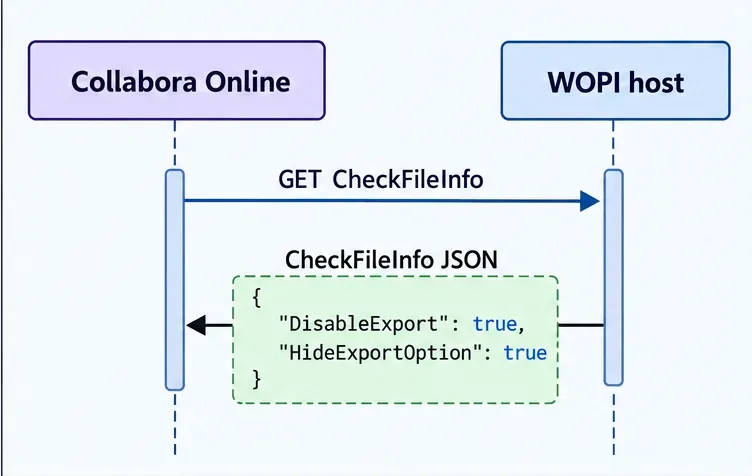
Om het exporteren van bestanden in Collabora Online CODE te beperken, moet de WOPI-host DisableExport: truein zijn CheckFileInforeactie het betreffende bestand en de betreffende gebruiker retourneren. Voeg er HideExportOption: trueook aan toe dat de opdracht "Downloaden als" uit het editormenu wordt verwijderd. De eerste eigenschap schakelt de exportfunctie van Collabora in de backend uit; de tweede regelt de zichtbaarheid. Het instellen van alleen de zichtbaarheidsvlag is geen toegangsbeheermaatregel.
CODE is de documenteditor. In een standaardintegratie slaat een aparte WOPI-host, zoals Nextcloud, ownCloud of een aangepaste applicatie, het originele bestand op en voorziet Collabora van bestandsmetadata en -rechten. Daarom worden exportrechten meestal geconfigureerd in de hostintegratie en niet als een universele schakelaar in de Collabora-container coolwsd.xml.
Collabora Online vraagt de WOPI-host om bestandsinformatie; het antwoord van de host kan exportbeperkingen voor die documentsessie bevatten.
Kies de besturingselementen die overeenkomen met de actie.
WOPI-eigendom of -controle
Wat het doet
Wanneer moet je het gebruiken?
HideExportOption
Verbergt de optie "Downloaden als" in het bestandsmenu.
Als aanvulling op de backend-handhaving, zodat gebruikers geen niet-beschikbare opdracht te zien krijgen.
DisableExport
Schakelt de exportfunctionaliteit van Collabora uit en impliceert HideExportOption.
Wanneer het exporteren vanuit een geopend document voor een specifiek bestand of een bepaalde sessie moet worden geblokkeerd.
UserCanNotWriteRelative
Geeft de host aan dat de gebruiker geen relatieve kopie of "Opslaan als"-kopie kan opslaan via WOPI. De host moet dat verzoek afwijzen.
Ook het opslaan als of het maken van een kopie via de editor moet worden voorkomen.
DisablePrint
Schakelt het afdrukken in de Collabora-backend uit en impliceert dat de afdrukoptie verborgen is.
Alleen als ook het afdrukken beperkt is; dit staat los van de export.
Gebruik de eerste twee velden voor de specifieke taak om de download-/exportfunctie van Collabora te blokkeren. Voeg de andere besturingselementen alleen toe als uw beleid ook die afzonderlijke acties omvat. Een ontbrekend menu-item bewijst op zich niet dat downloads geblokkeerd zijn.
Bepaal waar de beperking van toepassing is.
Identificeer eerst de applicatie die het bestand opslaat en opent in Collabora. In WOPI-terminologie is die applicatie de host. Collabora roept CheckFileInfohet eindpunt van de host aan om bestandsinformatie en -rechten te verkrijgen. De host weet wie het document heeft geopend en of een share-, account- of bestandsbeleid downloads toestaat.
Nextcloud of een ander geïntegreerd bestandsplatform: gebruik de ondersteunde deel- of beveiligde weergave-instelling als uw geïnstalleerde versie een beleid 'Downloads verbergen' of een vergelijkbaar beleid biedt. De integratie kan dat beleid vertalen naar WOPI-machtigingen. Controleer de daadwerkelijke reactie van de host of de actuele documentatie van het platform voordat u ervan uitgaat welke export-, print-, kopieer- of directe downloadpaden worden geblokkeerd.
Uw eigen WOPI-host: werk de code bij die het CheckFileInfoJSON-antwoord genereert. Bereken de beperking op basis van de machtigingen van de geauthenticeerde gebruiker en het beleid voor het delen van het bestand.
Als u de CODE-container beheert zonder controle over de host, vraag dan de hostbeheerder of de integratieontwikkelaar om dit af te dwingen. Het bewerken van alleen de CODE-container kan bepaalde optionele formaten weliswaar aan de interface onttrekken, maar biedt geen WOPI-toegangsbeleid per bestand.
De huidige bronconfiguratie van Collabora beschrijft extra_export_formatsdeze opties als interface-opties: het uitschakelen van deze optionele formaten zorgt er alleen voor dat ze visueel verborgen blijven. Beschouw deze instelling niet als een exportbeperking aan de serverzijde. Het is bedoeld voor de presentatie van het formatenmenu, niet als vervanging voor hostrechten.
Stel exportrechten in op een aangepaste WOPI-host.
1. Zoek de CheckFileInfo-antwoordhandler.
Zoek de route die reageert op het WOPI- GET /wopi/files/{id}verzoek van Collabora. Controleer hoe het toegangstoken wordt geverifieerd en hoe dat token wordt gekoppeld aan de huidige gebruiker en het bestand. Vertrouw niet op een door de browser verstrekte vlag, tenzij ?disableExport=truede host deze valideert aan de hand van zijn eigen autorisatieregels.
2. Leid de beslissing af uit het beleid van de gastheer.
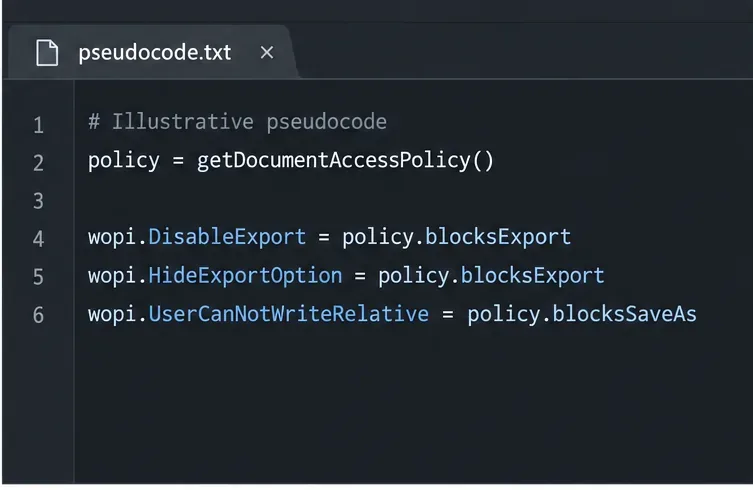
Gebruik toegangsbeheergegevens aan de serverzijde om te bepalen of deze persoon dit bestand mag exporteren. Een bestandseigenaar, een interne bewerker en iemand die een openbare link bekijkt, kunnen verschillende rechten hebben. Als de beperking voor één specifieke share geldt, bepaal deze dan aan de hand van het beleid van die share, en niet aan de hand van een globale omgevingsvariabele die per ongeluk elke gebruiker beïnvloedt.
Illustratieve pseudocode: leid de WOPI-vlaggen af uit het bestand en het daadwerkelijke toegangsbeleid van de gebruiker, in plaats van de keuze van één gebruiker globaal in te stellen.
3. Retourneer Booleaanse WOPI-velden
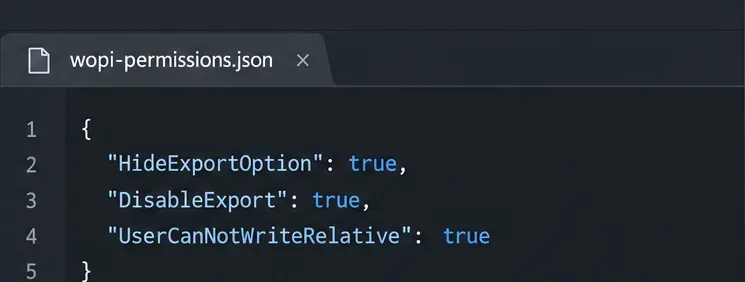
Voeg de twee Booleaanse velden toe aan het JSON-antwoord. Dit is een fragment dat u in uw bestaande, volledige CheckFileInfoantwoord wilt samenvoegen, en geen vervanging voor de vereiste bestands- en gebruikerseigenschappen:
Voorbeeld van CheckFileInfo-toegangsrechten. Stel de eigenschap 'Opslaan als' alleen in als de host ook verzoeken voor relatieve opslag weigert.
Behoud de gebruikelijke verplichte velden en mogelijkhedenvlaggen die uw integratie al levert. Gebruik JSON-booleans trueen false, geen tekenreeksen zoals "true"of "1". Wanneer exporteren is toegestaan, retourneer dan false of laat optionele eigenschappen weg, afhankelijk van het gedrag dat wordt ondersteund door uw integratie en Collabora-versie.
4. Blokkeer 'Opslaan als' afzonderlijk als het beleid dit vereist.
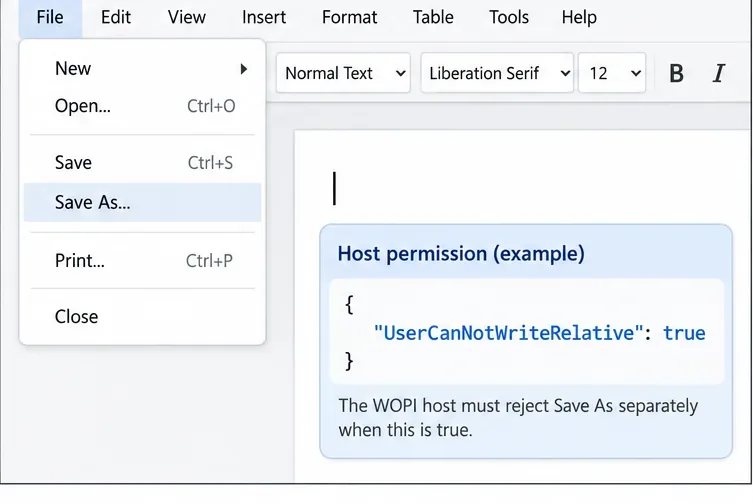
Exporteren naar een lokaal formaat en het opslaan van een kopie terug naar de WOPI-host zijn verschillende bewerkingen. Als gebruikers geen "Opslaan als"-kopie via de editor mogen maken, UserCanNotWriteRelative: truemoet de host het bijbehorende relatieve schrijfverzoek weigeren. Ga er niet van uit dat DisableExportelk kopieer- of opslagpad wordt geblokkeerd. Voeg dit bovendien DisablePrint: truealleen toe wanneer afdrukken onder het beleid valt.
In het menu-ontwerp ontbreekt de optie 'Downloaden als'; 'Opslaan als' is een aparte actie die de WOPI-host moet weigeren als relatief opslaan niet is toegestaan.
Pas de equivalente instelling toe in een geïntegreerd platform.
Wanneer Nextcloud het bestand en de gedeelde map beheert, is de minst ingrijpende methode het gebruik van de eigen ondersteunde machtigingen voor het verbergen van downloads of het veilig bekijken van bestanden, indien beschikbaar voor dat type en die versie van de gedeelde map. De huidige Nextcloud Richdocuments-broncode koppelt een beleid voor het verbergen van downloads aan de hostzijde DisableExportaan HideExportOptionde velden van Collabora, samen met beperkingen voor afdrukken en kopiëren. De exacte beheermogelijkheden voor een beheerder kunnen variëren per Nextcloud-release, -editie en type gedeelde map. Controleer daarom het gedrag in het geïnstalleerde product in plaats van een aangepaste WOPI-patch in de applicatiebestanden te kopiëren.
Als u een andere WOPI-host gebruikt, implementeer dan de velden in het CheckFileInfo-antwoord van die host. Vermijd het wijzigen van de door Collabora gegenereerde containerconfiguratie om niet-gedocumenteerde sleutels toe te voegen: de WOPI-respons is de plek waar de per-bestandsrechten worden gecommuniceerd. Na een wijziging in de hostcode moet u deze implementeren via het normale releaseproces van die applicatie. Een herstart van Collabora is over het algemeen niet de stap die een door de host gegenereerde permissiebeslissing wijzigt; sluit en heropen het document om een nieuw CheckFileInfo-antwoord te verkrijgen.
Controleer of de beperking werkt.
Open een testdocument met een account dat eigenlijk beperkt toegankelijk zou moeten zijn.
Controleer het CheckFileInfo-antwoord van de WOPI-host in de applicatielogboeken of een veilige ontwikkeltrace. Bevestig dat beide velden JSON-booleans zijn die voor deze sessie op 'true' zijn ingesteld.
Controleer in Collabora of de optie "Downloaden als" ontbreekt en test de betreffende exportactie. Gebruik tijdens de eerste verificatie geen echt vertrouwelijk bestand.
Als 'Opslaan als' ook geblokkeerd moet worden, test dan of het verzoek om relatief te schrijven vanaf de host wordt afgewezen. Het menu-item kan zichtbaar blijven, zelfs als de host de bewerking weigert.
Open een apart document met exportrechten. Controleer of de wijziging de exportfunctie niet onbedoeld voor alle gebruikers of bestanden heeft uitgeschakeld.
Test het rechtstreeks downloaden vanaf het opslagplatform afzonderlijk. De exportfunctie van Collabora trekt niet automatisch de toestemming van de gebruiker in om het originele bestand te downloaden van Nextcloud, ownCloud, WebDAV of een ander host-eindpunt.
Als de opdracht zichtbaar blijft, controleer dan of het antwoord betrekking heeft op het bestand en de gebruiker die u hebt getest, open het document opnieuw om een nieuwe sessie te starten en controleer of de host daadwerkelijk een bericht verzendt HideExportOption. Als de knop verdwijnt, maar exporteren via een andere route nog steeds werkt, controleer dan of dit DisableExportklopt en of de actie daadwerkelijk een Collabora-export is en geen download die wordt aangeboden door de opslaghost of een integratiespecifieke postMessage-handler.
Beveiligingslimieten en praktische aanbevelingen
Deze instellingen bepalen welke export- en opslagbewerkingen Collabora ondersteunt; ze kunnen een gebruiker die het document kan bekijken niet beletten om schermafbeeldingen te maken, foto's van het scherm te nemen of handmatig informatie te kopiëren die de applicatie hem of haar laat zien. Collabora moet ook de documentinhoud ontvangen om deze te kunnen weergeven. Voor strengere gegevenscontrole kunt u de beperkingen van de editor combineren met de downloadautorisatie van de bestandshost, de reikwijdte van het toegangstoken, het deelbeleid, de auditlogboekregistratie en eventuele door de organisatie goedgekeurde watermerken of controles ter voorkoming van gegevensverlies. Beschrijf het resultaat als het beperken van ondersteunde exportpaden, niet als het onmogelijk maken om zichtbare inhoud te kopiëren.
DisableExportGebruik voor de meeste CODE-installaties HideExportOptionde door de host gegenereerde WOPI CheckFileInfo-respons, afgestemd op de betreffende gebruiker en het document. Dwing directe downloads en 'Opslaan als' af op de host en controleer na de implementatie zowel beperkte als toegestane sessies.