Home
» MS-KANTOOR
»
Hoe u gedeeltes van een document in LibreOffice Writer met een wachtwoord kunt beveiligen
Hoe u gedeeltes van een document in LibreOffice Writer met een wachtwoord kunt beveiligen
LibreOffice Writer kan een geselecteerd gedeelte alleen-lezen maken en een wachtwoord vereisen voordat iemand die beveiliging kan opheffen. Dit is handig wanneer een document in zijn geheel bewerkbaar moet blijven, maar een gedeelte, zoals goedgekeurde tekst, instructies of een inleiding van een formulier, niet per ongeluk mag worden gewijzigd.
Er is een belangrijke beperking: LibreOffice beschrijft sectiebeveiliging als een manier om onbedoelde wijzigingen te voorkomen, niet als informatiebeveiliging. Een beveiligde sectie blijft onderdeel van het document. Gebruik bestandsversleuteling wanneer het absoluut onmogelijk mag zijn dat iemand het document kan openen of lezen.
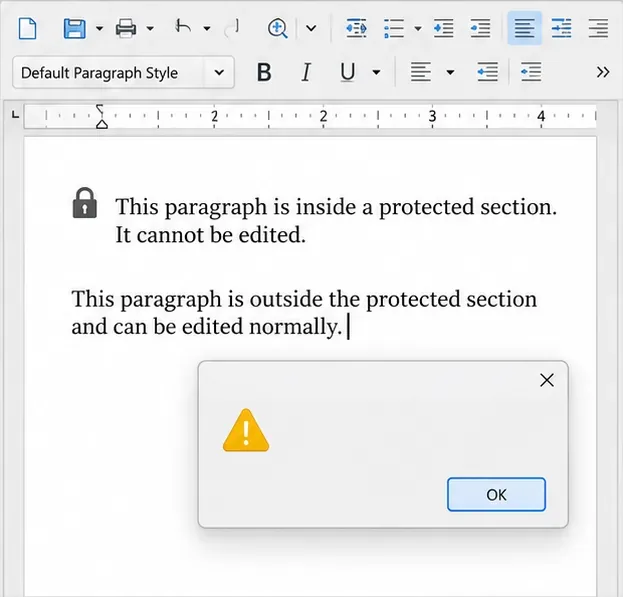
Dit is wat u zou moeten zien wanneer de beveiliging correct is ingesteld.
De beveiligde passage moet nog steeds in het document zichtbaar zijn, maar Writer moet bewerkingen binnen die sectie blokkeren. Tekst daarbuiten moet bewerkbaar blijven. Als een gebruiker de sectiebeveiliging probeert op te heffen via het dialoogvenster Secties, moet Writer om het juiste wachtwoord vragen. Dit biedt een praktische manier om zowel de beveiliging als het wachtwoordgedrag te testen.
Deze procedure komt overeen met de huidige Help voor Writer in LibreOffice 26.8. De exacte plaatsing van het menu kan variëren afhankelijk van de lay-out van de gebruikersinterface of de lokalisatie, maar de opdrachten worden benoemd in de standaard menu-interface.
Voordat u begint: bepaal de exacte tekst die u wilt beschermen.
Sectiebeveiliging is van toepassing op inhoud die zich binnen een Writer-sectie bevindt. Bepaal welke alinea's in de beveiligde passage thuishoren voordat u het document wijzigt. Als de sectie nog niet bestaat, kunt u de tekst selecteren en een nieuwe sectie aanmaken. Als de tekst zich al in een sectie bevindt, bewerk dan die sectie in plaats van een tweede sectie eromheen te maken.
Maak eerst een werkversie als dit een belangrijk document is. Zo kunt u de grenzen gemakkelijker controleren en het origineel herstellen als de verkeerde alinea's zijn geselecteerd.
Beveilig een nieuwe sectie met een wachtwoord.
1. Selecteer de inhoud en maak een sectie aan.
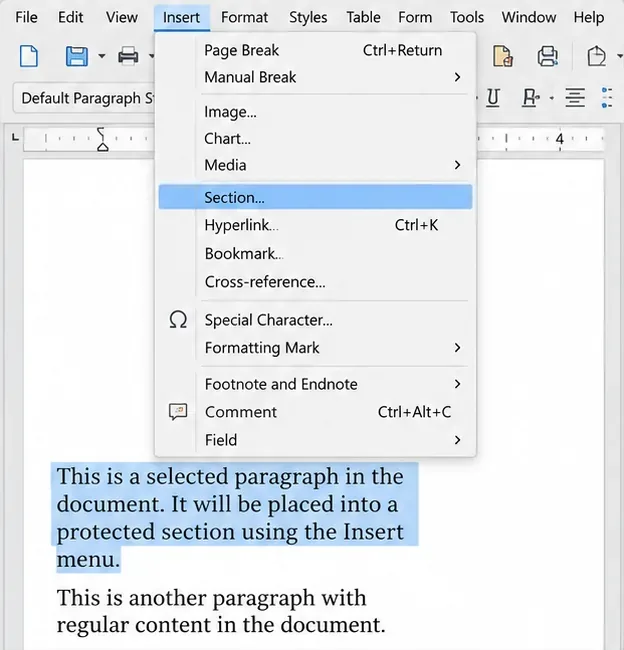
Selecteer in het document de alinea of het doorlopende tekstblok dat alleen-lezen moet worden. Kies Invoegen > Sectie . Writer opent het dialoogvenster Sectie. Geef de sectie een duidelijke naam, bijvoorbeeld ApprovedText, zodat u deze later gemakkelijker kunt herkennen. Controleer of de geselecteerde inhoud de inhoud is die u wilt beveiligen.
Selecteer de passage die u wilt beschermen en gebruik vervolgens Invoegen en kies Sectie om deze in een sectie te plaatsen.
Als de inhoud al in een sectie is opgenomen, sla dan de selectie- en aanmaakstap over. Kies Opmaak > Secties , selecteer de betreffende sectie in de lijst en bewerk deze.
2. Schakel schrijfbeveiliging in.
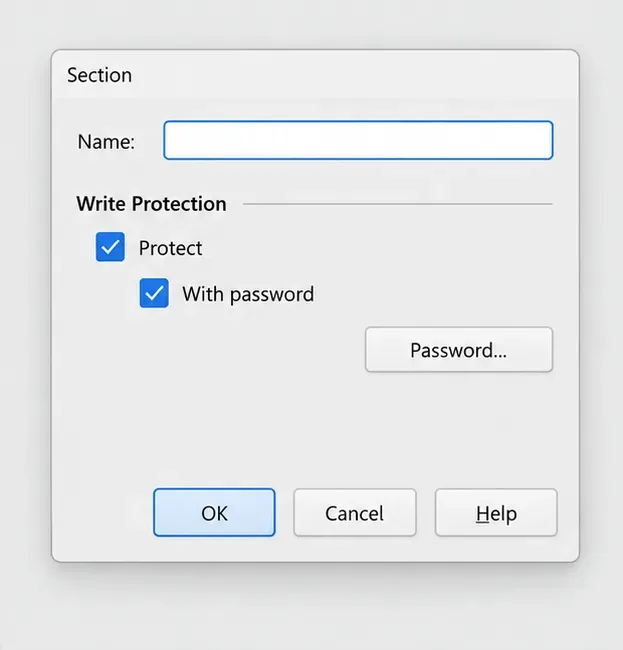
Zoek in het dialoogvenster Sectie het gedeelte Schrijfbeveiliging . Selecteer Beveiligen . Om een wachtwoord te vereisen wanneer de beveiliging wordt verwijderd, selecteer je ook Met wachtwoord en klik je vervolgens op Wachtwoord .
Schakel beide beveiligingsselectievakjes in het dialoogvenster 'Sectie' in voordat u het wachtwoord instelt.
Als u alleen 'Beveiligen' aanvinkt , wordt het gedeelte alleen-lezen, maar is er geen wachtwoord nodig om de beveiliging uit te schakelen. Gebruik beide selectievakjes voor een met een wachtwoord beveiligd gedeelte.
3. Voer het wachtwoord in en bevestig het.
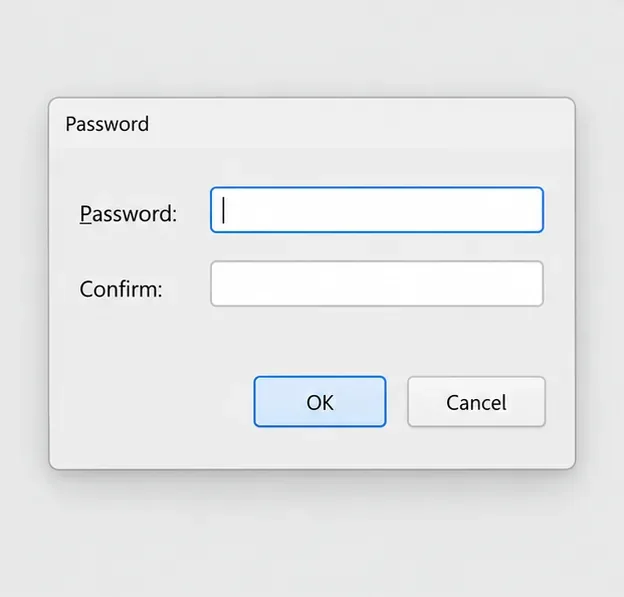
Voer het wachtwoord in het dialoogvenster Wachtwoord in, herhaal het in het bevestigingsveld en bevestig. De LibreOffice-help geeft aan dat het wachtwoord minimaal vijf tekens lang moet zijn. Gebruik een langer, uniek wachtwoord voor een belangrijk document en bewaar het in een wachtwoordmanager of op een andere goedgekeurde locatie. Het wachtwoord is later nodig om de beveiliging te verwijderen of te wijzigen.
Voer in beide velden hetzelfde wachtwoord in en bevestig dit; het wachtwoord moet minimaal vijf tekens lang zijn.
Ga terug naar het dialoogvenster Sectie en bevestig de wijziging. Sla het document op in het standaard OpenDocument Text-formaat van LibreOffice als u de meest directe overeenkomst met de sectiefunctie van Writer nodig hebt. Test bij het opslaan in een ander tekstverwerkingsformaat voor iemand anders een kopie in de software van de ontvanger voordat u vertrouwt op de sectiebeveiliging; de help-pagina's garanderen niet dat het document in elk formaat en elke editor identiek werkt.
Controleer de beveiligde grens voordat u iets deelt.
Test het document terwijl het in Writer is geopend. Klik in de beveiligde passage en probeer een teken in te voegen of te verwijderen. Writer zou de wijziging moeten blokkeren en een waarschuwing moeten weergeven. Klik vervolgens in een alinea direct voor of na de beveiligde passage en controleer of normaal bewerken daar nog steeds werkt.
Controleer of Writer wijzigingen binnen het gedeelte blokkeert, terwijl tekst buiten het gedeelte bewerkbaar blijft; het uiterlijk van het dialoogvenster kan per versie en thema verschillen.
Controleer ook of de beveiliging een wachtwoord vereist wanneer u deze probeert te verwijderen. Open Opmaak > Secties , selecteer de beveiligde sectie en schakel 'Beveiligen' uit . Writer zou om het juiste wachtwoord moeten vragen voordat de beveiliging kan worden verwijderd. Sluit het dialoogvenster zodat de beveiliging ingeschakeld blijft.
Verwacht resultaat: het geselecteerde gedeelte blijft zichtbaar, maar is alleen-lezen.
Wachtwoordcontrole: het verwijderen van de beveiligingsprompts voor het invoeren van het wachtwoord.
Controle na opslaan: sla het document op, sluit het en open het opnieuw, en herhaal vervolgens een korte bewerkingstest.
Bewerk of verwijder de beveiliging later.
Kies Opmaak > Secties en selecteer de sectie die u wilt wijzigen. Om de beveiliging te verwijderen, schakelt u 'Beveiligen ' uit. Als de sectie een wachtwoord heeft, voert u het juiste wachtwoord in wanneer daarom wordt gevraagd en bevestigt u het dialoogvenster. Om een wachtwoord te wijzigen, gebruikt u de knop 'Wachtwoord' van de sectie en volgt u de instructies om de nieuwe waarde in te stellen en te bevestigen.
Als de beveiligde tekst moeilijk met de muis te selecteren is, gebruik dan de lijst met secties in het dialoogvenster om deze op naam te kiezen. Klik niet op 'Verwijderen' tenzij u de sectie wilt omzetten naar gewone tekst; het verwijderen van een sectie is iets anders dan alleen het uitschakelen van de schrijfbeveiliging.
Wanneer sectiebeveiliging niet voldoende is
Sectiewachtwoorden dienen ter voorkoming van bewerkingen, niet ter bescherming van de vertrouwelijkheid. Ze versleutelen niet het volledige document en verbergen de beveiligde tekst niet voor iemand die het bestand kan openen. Als lezers de inhoud niet mogen zien, sla het document dan op met een wachtwoord in de OpenDocument-indeling. De documentatie van het dialoogvenster 'Opslaan' in LibreOffice vermeldt dat alleen XML-bestanden van LibreOffice met een wachtwoord kunnen worden opgeslagen.
Als u een PDF-bestand verspreidt, gebruik dan waar nodig de beveiligingsopties voor PDF-export. De documentatie van LibreOffice over PDF-export maakt onderscheid tussen een wachtwoord dat nodig is om de PDF te openen en een toegangswachtwoord dat wordt gebruikt om bepaalde acties te beperken. Test het geëxporteerde bestand in een aparte PDF-viewer en deel het wachtwoord via een apart kanaal.
Kies de bedieningsmethode op basis van het gewenste resultaat:
Behoefte
Gebruik
Resultaat ter verificatie
Voorkom dat een passage per ongeluk wordt bewerkt.
Beveiligd gedeelte voor schrijvers met wachtwoord
Writer blokkeert bewerkingen in dat gedeelte en vraagt om het wachtwoord om de beveiliging op te heffen.
Voorkom dat lezers een bewerkbaar document kunnen openen.
Opslaan met wachtwoord in een OpenDocument-formaat.
Het bestand vereist een wachtwoord voordat het geopend kan worden.
Deel een alleen-lezen kopie met gecontroleerd openen.
Exporteren naar PDF en PDF-beveiliging configureren
De PDF-viewer vraagt om het openingswachtwoord of past de geselecteerde machtigingen toe.
Beperkingen en probleemoplossing
Het hele document lijkt beveiligd: controleer of u alleen de gewenste tekst hebt geselecteerd voordat u Invoegen > Sectie kiest. Heropen Opmaak > Secties en controleer de grenzen van de geselecteerde sectie.
Iedereen kan de beveiliging uitschakelen: controleer of zowel 'Beveiligen' als 'Met wachtwoord' zijn geselecteerd, sla de wijzigingen op en test het opnieuw.
U kunt het wachtwoord niet meer herinneren: de beschreven verwijderingsprocedure vereist het juiste wachtwoord. Bewaar het in een wachtwoordkluis; ga er niet vanuit dat er een ondersteunde snelkoppeling voor wachtwoordherstel bestaat.
U moet informatie verbergen: sectiebeveiliging verbergt geen tekst. Gebruik bestandsversleuteling of verwijder de gevoelige tekst uit de gedeelde kopie.
De functie gedraagt zich anders na de conversie: controleer het bestand in exact dezelfde toepassing en indeling als de ontvangers zullen gebruiken. Als bewerkingspreventie belangrijk is, verspreid dan een geverifieerde, beveiligde kopie of gebruik een workflow die de benodigde controle behoudt.
Het beveiligen van een gedeelte met een wachtwoord is handig wanneer medewerkers een Writer-document mogen bewerken, maar een bepaalde passage ongewijzigd moet blijven. Een succesvolle configuratie is gemakkelijk te herkennen: alleen het gekozen gedeelte kan niet worden bewerkt, de aangrenzende tekst blijft bruikbaar en het ontgrendelen van het gedeelte vereist het bijbehorende wachtwoord. Voor de vertrouwelijkheid kunt u beter het bestand zelf beveiligen in plaats van te vertrouwen op een sectievergrendeling.