Home
» MS-KANTOOR
»
Hoe u ONLYOFFICE-macro's kunt gebruiken om het opschonen van spreadsheets te automatiseren.
Hoe u ONLYOFFICE-macro's kunt gebruiken om het opschonen van spreadsheets te automatiseren.
Het opschonen van spreadsheets is een repetitief proces: geëxporteerde namen bevatten extra spaties, geplakte tekst bevat niet-afbreekbare spaties en formules of ID's kunnen beschadigd raken door algemene vervangingen. Een ONLYOFFICE-macro kan tekst in een gedefinieerd bereik standaardiseren, terwijl numerieke waarden en formulecellen ongewijzigd blijven. Het onderstaande voorbeeld behandelt alleen witruimte; het verwijderen van duplicaten, het converteren van datums en het verwijderen van lege rijen vereisen aparte regels.
Documentatie gecontroleerd op 6 oktober 2026. ALLEEN OFFICE-macro's gebruiken JavaScript met de Office JavaScript API, niet Excel VBA. De huidige documentatie van de editor opent de macrowerkruimte via Weergave → Macro's . Het exacte uiterlijk van de werkbalk kan variëren tussen desktop- en gehoste edities.
Schoonmaaktaken die deze macro kan uitvoeren
Het voorbeeld verwijdert spaties of tabs aan het begin en einde van een tekst, vervangt niet-brekende spaties door gewone spaties en voegt herhaalde spaties of tabs in de tekst samen. Formules en waarden die geen tekenreeksen zijn, worden overgeslagen. Deze beperkte scope verkleint de kans dat datums, bedragen of berekende cellen worden gewijzigd tijdens het voorbereiden van een terugkerende import.
Gegevensprobleem
Wat het monster doet
Controleer dit voordat u het automatiseert.
Voorafgaande of afsluitende spaties en tabs
Verwijdert ze uit tekstcellen
Meestal veilig voor namen en labels, maar controleer velden waar spaties belangrijk zijn.
Niet-onderbreekbare ruimtes
Vervangt ze door gewone spaties.
Handig voor gekopieerde webtekst; controleer steekproefsgewijs het bronveld.
Herhaalde spaties of tabs
Elke run wordt samengevoegd tot één ruimte.
Niet gebruiken bij tekst met een vaste breedte of bij opzettelijke inspringing.
Formules, getallen en booleaanse waarden
Laat ze onveranderd
Controleer of de formulecellen na de uitvoering nog steeds berekeningen uitvoeren.
Dubbele rijen, datums, lege rijen
Verandert ze niet.
Definieer eerst de bedrijfsregels; dit zijn geen louter cosmetische opruimacties.
1. Maak een kopie en definieer het bereik
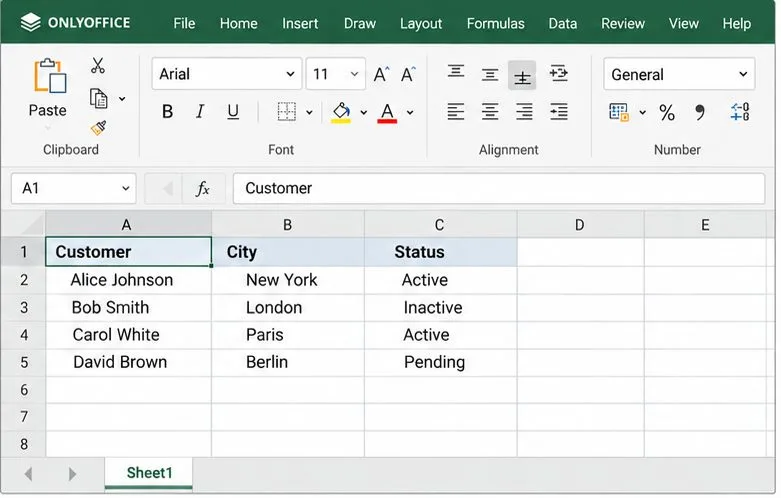
Sla een werkversie van het spreadsheet op voordat u een macro uitvoert die cellen wijzigt. Identificeer het werkblad en de gegevensrijen die u wilt opschonen. In de onderstaande code A2:D500ziet u een voorbeeld van een bereik: rij 1 bevat naar verwachting kopteksten en er worden gegevens verwacht in de kolommen A tot en met D. Pas dit adres aan uw eigen werkblad aan. Gebruik een afgebakend bereik dat de beoogde records omvat en sluit notities, formules of irrelevante kolommen uit.
Een klein werkblad levert een afgebakende steekproef op; houd de kopregel buiten het reinigingsbereik.
Kopieer voor een eerste test een paar representatieve records naar een tijdelijk werkblad of dupliceer het bestand en verklein het bereik, bijvoorbeeld A2:D10. Voeg voorbeelden toe met gewone spaties, geplakte tekst, lege cellen en formules, zodat u kunt controleren hoe de macro elk geval behandelt.
2. Open de ONLYOFFICE macro-editor.
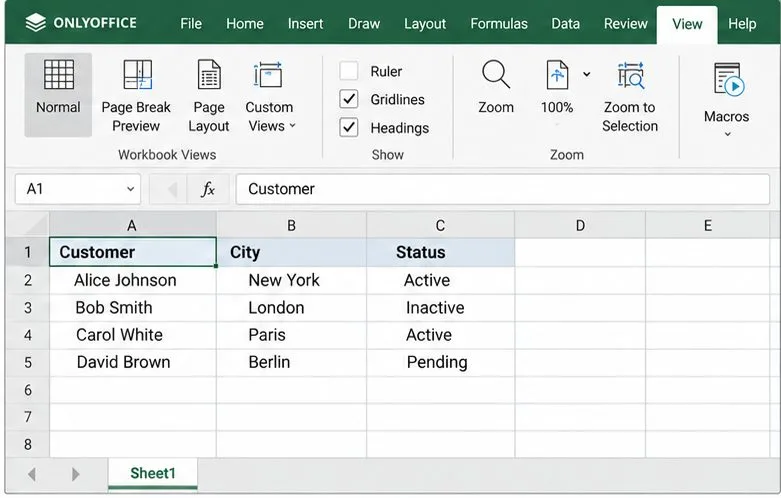
Open de spreadsheet in ONLYOFFICE Spreadsheet Editor en kies Weergave → Macro's . Maak een nieuwe macro aan in het macrovenster of selecteer een nieuwe module en geef deze een duidelijke naam, bijvoorbeeld CleanTextWhitespace. De officiële handleiding voor het gebruik van macro's in ONLYOFFICE beschrijft dit startpunt en de uitvoeringsopties.
Het tabblad 'Weergave' bevat de besturingselementen voor macro's waarmee de macrowerkruimte kan worden geopend.
Als macro's zijn uitgeschakeld in uw editorinstellingen, ga dan naar Instellingen → Geavanceerde instellingen → Macro's . ONLYOFFICE biedt opties om macro's uit te schakelen, een melding weer te geven of ze in te schakelen. Schakel voor een werkmap die u niet zelf hebt gemaakt niet alle macro's globaal in om slechts één script uit te voeren; controleer de code en volg het beleid van uw organisatie.
(function () {
    var oSheet = Api.GetActiveSheet();
    var oRange = oSheet.GetRange("A2:D500");
    var nRows = oRange.GetRowsCount();
    var nCols = oRange.GetColumnsCount();

    for (var r = 1; r <= nRows; r++) {
        for (var c = 1; c <= nCols; c++) {
            var oCell = oRange.GetCells(r, c);
            var sFormula = oCell.GetFormula();

            // Do not replace formulas with their displayed results.
            if (sFormula) {
                continue;
            }

            var v = oCell.GetValue();

            // Restrict this cleanup to text constants.
            if (typeof v !== "string") {
                continue;
            }

            var sClean = v
                .replace(/\u00A0/g, " ")
                .replace(/[ \t]+/g, " ")
                .replace(/^[ \t]+|[ \t]+$/g, "");

            // SetValue treats strings beginning with "=" as formulas.
            if (sClean.charAt(0) === "=") {
                continue;
            }

            if (sClean !== v) {
                oCell.SetValue(sClean);
            }
        }
    }
})();
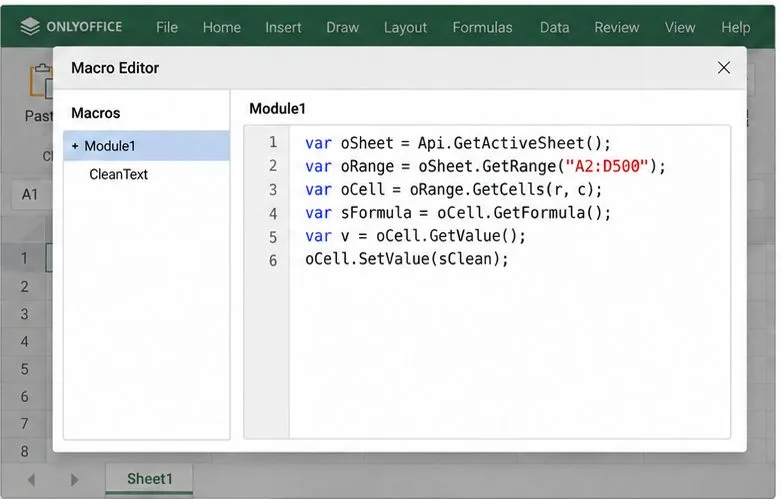
In het codevenster worden het bereik en de celleesmethoden weergegeven die door de opschoonmacro worden gebruikt.
De rij- en kolomtellers die worden doorgegeven, GetCellszijn relatief ten opzichte van het geselecteerde bereik; de API-voorbeelden gebruiken genummerde posities om een cel te benaderen. De macro leest eerst de formule van elke cel en slaat deze over als er een formule aanwezig is. Vervolgens leest de macro de waarde en bewerkt alleen de tekenreeksen die daadwerkelijk veranderen. Een tekenreeks die na het verwijderen van het teken een formule met een gelijkheidsteken zou worden, wordt ook overgeslagen, omdat de SetValuemacro een gelijkheidsteken aan het begin als een formule kan interpreteren.
De witruimte-expressie laat opzettelijk regeleinden ongewijzigd. Het wijzigt geen hoofdletters, leestekens, numerieke waarden of datumreeksen. Als uw bron meerdere regels, velden met een vaste breedte of identificatoren met speciale spaties bevat, test die kolommen dan afzonderlijk en pas het beleid daarop aan in plaats van een bredere normalisatie toe te passen.
4. Voer het eenmaal uit en controleer vervolgens het resultaat.
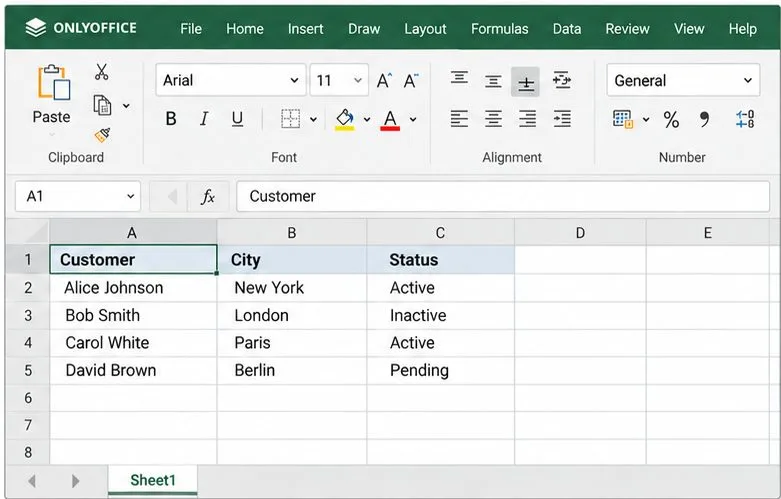
Voer de macro uit vanuit de macro-editor. Omdat de macro de cellen in het geselecteerde bereik bijwerkt, controleer je de gewijzigde tekst in de werkversie voordat je de broncode overschrijft. Vergelijk een paar rijen met het origineel, inclusief de eerste en laatste rij in het bereik. Controleer of de kopteksten ongewijzigd zijn gebleven, formules nog steeds werken en numerieke cellen zoals datums, valuta en ID's niet zijn gewijzigd.
Gebruik het werkblad om steekproefsgewijs representatieve rijen te controleren en vergelijk ze met de ongewijzigde kopie.
Voor grote spreadsheets kunt u filteren of zoeken naar verdachte spaties vóór en na de uitvoering en het aantal rijen vergelijken. De macro verwijdert geen rijen, verwijdert geen dubbele records, converteert geen datums en vult geen lege velden in. Deze controles moeten zich daarom richten op tekstwaarden. Als u een zichtbaar controlelogboek nodig hebt, voeg dan een aparte kolom voor controle toe of kopieer de opgeschoonde resultaten naar een tijdelijke spreadsheet in plaats van statusberichten in een willekeurige cel te schrijven.
Algemene schoonmaakregels die een aparte beslissing vereisen.
Dubbele records: Bepaal welke kolommen een duplicaat definiëren en of herhaalde transacties geldig zijn voordat u rijen verwijdert. Twee identieke namen vertegenwoordigen niet noodzakelijkerwijs dezelfde persoon of bestelling.
Lege cellen en lege rijen: Een lege cel, een nul en een tekstwaarde zoals 'N.v.t.' hebben verschillende betekenissen. Vervang of verwijder deze niet zonder een gegevensregel.
Datums en getallen opgeslagen als tekst: Kies eerst een gewenste indeling en landinstelling. In het voorbeeld worden deze waarden niet geconverteerd, omdat een tekenreeks zoals 'data' 03/04/2026in verschillende regio's onduidelijk is.
Voorloopnullen: Importeer identificaties zoals 00127als tekst. Als een spreadsheet ze al als getallen heeft opgeslagen, kunnen ontbrekende nullen niet worden hersteld door tekst te verwijderen.
Normalisatie van hoofdletters en kleine letters: Het omzetten van e-mailadressen naar kleine letters of het omzetten van staatscodes naar hoofdletters kan nuttig zijn voor specifieke velden, maar het toepassen ervan op namen of productbeschrijvingen kan de beoogde hoofdlettergebruik tenietdoen.
Gebruik ONLYOFFICE-macro's alleen wanneer een herhaalbare regel nauwkeurig kan worden geformuleerd en u deze kunt testen op een kopie. Het macrosysteem is gebaseerd op JavaScript in plaats van VBA, is gekoppeld aan een document in plaats van globaal beschikbaar en heeft beperkte toegang tot het bestandssysteem en het netwerk, zoals uitgelegd in de FAQ over ONLYOFFICE-macro's . Deze beperkte omgeving beperkt wat een macro buiten de editor kan bereiken, maar een macro kan nog steeds de inhoud van een werkmap wijzigen. Controleer en test de code daarom voordat u deze uitvoert.
Voor terugkerende importen kunt u het script in een gecontroleerde sjabloon of documentkopie bewaren en een korte checklist gebruiken: bevestig het actieve werkblad, werk het bereikadres bij, sluit kopteksten en formules uit, voer het script uit op een kopie, controleer steekproefsgewijs de bewerkte tekenreeksen en vergelijk het uiteindelijke werkboek met het origineel voordat u het opslaat of deelt.