Home
» MS-KANTOOR
»
Hoe verhoog ik de geheugenlimiet voor een Collabora Online CODE-container?
Hoe verhoog ik de geheugenlimiet voor een Collabora Online CODE-container?
Als een Collabora Online Development Edition (CODE)-container onder belasting wordt afgesloten of constant dicht bij de maximale geheugenlimiet van Docker draait, is de praktische oplossing meestal om de geheugenlimiet van Docker voor de container te verhogen, en niet om een instelling in Collabora zelf te wijzigen. Docker hanteert geheugenlimieten op het niveau van de containerruntime, en Collabora draait binnen die limiet.
Deze handleiding gebruikt een duidelijk hypothetisch voorbeeld: stel je een klein team voor dat een container draait codeop een Linux Docker-host. De container heeft een harde geheugenlimiet van 2 GiB en tijdens drukke bewerkingsperioden nadert deze limiet. Het team besluit een limiet van 4 GiB te testen, terwijl er voldoende RAM beschikbaar blijft voor het besturingssysteem en andere services. De cijfers en gebruikswaarden in dit voorbeeld zijn illustratief en geen gemeten resultaten van een daadwerkelijke implementatie.
Vanaf oktober 2026 komen de onderstaande commando's overeen met de huidige Docker-documentatie. De eigen Docker-documentatie van Collabora beschrijft de CODE-image als een via Docker geïmplementeerde Collabora Online-optie; Docker is de component die de resourcebeperkingen van containers afdwingt. Raadpleeg de officiële Collabora Online CODE Docker-documentatie en de documentatie over resourcebeperkingen van Docker bij het aanpassen van de stappen aan uw omgeving.
Wat verandert er precies als de geheugenlimiet wordt verhoogd?
Een Docker-geheugenlimiet is een maximum voor de hoeveelheid RAM die een container mag gebruiken. Door deze limiet te verhogen, krijgt CODE meer speelruimte voordat de container geheugenproblemen ondervindt of een out-of-memory-situatie veroorzaakt. Het reserveert niet de volledige hoeveelheid geheugen vooraf en garandeert niet dat het bewerken van documenten sneller zal verlopen. CPU-belasting, opslaglatentie, netwerkcondities, documentcomplexiteit, gelijktijdige gebruikers en gedrag op applicatieniveau kunnen nog steeds knelpunten vormen.
Docker documenteert --memory(of -m) als de harde geheugenlimiet van de container. Docker biedt ook --memory-swap, waarmee de gecombineerde hoeveelheid RAM en swapgeheugen wordt beheerd wanneer een geheugenlimiet is ingesteld. Swap kan een buffer bieden, maar frequent swappen gaat ten koste van de prestaties. Voor een kantoorbewerkingsservice is het raadzaam om swapgeheugen niet te gebruiken als vervanging voor voldoende fysiek geheugen.
Stap 1: Bevestig dat geheugenproblemen daadwerkelijk het probleem zijn.
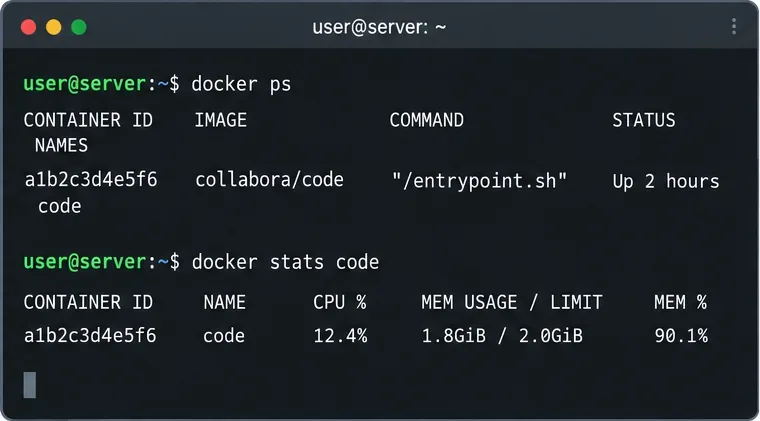
Begin met het identificeren van de actieve CODE-container en het observeren van het huidige resourcegebruik:
docker ps
docker stats code
In het hypothetische scenario docker statsblijkt dat de codecontainer ongeveer 1,8 GiB gebruikt van de limiet van 2,0 GiB. Dat zou een reden zijn om verder onderzoek te doen, maar een enkele momentopname is niet voldoende om een permanente wijziging te rechtvaardigen. Houd het gebruik in de gaten tijdens de workload die de storingen veroorzaakt en controleer de containerlogboeken op symptomen van beëindiging of herstart.
Illustratieve stap 1: controleer de actieve CODE-container en observeer het geheugengebruik ten opzichte van de huidige limiet.
Een nuttige beslissingsregel is eenvoudig: als de container herhaaldelijk de ingestelde limiet nadert en gebruikers tegelijkertijd mislukte sessies, herstarts of OOM-gerelateerde gebeurtenissen ervaren, is het verhogen van de limiet een redelijke volgende stap. Als het geheugen ruim onder de limiet blijft, zal het wijzigen van de limiet het onderliggende probleem waarschijnlijk niet oplossen.
Stap 2: Lees de geconfigureerde Docker-geheugenlimiet.
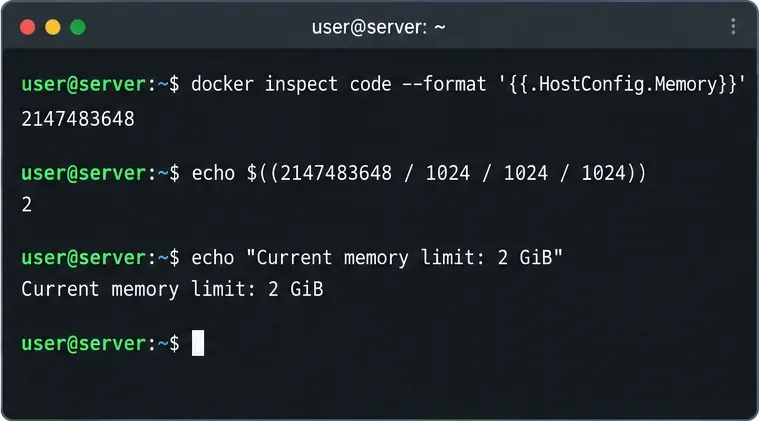
Controleer de geconfigureerde geheugenwaarde van de container direct:
Docker geeft deze waarde weer in bytes. Bijvoorbeeld, 2147483648bytes staat gelijk aan 2 GiB. Je kunt dit handmatig of met shell-rekenkunde omrekenen:
echo $((2147483648 / 1024 / 1024 / 1024))
Illustratieve stap 2: controleer de daadwerkelijke harde geheugenlimiet van Docker in plaats van deze alleen af te leiden uit het RAM-geheugen van de host.
Als de inspectiewaarde is 0, behandelt Docker de container normaal gesproken alsof er geen expliciete harde geheugenlimiet is. In dat geval kan een tekort op hostniveau, een andere orchestrator of een andere beperking de werkelijke oorzaak zijn. Docker stelt dat containers standaard geen resourcebeperkingen hebben, tenzij er limieten zijn geconfigureerd.
Stap 3: Verhoog de limiet voor een bestaande Linux-container
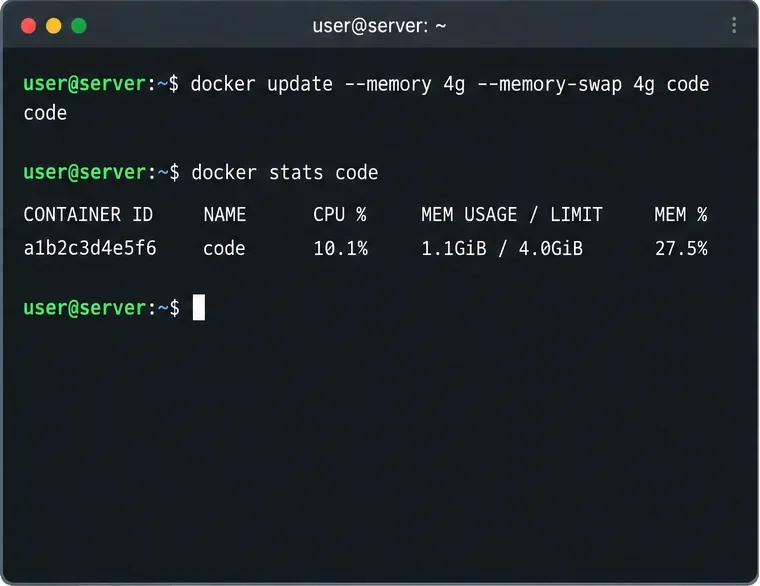
Docker ondersteunt het wijzigen van de geheugenlimiet van een bestaande container met `docker docker update.`. Voor de hypothetische wijziging van 2 GiB naar 4 GiB:
docker update --memory 4g --memory-swap 4g code
--memory-swapDoor dezelfde waarde in te stellen als --memoryvoorkomt u dat de container swapgeheugen gebruikt volgens de door Docker gedocumenteerde regels voor swapgeheugen. Als uw operationeel beleid swapgeheugen toestaat, kies dan bewust een waarde in plaats van dit voorbeeld te kopiëren. Een grotere --memory-swapwaarde staat bijvoorbeeld swapgeheugen toe dat de RAM-limiet overschrijdt, terwijl een lagere -1waarde onbeperkt swapgeheugen toestaat, afhankelijk van het beschikbare swapgeheugen van de host.
De huidige documentatie van Docker over het bijwerken van Docker-containers vermeldt --memory, --memory-reservation, en --memory-swapals bijwerkbare instellingen. Docker merkt ook op dat docker updateniet wordt ondersteund voor Windows-containers; CODE-implementaties gebruiken normaal gesproken een Linux-container, maar dat onderscheid is belangrijk als u de opdracht elders aanpast.
Illustratieve stap 3: verhoog de maximale containerinhoud en controleer onmiddellijk de gerapporteerde limiet opnieuw.
Controleer na de update zowel de configuratie als de runtime-status:
Een lager percentage na de wijziging moet niet worden geïnterpreteerd als bewijs dat de service nu minder RAM nodig heeft. Het percentage daalt omdat de noemer groter is. Waar het om gaat, is of de container stabiel blijft onder de werkbelasting die voorheen tot geheugenproblemen leidde.
Stap 4: Maak de wijziging permanent in Docker Compose
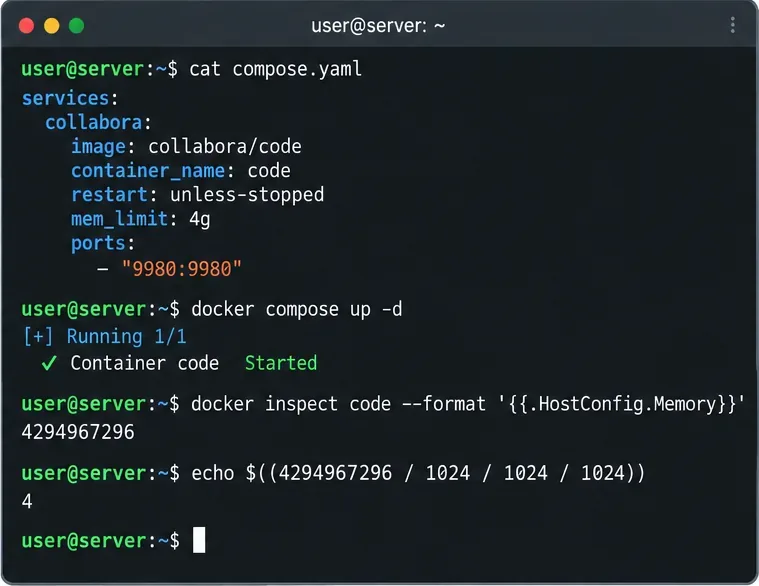
Als de container wordt beheerd door Docker Compose, moet de Compose-configuratie als de bron van waarheid worden bijgewerkt. Anders kan een toekomstige herstart van de service de oude limiet herstellen of de wijziging die alleen tijdens de uitvoering van toepassing is, ongedaan maken.
Bij moderne Docker Compose mem_limitbepaalt de service-level eigenschap de hoeveelheid geheugen die de container kan toewijzen:
In de Docker Compose-servicereferentie voor `mem_limit` staat dat hiermee mem_limitde geheugenlimiet voor een servicecontainer wordt geconfigureerd. Compose ondersteunt ook resourcelimieten onder `<memory_limit>` deploy.resources.limits.memory; als je beide vormen gebruikt, moeten de geheugenwaarden volgens Docker consistent zijn.
Pas de configuratie toe:
docker compose up -d
Controleer vervolgens of de service opnieuw is aangemaakt of herstart:
Illustratieve stap 4: sla de nieuwe geheugenlimiet op in Compose, zodat een latere aanmaak van de container de beoogde instelling behoudt.
Hoeveel geheugen moet je toewijzen?
Er bestaat geen vast, veilig getal voor elke CODE-installatie. De juiste limiet hangt af van het aantal gelijktijdige editors, de grootte en complexiteit van het document, de capaciteit van de host, andere containers en de manier waarop de service is geïntegreerd. De huidige SDK-handleiding van Collabora bevat voorbeelden van Kubernetes-resourceconfiguraties, waaronder een productiegericht voorbeeld met geheugenaanvragen en -limieten van meerdere gigabytes, maar dit mag niet worden beschouwd als een universele formule voor het bepalen van de Docker-grootte.
Voor de hypothetische server kan een verhoging van 2 GiB naar 4 GiB het beste worden beschouwd als een gecontroleerde capaciteitswijziging. Het team moet controleren of de host voldoende vrij RAM-geheugen heeft om de hogere piekbelasting op te vangen zonder andere kritieke services onder geheugendruk te zetten. Op een host met slechts een kleine hoeveelheid vrij RAM-geheugen kan het verhogen van de CODE-limiet de fout simpelweg verplaatsen van de container naar de host.
Een praktisch maatbepalingsproces
Noteer de huidige limiet en het piekgebruik tijdens representatieve drukke perioden.
Verhoog de limiet geleidelijk in kleine stapjes in plaats van deze in feite onbeperkt te maken.
Zorg voor voldoende ruimte boven het hostbesturingssysteem, de reverse proxy, Nextcloud of andere integratieservices, databases en monitoringagents.
Herhaal de workload en observeer het werkelijke geheugenverbruik, het aantal herstarts van de container en de voor de gebruiker zichtbare fouten.
Als het gebruik steeds verder toeneemt en de nieuwe limieten naderen, onderzoek dan het gedrag van de applicatie, documenteer patronen en logbestanden in plaats van steeds maar weer RAM-geheugen toe te voegen.
En hoe zit het met geheugenreservering en swap?
Docker maakt onderscheid tussen een harde geheugenlimiet en een zachte geheugenreservering. Een reservering kan het gedrag beïnvloeden wanneer de host onder druk staat, terwijl de harde limiet het absolute maximum blijft. Voor veel CODE-configuraties met één host is het gemakkelijker om te beginnen met een expliciete harde limiet. Voeg alleen een reservering toe wanneer u een duidelijk beleid voor het delen van resources op hostniveau hebt.
Swap vereist extra aandacht. De Docker-documentatie legt uit dat --memory-swapeen positieve waarde voor swap het totale geheugen plus swap vertegenwoordigt. Als --memory=4gen --memory-swap=6g, kan de container tot 4 GiB RAM en tot 2 GiB extra swap gebruiken. Dat kan in sommige situaties een abrupte crash voorkomen, maar aanhoudende swapactiviteit kan interactieve bewerkingen vertragen. Het is veiliger om de swapactiviteit te monitoren in plaats van er automatisch vanuit te gaan dat er meer swap is.
Hoe weet je of de verandering succesvol was?
Succes is niet alleen maar zichtbaar 4 GiBzijn docker stats. De betekenisvolle signalen zijn operationeel:
De geconfigureerde limiet die wordt gerapporteerd, komt docker inspectovereen met de beoogde waarde.
De container blijft tijdens de werkzaamheden, die voorheen problemen veroorzaakten, onder het nieuwe plafond.
Onverwachte herstarts of OOM-gerelateerde storingen doen zich onder vergelijkbare omstandigheden niet meer voor.
De Docker-host behoudt nog steeds voldoende geheugenruimte en begint niet intensief te swappen.
Het bewerken blijft een reactieve taak in plaats van alleen maar het voorkomen van beëindiging.
Als de container nog steeds faalt ruim onder de nieuwe limiet, verander dan van aanpak. Controleer docker logs codede kernel-logs van de host, fouten van de reverse-proxy, logs van de integratieserver en de CPU- of I/O-belasting. Een geheugenlimiet is slechts één aspect van een Collabora-implementatie.
Veelgemaakte fouten die je moet vermijden
Het wijzigen van alleen de actieve containerdocker update kan de directe beperking oplossen, maar de door Compose beheerde services moeten ook in het Compose-bestand worden bijgewerkt.
CODE alle hostgeheugen geven: de host en naburige services hebben voldoende geheugenruimte nodig. Een container met onbeperkt geheugen kan bijdragen aan instabiliteit op de hele host.
Ervan uitgaande dat swap vrij geheugen is: swap is trager dan RAM, en Docker waarschuwt expliciet voor een prestatieverlies wanneer applicaties frequent swappen.
Verwarring tussen containergeheugen en PHP-geheugen: de Docker CODE-containerlimiet staat los van de PHP-instellingen die worden gebruikt door applicaties zoals Nextcloud.
Gebruik één momentopname als bewijs: meet tijdens een representatieve vraag en vergelijk het gedrag vóór en na de verandering.
Kortom
Om de geheugenlimiet voor een Collabora Online CODE-container te verhogen, moet u eerst controleren of de bestaande Docker-limiet daadwerkelijk wordt bereikt. Voor een bestaande Linux-container docker update --memory ...kunt u de limiet tijdens runtime wijzigen. Voor een door Compose beheerde implementatie kunt u de limiet vastleggen met mem_limiteen consistente Compose-resourceconfiguratie, vervolgens de service opnieuw aanmaken of bijwerken en het resultaat controleren.
Het hypothetische voorbeeld van 2 GiB naar 4 GiB is nuttig omdat het de volledige beslissingscyclus laat zien: de belasting observeren, de geconfigureerde limiet bevestigen, deze doelbewust verhogen, de configuratie opslaan en valideren onder dezelfde belasting. Dat proces is betrouwbaarder dan simpelweg een groot getal toewijzen en aannemen dat het probleem is opgelost.