Home
» MS-KANTOOR
»
Hoe voeg je aangepaste lettertypen toe aan Collabora Online CODE Docker?
Hoe voeg je aangepaste lettertypen toe aan Collabora Online CODE Docker?
Om een aangepast lettertype beschikbaar te maken in Collabora Online CODE (Collabora Online Development Edition) dat in Docker draait, moeten de lettertypebestanden beschikbaar zijn voor de Collabora-container zelf. Als ze alleen op de Docker-host of in een aparte Nextcloud-container worden geïnstalleerd, zijn ze niet beschikbaar voor de kantoorserver. Voor een enkele Compose-implementatie is een alleen-lezen bind mount meestal de eenvoudigste optie; een aangepaste image is gemakkelijker te reproduceren in een beheerde omgeving, terwijl configuratie van lettertypen op afstand de levering kan centraliseren als u dit veilig kunt uitvoeren.
De exacte locaties van de lettertypemappen kunnen per image en release verschillen. De huidige upstream Helm-implementatie van Collabora koppelt aangepaste lettertypen op zowel /usr/share/fonts/customals /opt/cool/systemplate/usr/share/fonts/custom. Dat is een handige referentie voor de twee locaties, maar het is geen garantie voor elke standalone Docker-tag. Controleer de paden in de image die u daadwerkelijk gebruikt voordat u het onderstaande voorbeeld implementeert.
Welke methode voor het installeren van lettertypen past het beste bij uw implementatie?
Maak uw keuze op basis van het aantal CODE-instanties dat u beheert, hoe u updates implementeert en of u een beveiligde lettertypehost kunt beheren.
Methode
Beste pasvorm
Afweging
Alleen-lezen bind mount
Eén Compose-host of een kleine installatie
Eenvoudig bij te werken zonder opnieuw te hoeven compileren, maar elke host heeft dezelfde bestanden en compatibele containerpaden nodig.
Aangepaste Docker-image
CI/CD, herhaalbare implementaties of meerdere beheerde hosts
Lettertypen worden samen met de afbeelding van een versie voorzien, maar het wijzigen van een lettertype betekent dat de afbeelding opnieuw moet worden opgebouwd en geïmplementeerd.
Externe lettertypeconfiguratie
Er zijn diverse situaties waarin een centraal beheerde catalogus nodig is.
Centrale levering brengt een afhankelijkheid van service en netwerk met zich mee; gebruik in een productieomgeving vereist HTTPS en operationele beveiliging.
Als je Collabora installeert met de bijbehorende Helm-grafiek, controleer dan eerst de deployment.customFontsinstellingen van de grafiek: de upstream-grafiek biedt al een optie voor het mounten van aangepaste lettertypen. Voor een standalone Docker Compose-installatie kun je verdergaan met een bind-mount als de paden naar je afbeeldingen overeenkomen.
Wat moet je controleren voordat je Docker wijzigt?
Lettertypeformaat: Gebruik lettertypebestanden die worden ondersteund door uw Collabora-configuratie. De officiële documentatie van het Collabora-lettertypeserverproject ondersteunt TrueType- ( .ttf) en OpenType- .otfbestanden ( ).
Licentie: Controleer of de lettertypelicentie gebruik en distributie aan uw gebruikers op de server toestaat. Kopieer geen lettertypen van een desktopbesturingssysteem, tenzij de licentie dat toestaat.
Familienaam: De naam die in het lettertypemenu wordt weergegeven, is afkomstig uit de interne metadata van het lettertype en kan afwijken van de bestandsnaam. Test daarom met de familienaam, niet alleen met de bestandsnaam.
Alle instanties: Als een proxy gebruikers naar meerdere Collabora-containers doorstuurt, installeer dan dezelfde lettertypebestanden op elke instantie. Anders kan hetzelfde document er anders uitzien, afhankelijk van welke server het opent.
Exacte afbeeldingspaden: Controleer de mappen en opstartconfiguratie van de actieve image. Gebruik niet zomaar oudere paden, zoals /opt/loolpaden van een niet-gerelateerd pakket.
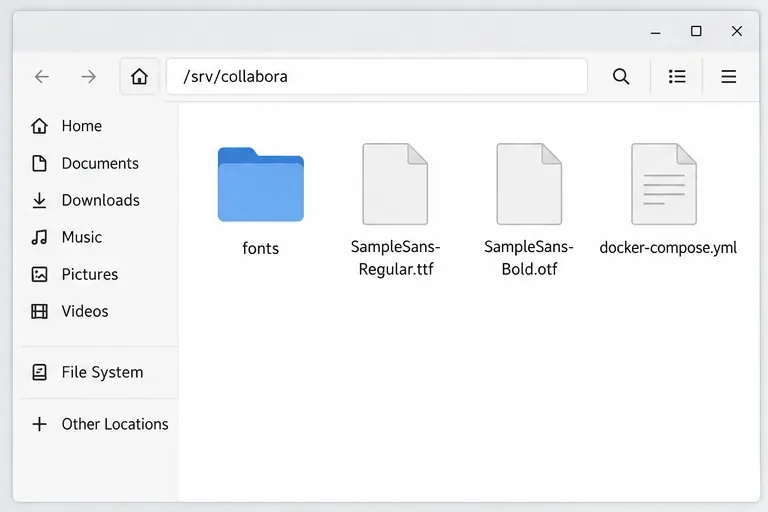
Maak een hostmap aan ./fontsnaast je Compose-bestand en plaats de toegestane .ttfbestanden .otfdaarin. Beperk de map tot de lettertypen die je via Collabora wilt beschikbaar stellen.
De map met lettertypen aan de hostzijde en het Compose-bestand voordat de map aan de Collabora-service wordt toegevoegd.
Hoe voeg je lettertypen toe met Docker Compose?
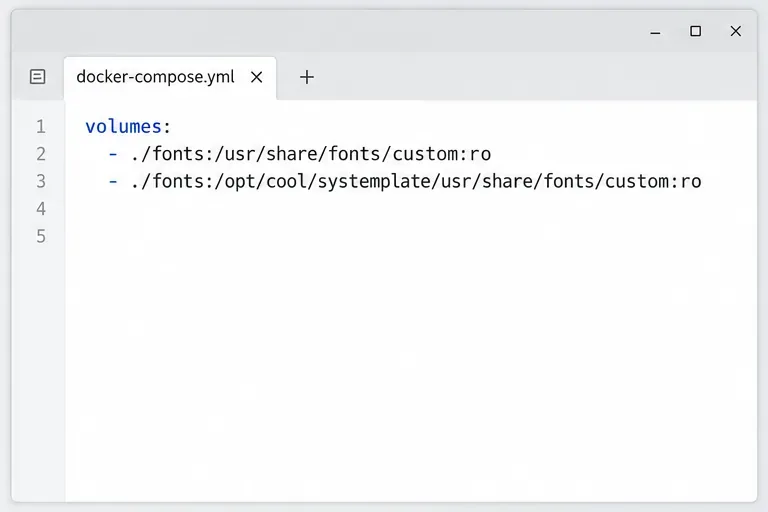
Voeg de twee alleen-lezen volume-items toe aan de volumeslijst van de bestaande Collabora-service. Behoud de huidige image, poorten, omgevingsvariabelen en andere instellingen van de service; dit is een toevoeging, geen vervanging van het Compose-bestand.
De bronmap aan de linkerkant bevindt zich op de Docker-host. De paden aan de rechterkant bevinden zich in de container. De :roextensie zorgt ervoor dat de bestanden alleen-lezen zijn voor de container. Deze doelpaden volgen de huidige upstream Helm-template van Collabora; voor een standalone CODE Docker-installatie, controleer eerst uw exacte tag. Als een van beide locaties ontbreekt of als uw release andere mappen gebruikt, gebruik dan de paden die door die image worden ondersteund in plaats van dit voorbeeld te forceren.
De voorbeeld-volumetoewijzing stuurt dezelfde host-lettertypedirectory naar beide upstream Collabora-lettertypelocaties.
Voer de wijziging in Compose uit tijdens een rustige periode, omdat het opnieuw aanmaken van de Collabora-service actieve bewerkingssessies kan onderbreken. Als uw service de naam heeft collabora, voer dan het volgende commando uit:
docker compose up -d collabora
Gebruik de daadwerkelijke naam van uw Compose-service als deze afwijkt. Vermijd een volledige herstart van de stack, tenzij andere services ook een configuratiewijziging nodig hebben.
Hoe kunt u bevestigen dat de container de bestanden kan zien?
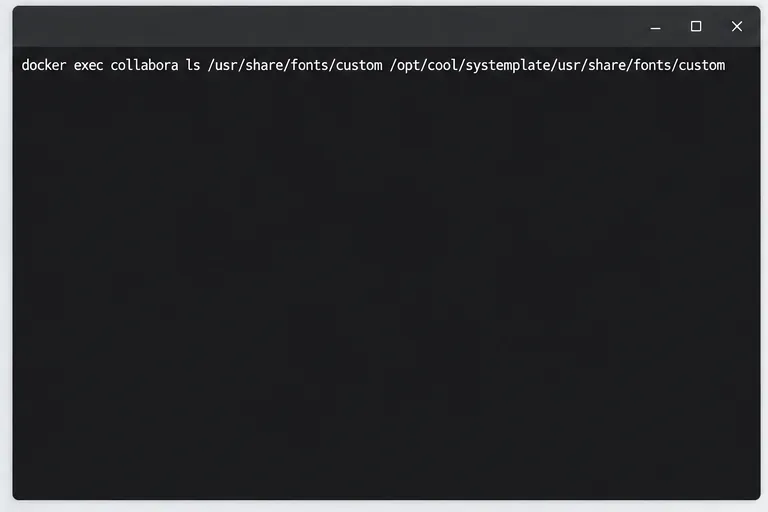
Controleer eerst of de gekoppelde mappen de lettertypebestanden bevatten. Vervang dit collaboradoor de containernaam die in uw configuratie wordt gebruikt:
docker exec collabora ls /usr/share/fonts/custom
docker exec collabora ls /opt/cool/systemplate/usr/share/fonts/custom
Voorbeeld van een verificatieopdracht: toon beide gekoppelde paden in de actieve Collabora-container.
Het bekijken van de bestanden bevestigt dat de Docker-mounts correct zijn, maar het bewijst niet dat de editor het lettertype heeft geladen. Als de image Fontconfig-hulpprogramma's bevat, kunt u de gevonden lettertypefamilies inspecteren met fc-listbijvoorbeeld:
docker exec collabora fc-list : family file
Filter de uitvoer op de verwachte familie met behulp van een tool die beschikbaar is in uw container. Als deze tool fc-listniet is geïnstalleerd, voeg dan geen pakketten toe aan een draaiende container als permanente oplossing; controleer de lettertypeconfiguratie van de image of gebruik een reproduceerbare aangepaste image. Als de bestanden zichtbaar zijn maar niet worden gevonden, controleer dan de machtigingen, het bestandsformaat, de interne familiemetadata en beide mountpaden. Raadpleeg vervolgens de logbestanden voor de exacte image en release die u hebt geïmplementeerd.
Hoe test je het lettertype in Collabora Online?
Open of maak een testdocument aan via de normale integratie waarmee uw Collabora-editor wordt gestart.
Open het menu voor lettertypefamilies en zoek de interne familienaam van het lettertype op.
Selecteer het, typ een kort voorbeeld, sla het op, sluit het en open het document opnieuw.
Controleer hetzelfde document vanuit een andere gebruiker of browser als uw implementatie meerdere Collabora-instanties bevat.
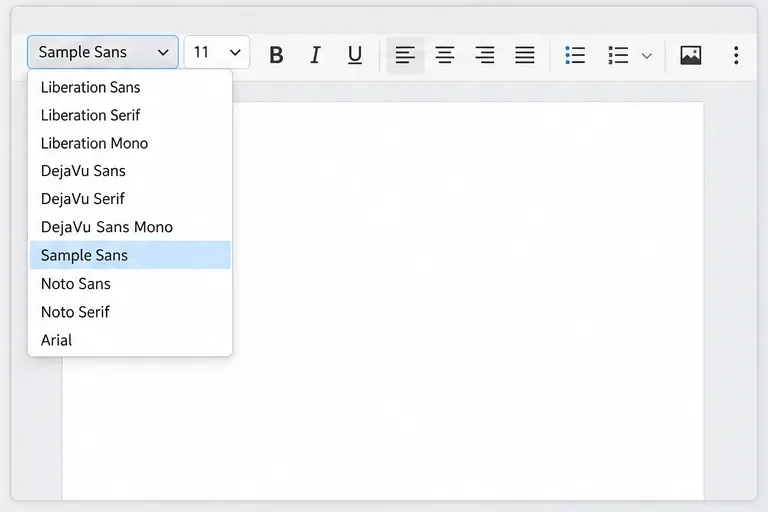
Het onderstaande voorbeeld illustreert het soort controle dat verwacht wordt: een lettertypefamilie verschijnt in een editormenu. Het is geen schermafbeelding van een live CODE-implementatie en uw werkbalk kan per versie of integratie verschillen.
Een voorbeeld van de verificatiestap: controleer of de gewenste lettertypefamilie in het lettertypemenu van de editor verschijnt.
Als de lettertypefamilie wel wordt weergegeven, maar de tekst in een ander lettertype wordt getoond, controleer dan of het geselecteerde lettertype en de juiste dikte bestaan (bijvoorbeeld normaal en vet) en bevestig dat het lettertype aanwezig is in het systeempad en de algemene lettertypedirectory. Een menu-item alleen is geen bewijs dat elke stijl of elke server het lettertype heeft.
Wanneer is een aangepaste afbeelding of een externe lettertypeservice de moeite waard?
Maak een aangepaste image voor herhaalbaarheid.
Een Dockerfile dat goedgekeurde lettertypebestanden kopieert naar de paden die door de gekozen CODE-image worden gebruikt, maakt implementaties gemakkelijker reproduceerbaar: de image digest identificeert zowel de serverbuild als de bijbehorende lettertypeset. De kosten bestaan uit een herbouw, scan en uitrol telkens wanneer u een lettertype of de basisimage bijwerkt. Controleer de doeldirectory's opnieuw na upgrades van de basisimage en vermijd het beschouwen van een instructie voor het kopiëren van lettertypen als universeel voor alle CODE-versies.
Gebruik externe lettertypeconfiguratie voor een gedeelde catalogus.
Het fontserver-project van Collabora beschrijft configuratie van lettertypen op afstand en een JSON-catalogus. De beheerders geven aan dat deze repository bedoeld is voor ontwikkeling en testen, dus beschouw de voorbeeldserver niet als een productieklare service. Gebruik voor productie een goed onderhouden HTTPS-eindpunt, beperk en valideer de lettertypen die het aanbiedt en houd rekening met netwerkbeschikbaarheid en het verversen van de cache. Deze keuze kan het beheer van bestanden per host verminderen, maar voegt een service toe waarvan een storing of configuratiewijziging de beschikbaarheid van lettertypen kan beïnvloeden.
Voor één CODE-container die wordt beheerd met Docker Compose, begin met een alleen-lezen bind-mount: dit is eenvoudig terug te draaien en vereist geen aangepaste build. Voor een vloot die wordt beheerd via CI/CD, is een aangepaste image de voorkeur wanneer u wilt dat elke implementatie een expliciete, controleerbare lettertypeset bevat. Overweeg configuratie van lettertypen op afstand alleen wanneer centrale distributie een significant operationeel voordeel oplevert en u een veilige, betrouwbare HTTPS-service kunt bieden. Controleer in alle gevallen de paden en test het lettertype in een daadwerkelijk document na de implementatie; de lettertypelijst van de host alleen is niet voldoende om te bevestigen dat Collabora het lettertype heeft geladen.