Home
» MS-KANTOOR
»
Hoe voeg je documentversleuteling in rust toe aan een Collabora CODE-configuratie?
Hoe voeg je documentversleuteling in rust toe aan een Collabora CODE-configuratie?
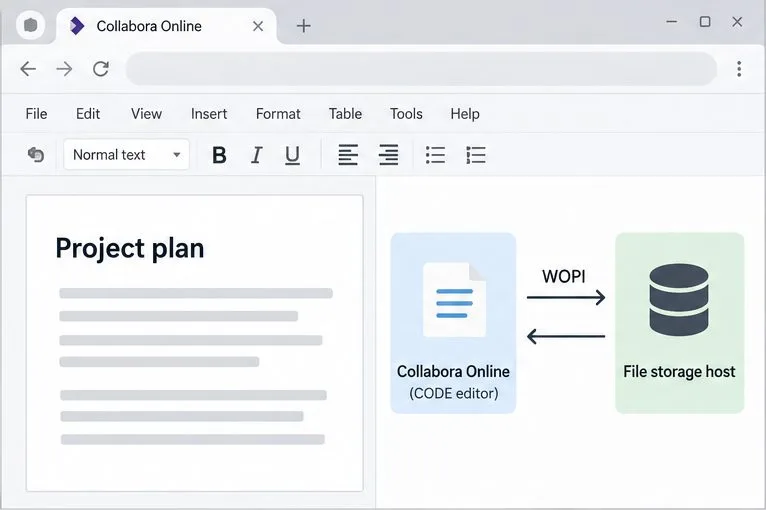
Collabora CODE heeft geen instelling waarmee de opgeslagen kopie van elk document in ruststand versleuteld kan worden. CODE is de online editor in een WOPI-integratie; het gekoppelde bestandsplatform of de opslagservice is verantwoordelijk voor het opslaan van het document. Om bestanden na het opslaan te beschermen, moet u versleuteling op die opslaglaag configureren. Als uw WOPI-host Nextcloud is, is serverversleuteling een optie; als u zich zorgen maakt over een gestolen serverschijf, gebruik dan blokapparaatversleuteling op de opslag van de host.
Dat onderscheid is belangrijk omdat CODE de inhoud van documenten moet verwerken terwijl een gebruiker ze bewerkt. Collabora zegt dat documenten uit het geheugen worden verwijderd wanneer sessies eindigen en niet permanent worden opgeslagen op de Collabora Online-servers, maar encryptie in rust verbergt een geopend document niet voor de editor of een geautoriseerde opslagapplicatie. De onderstaande instructies gebruiken Nextcloud als concreet voorbeeld; ownCloud, Seafile en aangepaste WOPI-hosts hebben hun eigen beheermogelijkheden voor opslagencryptie.
Welke laag moet het bestand versleutelen?
Doel
Waar kan ik het configureren?
Wat het niet oplost
Bescherm bestanden die naar een externe opslagprovider worden geschreven.
Nextcloud-serverversleuteling of de eigen versleuteling van de opslagprovider, afhankelijk van uw architectuur.
De server-side sleutels van Nextcloud zijn beschikbaar voor de server; een geopend document wordt niet verborgen voor de server.
Bescherm de schijven van de lokale server als de hardware wordt verwijderd.
Versleuteling van schijven of blokapparaten door het besturingssysteem, zoals LUKS op Linux.
Zodra het systeem is ontgrendeld en operationeel is, kunnen geautoriseerde processen bestanden lezen.
Voorkom dat de opslagprovider of serverbeheerder de inhoud van bestanden kan lezen.
Een ondersteunde client-side of end-to-end encryptieworkflow
Voor online bewerking is mogelijk gedecodeerde inhoud nodig om CODE te kunnen gebruiken; controleer de compatibiliteit met uw bestandsplatform voordat u dit model kiest.
Bescherm het verkeer tussen gebruikers, de WOPI-host en CODE.
HTTPS/TLS op de betreffende verbindingen
TLS beschermt gegevens tijdens de overdracht, niet de kopie die op de schijf is opgeslagen.
De huidige beheerrichtlijnen van Nextcloud beschrijven server-side encryptie als met name nuttig voor externe opslag. Het versleutelt de inhoud van bestanden, niet de bestandsnamen of de mapstructuur, en de sleutels worden op de Nextcloud-server bewaard. Het is geen vervanging voor end-to-end-encryptie wanneer het doel is om te voorkomen dat een Nextcloud-beheerder bestanden kan lezen, en het is geen vervanging voor schijfversleuteling wanneer het doel bescherming tegen fysieke diefstal is.
Voordat u Nextcloud-serverversleuteling inschakelt
Identificeer het daadwerkelijke opslagpad. Controleer of Nextcloud bestanden naar de lokale schijf, een externe mount of een objectopslagservice schrijft. Kies de versleuteling voor de laag waarop de duurzame kopie wordt bewaard.
Maak eerst een back-up. Maak een geteste back-up van de Nextcloud-database, configuratie, gegevens en encryptiesleutels. Bewaar het instantiegeheim en de sleutels op een beveiligde back-uplocatie. Zonder de sleutels zijn versleutelde bestanden mogelijk niet meer te herstellen.
Plan voor bestaande bestanden. Door server-side encryptie in te schakelen, worden nieuwe en gewijzigde bestanden standaard versleuteld. Het versleutelen van de volledige bestaande bibliotheek is een aparte onderhoudstaak.
Controleer de toegang en compatibiliteit. De belangrijkste modi, authenticatiemethoden, gedeelde mappen en het gedrag van externe opslag in Nextcloud verschillen. Raadpleeg de handleiding van Nextcloud die overeenkomt met uw versie en controleer of u via de opdrachtregel toegang hebt tot de juiste modi occ.
Kies het juiste dreigingsmodel. Server-side encryptie voorkomt niet dat een gecompromitteerde Nextcloud-server of een beheerder met toegang tot de sleutels bestanden kan lezen. Schakel het niet in in de verwachting dat het bescherming biedt.
Hoe schakel ik encryptie in wanneer Nextcloud de WOPI-host is?
1. Controleer of Nextcloud de eigenaar is van het opgeslagen document.
Open een testdocument via de Nextcloud Files-interface en start het in Collabora. In de gebruikelijke WOPI-configuratie is Nextcloud de bestandshost en CODE de editor. CODE vraagt het document op om te bewerken en stuurt de opgeslagen wijzigingen terug naar de host. Configureer de encryptie van de permanente opslag in Nextcloud of de opslagbackend, niet in een CODE-bewerkingsmenu.
De editor en de host voor bestandsopslag zijn aparte onderdelen van een WOPI-configuratie; configureer de versleuteling op de locatie waar het opgeslagen bestand wordt bewaard.
2. Schakel de serverversleuteling in.
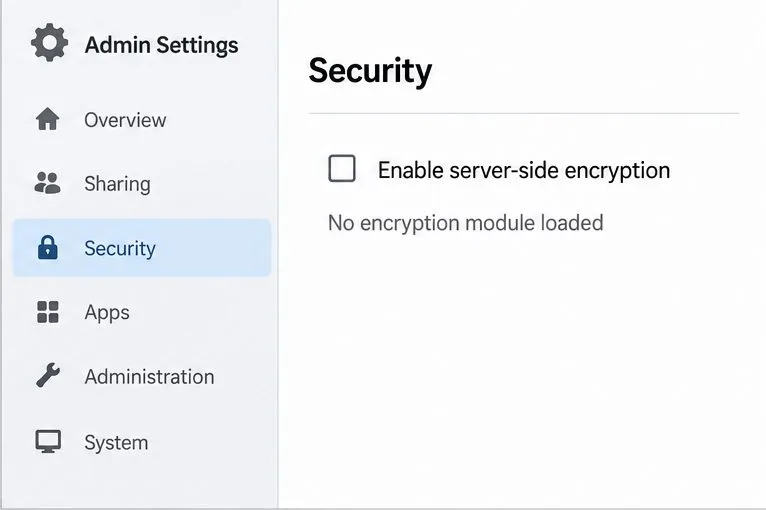
Meld u aan als Nextcloud-beheerder en open het gedeelte 'Server-side encryption' in de beheerdersinstellingen. Selecteer ' Server-side encryption inschakelen' en volg de instructies op het scherm. De menutekst kan per Nextcloud-versie verschillen. De versleutelingsfunctie en de versleutelingsmodule zijn gescheiden: als de pagina aangeeft dat er geen module is geladen, ga dan verder naar het gedeelte 'Apps'.
Op de pagina met beveiligingsinstellingen wordt de schakelaar voor server-side encryptie weergegeven; de module moet ook ingeschakeld zijn voordat deze functie beschikbaar is.
3. Schakel de standaardversleutelingsmodule in.
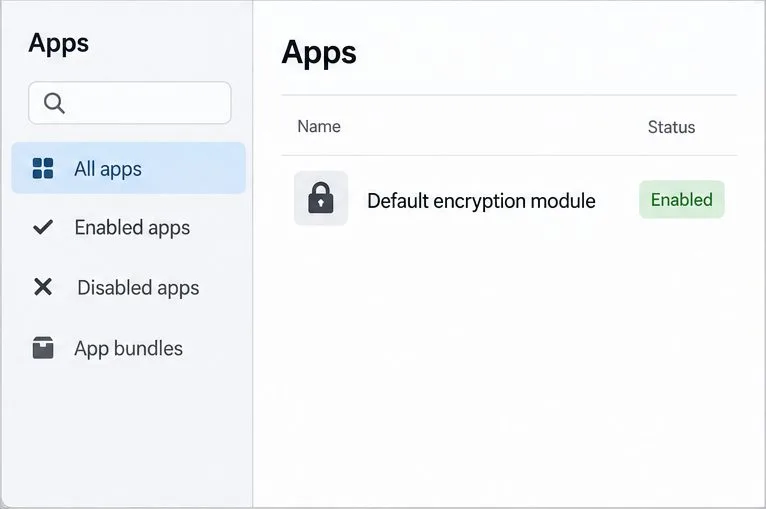
Open Apps , zoek de standaardversleutelingsmodule (in de handleiding ook wel de Nextcloud-standaardversleutelingsmodule genoemd) en schakel deze in. Ga terug naar de versleutelingsinstellingen en controleer of de module is geselecteerd. De handleiding van Nextcloud adviseert gebruikers vervolgens om uit te loggen en opnieuw in te loggen om hun versleutelingssleutels te initialiseren.
Schakel de standaardversleutelingsmodule in in Apps en ga vervolgens terug naar de versleutelingsinstellingen om te controleren of deze is geselecteerd.
4. Controleer de status op de Nextcloud-server.
Voer het commando `status` uit als het Nextcloud-webserveraccount vanuit de Nextcloud-installatiemap. Bij een typische Debian- of Ubuntu-installatie kan dat er als volgt uitzien:
cd /var/www/nextcloud
sudo -u www-data php occ encryption:status
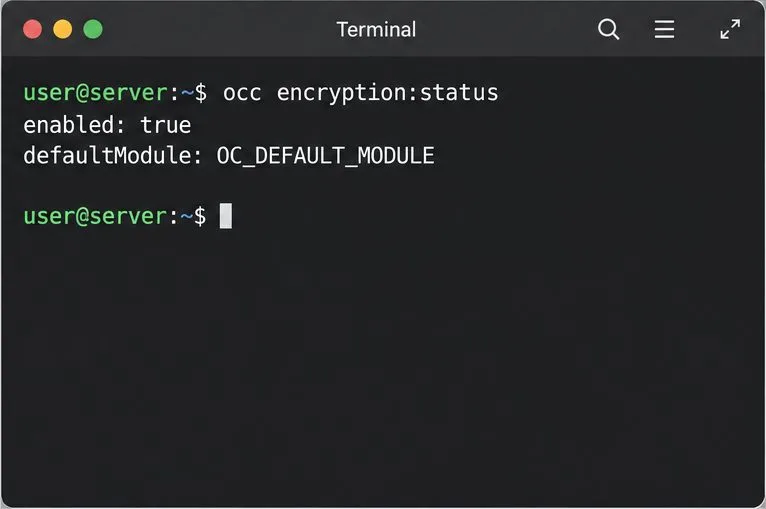
Gebruik het daadwerkelijke installatiepad en de webservergebruiker. Voor een containerimplementatie voert u de opdracht uit occin de Nextcloud-container met behulp van de gedocumenteerde opdracht van die installatie. Een positieve status geeft aan dat versleuteling is ingeschakeld en identificeert de standaardmodule. Dit bevestigt de status van de serverfunctionaliteit; het bewijst op zichzelf niet dat elk ouder bestand is versleuteld.
De occ encryption:statusuitvoer bevestigt dat Nextcloud meldt dat encryptie is ingeschakeld en noemt de actieve standaardmodule.
En wat gebeurt er met documenten die al in de bibliotheek aanwezig zijn?
Standaard versleutelt Nextcloud bestanden die zijn aangemaakt of gewijzigd nadat server-side encryptie is ingeschakeld. Als u ook bestaande bestanden wilt versleutelen, maak dan eerst een nieuwe back-up, plan een onderhoudsvenster in en voorkom dat gebruikers bestanden wijzigen tijdens de bewerking. Raadpleeg de Nextcloud-opdrachtreferentie occ encryption:encrypt-allvoor het versleutelen van bestanden voor alle gebruikers. Volg de instructies voor uw geïnstalleerde Nextcloud-versie, voer de opdracht uit als het webserveraccount en wacht tot deze is voltooid voordat u de service weer normaal kunt gebruiken.
sudo -u www-data php occ encryption:encrypt-all
Gebruik deze optie niet occ encryption:disableals terugdraai-snelkoppeling. Het uitschakelen van de vlag ontsleutelt bestaande bestanden niet. Nextcloud beschrijft een aparte procedure voor het ontsleutelen van alle bestanden en waarschuwt dat het uitschakelen van versleuteling zonder de bestanden te ontsleutelen onvoorspelbare fouten kan veroorzaken. Test de back-up- en herstelprocedure voordat u de versleutelingsstatus in een productieomgeving wijzigt.
Hoe kan ik de opslagbeveiliging controleren?
Controleer occ encryption:statusof de beoogde module actief is.
Upload voor een nieuw testbestand een onschadelijk tekstdocument via Nextcloud, bewerk het in Collabora, sla het op, sluit de sessie en open het opnieuw via Nextcloud. Dit controleert of de normale workflow voor de editor en opslag nog steeds werkt.
Als u wilt bewijzen dat gegevens op een bepaalde backend versleuteld zijn, gebruik dan de gedocumenteerde verificatiemethode van de opslagprovider of een gecontroleerde test buiten de live service. Ga er niet van uit dat de naam, extensie of een enkele zoekopdracht in de opdrachtregel een betrouwbare test is voor de versleuteling.
Bekijk back-ups afzonderlijk. Een leesbare back-upkopie is nog steeds een niet-versleutelde kopie, zelfs als het pad naar de live Nextcloud-gegevens is beveiligd.
Bevestig HTTPS/TLS voor het verkeer tussen browser en service en tussen host en code afzonderlijk; dit is transportbeveiliging, geen versleuteling van de gegevens in rust.
Wanneer Nextcloud SSE niet de juiste keuze is
Als uw Nextcloud-instantie bestanden alleen op de eigen lokale schijf opslaat en uw grootste zorg een gestolen of buiten gebruik gestelde schijf is, is schijfversleuteling op besturingssysteemniveau meestal de meest directe oplossing. Het versleutelt het apparaat wanneer het is uitgeschakeld; na het opstarten en ontgrendelen kunnen Nextcloud en CODE nog steeds documenten lezen die nodig zijn voor bewerking. Configureer dit tijdens de serverconfiguratie of via de opslagprocedure van het besturingssysteem en bewaar de herstelsleutels buiten de server.
Als uw vereiste is dat beheerders en opslagproviders de inhoud van documenten nooit mogen zien, gebruik dan een door het platform ondersteund end-to-end-versleutelingsontwerp en controleer de Collabora-compatibiliteit voordat u het implementeert. Een browsereditor heeft documentgegevens nodig die beschikbaar zijn voor de bewerkingssessie, dus versleuteling van documenten in rust op de opslagbackend alleen kan die garantie niet bieden terwijl een gebruiker aan het bewerken is. CODE zelf biedt geen universele schakelaar voor het versleutelen van documenten in rust.