Home
» MS-KANTOOR
»
Hoe voorkom je dat LibreOffice Calc voorloopnullen verwijdert in CSV-bestanden?
Hoe voorkom je dat LibreOffice Calc voorloopnullen verwijdert in CSV-bestanden?
Snelle oplossing: open het originele CSV-bestand opnieuw in LibreOffice Calc, open het dialoogvenster Tekst importeren, selecteer elke identificatiekolom in de preview en stel het kolomtype in op Tekst voordat u importeert. Controleer of in de preview nog steeds waarden zoals 02108en worden weergegeven 00501en klik vervolgens op OK. Een CSV-bestand bewaart geen getalnotatie zoals in spreadsheets, dus het kiezen van Tekst tijdens het importeren is de betrouwbare manier om postcodes, account-ID's, productcodes en andere cijferreeksen die met een nul beginnen te behouden.
De onderstaande stappen zijn van toepassing op de huidige versies van LibreOffice Calc, inclusief de Help-documentatie van versie 26.8 die beschikbaar was toen deze handleiding werd opgesteld in oktober 2026. De menu-aanduidingen en de lay-out van de dialoogvensters kunnen enigszins variëren afhankelijk van het besturingssysteem, de taalinstellingen en de versie. De beschreven besturingselementen bevinden zich in het dialoogvenster Tekst importeren.
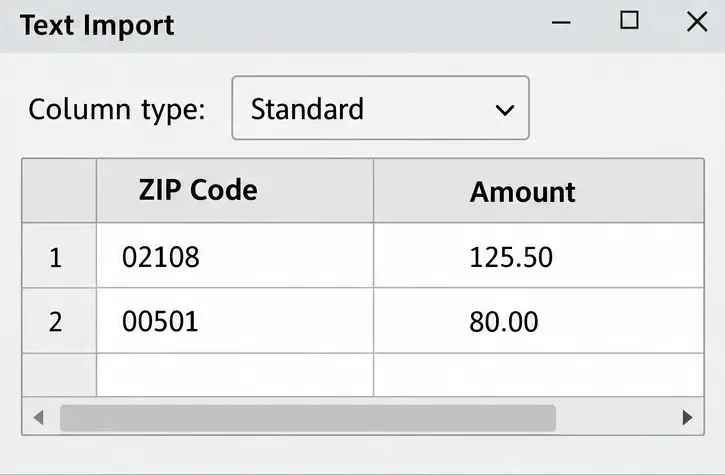
De onderstaande interfacepanelen illustreren de gedocumenteerde bedieningselementen; uw Calc-thema of -versie kan er anders uitzien.
Een voorbeeldweergave van de tekstimport, waarbij de kolom 'Postcode' nog steeds is ingesteld op 'Standaard'. Selecteer de kolom en controleer het type voordat u de import accepteert.
Waarom Calc voorloopnullen verwijdert
Een CSV-bestand slaat rijen en velden op als tekst, maar het heeft geen kolomtype zoals Tekst of Getal. Tijdens het importeren kan Calc een veld dat alleen cijfers bevat, interpreteren als een getal. Numerieke waarden behouden geen nullen aan de linkerkant als onderdeel van hun waarde: de numerieke waarde die wordt weergegeven door 02108is hetzelfde als 2108. Een postcode is echter een identificatiecode, dus die twee tekenreeksen zijn niet uitwisselbaar.
Gebruik Tekst voor waarden waarvan de cijfers iets identificeren in plaats van iets meten. Veelvoorkomende voorbeelden zijn postcodes, telefoonnummers, factuur-ID's, SKU's en rekeningnummers. Laat bedragen, hoeveelheden en waarden die u wilt berekenen als numerieke kolommen staan. Dit onderscheid is belangrijk: het converteren van elke kolom naar Tekst kan beoogde berekeningen belemmeren, terwijl het importeren van identificaties als getallen betekenisvolle tekens kan verwijderen.
Voorbereidingen treffen vóór de import
Laat het originele CSV-bestand ongewijzigd en gebruik een kopie als u het in de toekomst mogelijk opnieuw moet exporteren.
Identificeer welke kolommen identificatoren zijn en welke numerieke waarden bevatten. Als een kolom beide combineert, bepaal dan hoe elke rij moet worden behandeld vóór het importeren.
Ken het scheidingsteken van het bestand. Bestanden met door komma's gescheiden gegevens gebruiken een komma, maar sommige exportprogramma's gebruiken een puntkomma, tab of een ander scheidingsteken.
Bepaal of de eerste rij kopteksten bevat. Een koptekst zoals deze ZIP Codemoet een label blijven en geen gegevenswaarde.
Deze controles voorkomen een onjuiste correctie. Als u het verkeerde scheidingsteken kiest, kan de preview meerdere velden samenvoegen tot één kolom; als u die hele kolom als Tekst instelt, worden de gegevens niet correct gesplitst.
Importeer het CSV-bestand met de identificatiekolommen ingesteld op Tekst.
In Calc kiest u Bestand > Openen en selecteert u het CSV-bestand. Als het bestand een andere extensie heeft dan CSV, selecteert u het bestandstype Tekst-CSV in de bestandsselector.
Open de importinstellingen. Afhankelijk van de bestandsselector en opgeslagen voorkeuren, schakel 'Filterinstellingen bewerken' in , zodat Calc het dialoogvenster 'Tekstimport' weergeeft. Als Calc het dialoogvenster overslaat omdat eerdere instellingen opnieuw zijn gebruikt, open het bestand dan opnieuw met deze optie ingeschakeld.
Kies het juiste scheidingsteken en tekstscheidingsteken. Controleer of elk veld in een eigen voorbeeldkolom verschijnt en of de kopregel als de eerste regel van het bestand wordt beschouwd.
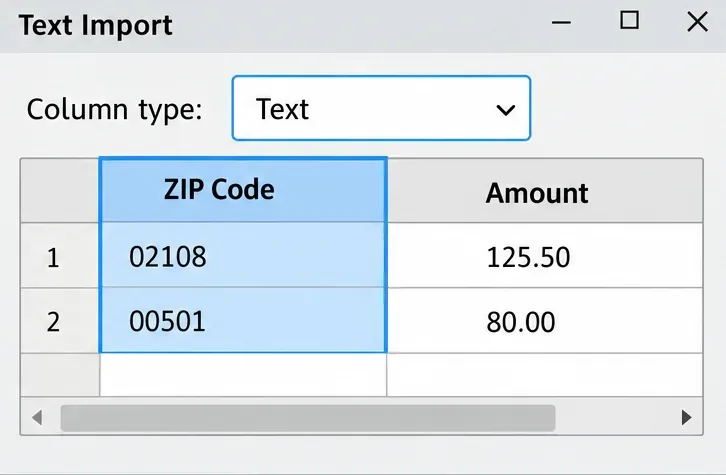
Klik op de voorbeeldkolom met de ID's of postcodes. Kies bij het veld 'Kolomtype' de optie 'Tekst' . Als het menu voor het kolomtype verschijnt wanneer u met de rechtermuisknop op de voorbeeldkolom klikt, gebruik dan dat menu. De kolomkop moet het geselecteerde type aangeven.
Bekijk de preview nogmaals. Controleer of waarden zoals 02108en 00501met hun nullen worden weergegeven en of niet-gerelateerde kolommen zoals Amountde standaardwaarde behouden of anderszins geschikt zijn voor numerieke gegevens.
Klik op OK om te importeren. Als u het werkblad wilt bewerken, sla dan een werkversie op in het ODS-formaat voordat u het als CSV exporteert.
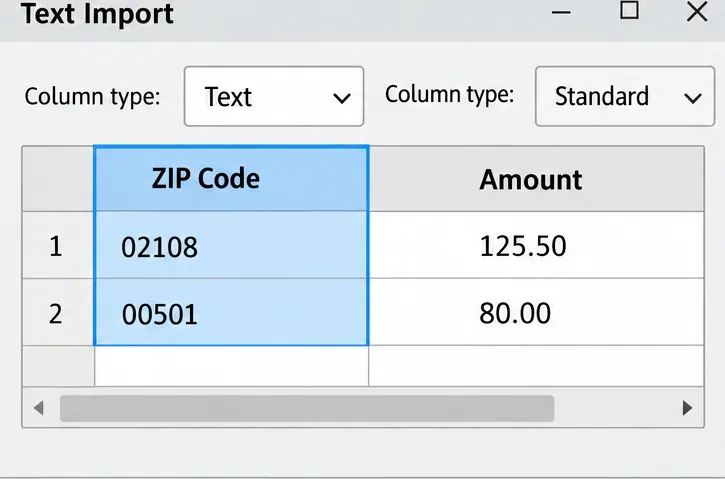
De kolom 'Postcodevoorbeeld' is geselecteerd en het type is 'Tekst', de gedocumenteerde keuze om nullen te behouden tijdens het importeren.Typen instellen per kolom: postcodes als tekst behouden, terwijl de kolom 'Bedrag' beschikbaar blijft voor numerieke bewerkingen.
Welke importoptie moet u gebruiken?
Behoefte
Aanbevolen instelling
Reden
Bewaar een ID-code of postcode zonder voorloopnullen.
Stel die voorbeeldkolom in op Tekst.
Calc importeert het veld als tekst in plaats van het als een getal te interpreteren.
De CSV-generator plaatst het hele veld tussen aanhalingstekens.
Optioneel kunt u het veld 'Geciteerd veld als tekst opmaken' inschakelen.
Deze optie behandelt volledig tussen aanhalingstekens geplaatste velden als tekst, maar alleen wanneer de volledige waarde zich binnen de tekstscheidingstekens bevindt.
Houd valuta, hoeveelheden of bedragen berekenbaar.
Laat die kolommen standaard staan of kies een geschikt getaltype.
Alleen identificatievelden hoeven als tekst te worden behandeld.
Wijzig de manier waarop velden in kolommen worden verdeeld.
Corrigeer de scheidingslijn en controleer de preview.
Het kolomtype lost een onjuiste scheidingstekenconfiguratie niet op.
De LibreOffice- instelling 'Veld tussen aanhalingstekens opmaken als tekst' is handig wanneer een bron consequent een heel veld tussen aanhalingstekens plaatst, maar het is geen universele optie om nullen te behouden. Een CSV-bestand kan cijfers zonder aanhalingstekens bevatten en de instelling is beperkt tot waarden waarvan het eerste en laatste teken de tekstscheidingstekens zijn. Het selecteren van 'Tekst' voor de kolom met de daadwerkelijke identificatiegegevens is directer. Raadpleeg de helpfunctie van LibreOffice voor tekstimport voor de definities van de opties en het huidige gedrag van het dialoogvenster.
Het uitschakelen van 'Speciale getallen detecteren' is doorgaans niet de beoogde oplossing voor ID's die met nullen zijn opgevuld. Deze optie betreft de herkenning van speciale getalnotaties, waaronder datums en tijden. U kunt de overige importinstellingen ongewijzigd laten, tenzij de preview een apart probleem met datum, tijd of landinstellingen laat zien.
Als de nullen al ontbreken
Het wijzigen van de celindeling naar Tekst na het importeren herstelt niet de tekens die Calc al heeft verwijderd. LibreOffice-documenten geven aan dat bestaande numerieke cellen numeriek blijven na het wijzigen van de indeling; de indeling Tekst is alleen van invloed op latere invoer of waarden die daarna worden bewerkt. De veiligste manier om dit te herstellen is door het oorspronkelijke CSV-bestand opnieuw te importeren en de betreffende kolom in te stellen op Tekst voordat u op OK klikt.
Als u het bronbestand niet meer hebt, herstel dan de nullen alleen wanneer u de vereiste lengte of regel kent. Voor een veld dat zeker vijf cijfers bevat, =TEXT(A2,"00000")kan een formule zoals deze een numerieke waarde weergeven in een vorm met nullen als opvulling van vijf tekens; pas de celverwijzing en het masker aan uw gegevens aan. Bevestig de vereiste breedte met de eigenaar van de gegevens voordat u deze op een kolom toepast. Vul niet elke waarde aan met nullen alleen omdat sommige rijen met een nul beginnen: ID's met variabele lengte kunnen verschillende geldige lengtes hebben en een willekeurig voorvoegsel kan records beschadigen. Als de oorspronkelijke waarde langer was dan de precisie die Calc behield, haal deze dan opnieuw op uit het bronsysteem in plaats van te proberen ontbrekende cijfers af te leiden.
Voor een snelle controle kunt u de verwachte lengte vergelijken met =LEN(A2)en controleren of een geïmporteerde ID tekst is met =ISTEXT(A2). Vervang A2door een cel uit de identificatiekolom. Functiescheidingstekens kunnen verschillen afhankelijk van de landinstellingen. Deze controles helpen bij het vinden van verdachte rijen, maar ze kunnen niet bewijzen dat een waarde correct is zonder een gezaghebbende bron of een bekende lengteregel.
Opslaan of exporteren zonder de oplossing te verliezen
Bewaar een bewerkbaar masterbestand als ODS-werkmap als u celtypen, formules en opmaak wilt behouden. Wanneer u exporteert als CSV, schrijft Calc de gegevens van het huidige werkblad; spreadsheetopmaak en andere werkmapfuncties maken geen deel uit van de CSV-indeling. Kies Bestand > Opslaan als , selecteer Tekst-CSV, controleer de exportopties en sla het bestand op onder een nieuwe naam, zodat u uw bronbestand en ODS-kopie behoudt.
Controleer na het exporteren een kopie van het CSV-bestand in een teksteditor of open het opnieuw in Calc met behulp van het dialoogvenster Tekst importeren. Controleer de exacte onbewerkte identificatiereeksen en bevestig het scheidingsteken van het bestand. Een weergegeven getalnotatie met nullen kan er in een spreadsheet correct uitzien, maar is niet hetzelfde als het opslaan van de identificatie als tekst. Controleer voor belangrijke gegevens een paar bekende records voordat u het bestand verspreidt. De instructies voor het importeren en exporteren van CSV-bestanden in LibreOffice vermelden ook dat bij het exporteren naar CSV alleen het huidige werkblad wordt opgeslagen en de opmaak niet behouden blijft.
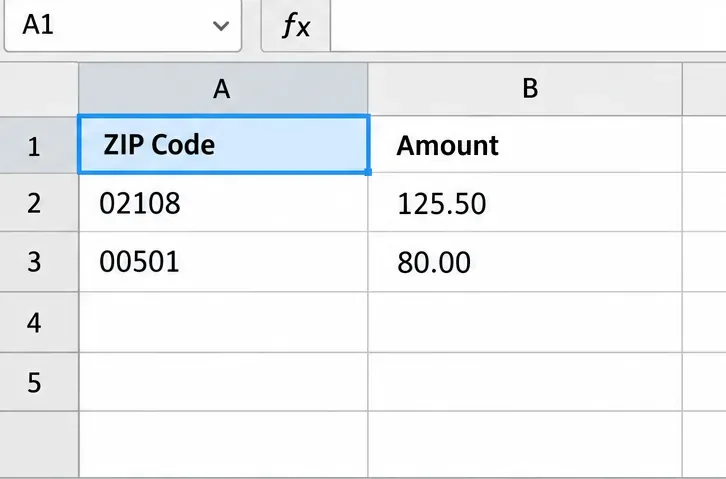
Controleer na het importeren of de identificatiereeksen nog steeds als 02108 en 00501 worden weergegeven voordat u de gegevens opslaat of deelt.
Snelle verificatiechecklist
De preview splitst het CSV-bestand in de gewenste kolommen.
Elke identificatiekolom wordt vóór de import ingesteld op Tekst.
Voorloopnullen blijven zichtbaar in de preview en in de resulterende cellen.
De kolommen die nodig zijn voor rekenkundige bewerkingen blijven numeriek.
Het werkbladbestand wordt apart van het geëxporteerde CSV-bestand opgeslagen.
Het geëxporteerde CSV-bestand wordt gecontroleerd als onbewerkte tekst of opnieuw geïmporteerd om de exacte identificatiegegevens te bevestigen.
Kortom, voorkom dat Calc identificatietekenreeksen tijdens het importeren omzet naar getallen. Importeer indien mogelijk het origineel opnieuw, stel alleen de relevante voorbeeldkolommen in op Tekst en controleer de geëxporteerde tekst. Raadpleeg de LibreOffice-handleiding voor het opmaken van getallen als tekst voor meer informatie over waarom getalopmaak na het importeren geen betrouwbaar alternatief is .