Home
» MS-KANTOOR
»
Hoe wijzig ik de standaard opslaglocatie in OnlyOffice Workspace?
Hoe wijzig ik de standaard opslaglocatie in OnlyOffice Workspace?
Kort antwoord: in ONLYOFFICE Workspace kunt u via het Configuratiescherm statische portalgegevens verplaatsen van de standaard lokale schijf naar een ondersteunde opslagservice van derden. De huidige officiële beheerdershandleiding noemt Amazon S3, Google Cloud Storage, Rackspace Cloud Storage en Selectel Cloud Storage als geschikte opties. Er wordt echter geen veld in het Configuratiescherm beschreven waar u een willekeurig lokaal pad kunt invoeren, zoals bijvoorbeeld /mnt/storage.
Deze handleiding maakt uitsluitend gebruik van een hypothetisch voorbeeld. Stel je een klein ontwerpbureau voor, genaamd Northstar Studio. Hun zelfgehoste ONLYOFFICE Workspace-server raakt vol doordat de hoeveelheid geüploade bestanden en andere statische gegevens van het portaal gestaag is toegenomen. De beheerder wil de opslag van het portaal verplaatsen naar een Amazon S3-bucket, terwijl het Workspace-portaal zelf op dezelfde server blijft staan. Northstar Studio is slechts een illustratie, geen echte test of klantresultaat.
Voordat u iets wijzigt, is het handig om onderscheid te maken tussen twee verschillende taken die vaak worden omschreven als "het wijzigen van de standaard opslaglocatie". De eerste is het overschakelen van de opslag voor statische gegevens van de portal van de lokale schijf naar een ondersteunde objectopslagprovider in het Configuratiescherm. De tweede is het verplaatsen van de bestandssysteemdirectory die wordt gebruikt door een zelfgehoste Docker-installatie. ONLYOFFICE beschrijft deze als verschillende lagen, dus de onderstaande stappen richten zich eerst op de ondersteunde methode via het Configuratiescherm en leggen vervolgens het geval met de lokale schijf apart uit.
Wat verandert er als je een nieuwe opslagprovider kiest?
Standaard slaat ONLYOFFICE Workspace portalgegevens op de lokale schijf van de computer waarop Workspace is geïnstalleerd. Op de officiële pagina over opslag staat dat een gekoppelde service van derden kan worden gebruikt voor statische portalgegevens. Nadat u een nieuwe provider hebt gekozen en gekoppeld, wordt de pagina opnieuw geladen en start een gegevensmigratieproces. Afhankelijk van de hoeveelheid gegevens kan die migratie enige tijd in beslag nemen.
Voor Northstar Studio is het doel daarom niet "iedere gebruiker te dwingen toekomstige documenten in een specifieke map op te slaan", maar "de opslagbackend van het portaal te verplaatsen van Schijfstandaard naar de S3-bucket". Dat onderscheid is belangrijk, omdat de mapstructuur voor gebruikers, gekoppelde mappen van derden binnen de module Documenten, back-upbestemmingen en de opslagbackend op beheerdersniveau afzonderlijke functionaliteiten zijn.
Stap 1: Maak een back-up van het portaal voordat u de opslag wijzigt.
Een wijziging in de opslaglocatie start een migratie, dus maak eerst een herstelbare back-up. ONLYOFFICE biedt back-up- en herstelopties in het Configuratiescherm. Een back-up kan tijdelijk worden opgeslagen in de module Documenten, op een computerpad of in ondersteunde opslaglocaties van derden, afhankelijk van de implementatie en configuratie.
Voor de hypothetische Northstar Studio-server zou de beheerder een nieuwe back-up maken en controleren waar het resulterende archief wordt opgeslagen voordat hij de pagina 'Opslag' aanraakt. Dit bewijst niet dat een migratie zal mislukken; het biedt de beheerder simpelweg een herstelpad voor het geval er iets mis is met de inloggegevens, het bucketbeleid, de netwerktoegang of een andere afhankelijkheid.
Stap 2: Open het Configuratiescherm en controleer de integratie.
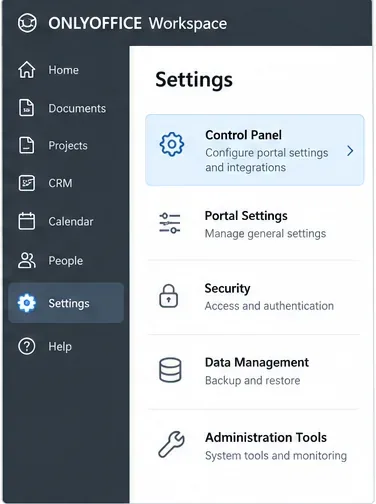
Meld u aan met een account waarmee u het portaal kunt beheren. Open vanaf de startpagina van de werkruimte het Configuratiescherm, of open de portaalinstellingen en volg de link naar het Configuratiescherm aan de linkerkant. De externe service moet eerst worden gekoppeld in het gedeelte Integratie van het portaal; anders is de opslagoptie ervan uitgeschakeld op de pagina Opslag.
Illustratie van de ONLYOFFICE Workspace-interface met de instellingen en het Configuratiescherm, waarmee toegang wordt verkregen tot het portaalbeheer.
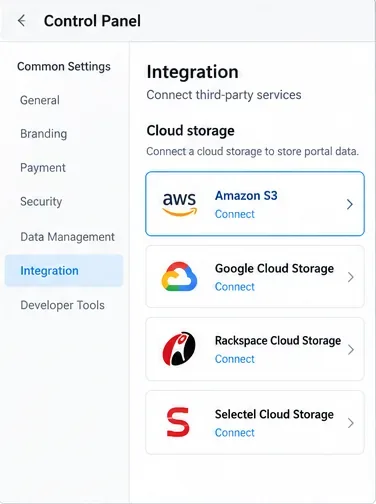
Northstar Studio is van plan Amazon S3 te gebruiken, dus de beheerder controleert eerst of Amazon S3 is geconfigureerd als een service van derden. Dezelfde voorwaarde geldt bij de keuze voor Google Cloud Storage, Rackspace Cloud Storage of Selectel Cloud Storage.
Illustratie van de integratie in het configuratiescherm met een overzicht van Amazon S3, Google Cloud Storage, Rackspace Cloud Storage en Selectel Cloud Storage als opslagintegraties.
Stap 3: Open Algemene instellingen → Opslag
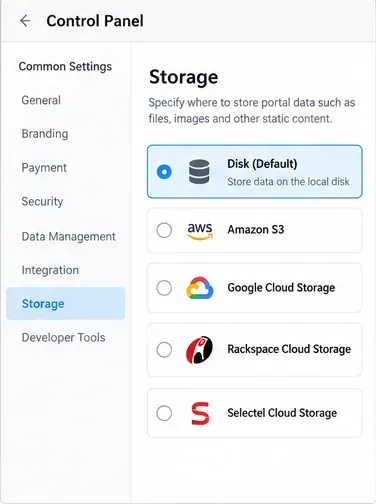
Ga in het Configuratiescherm naar de pagina Opslag onder Algemene instellingen . Standaard is Schijfstandaard geselecteerd. Hier kiest u welke ondersteunde backend de statische gegevens van het portaal moet opslaan.
Illustratie van het Configuratiescherm voor opslag met de optie 'Standaardschijf' geselecteerd en de vier gedocumenteerde opties voor opslag van derden zichtbaar.
Als u de gegevens alleen op de lokale schijf van de server wilt bewaren, selecteer dan geen cloudprovider. Schijfstandaard blijft de standaardoptie voor lokale opslag. Als u de lokale gegevens naar een ander mountpoint op dezelfde server wilt verplaatsen, ga dan naar het gedeelte over Docker en hostpaden hieronder; de pagina Opslag is geen algemene tool voor het selecteren van bestandspaden.
Stap 4: Voer de providerspecifieke instellingen in.
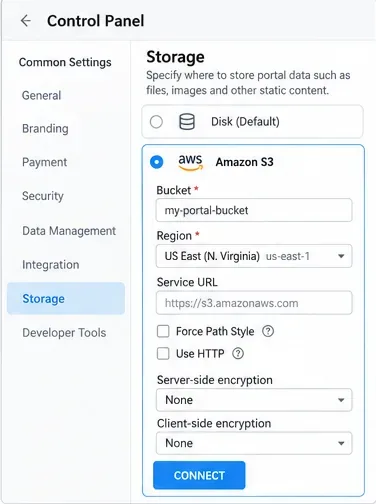
Selecteer de provider die u wilt gebruiken en vul de vereiste verbindingsgegevens in. Voor Amazon S3 beschrijft de huidige ONLYOFFICE-documentatie velden zoals Bucket en Regio, plus optionele Service-URL, Padstijl forceren, HTTP gebruiken en instellingen met betrekking tot encryptie. Google Cloud Storage gebruikt een bucketnaam; Rackspace en Selectel gebruiken hun eigen container- en regiovelden.
Illustratie van de Amazon S3-opslagconfiguratie met de instellingen voor bucket, regio, optionele service-URL, padstijl, HTTP en versleuteling vóór de verbinding.
In het Northstar Studio-voorbeeld voert de beheerder een specifieke S3-bucket en de juiste AWS-regio in. De service-URL blijft ongewijzigd, tenzij er bewust een ander eindpunt nodig is. De inloggegevens en machtigingen moeten beperkt blijven tot wat Workspace nodig heeft, en de netwerktoegang van de server tot de opslagservice moet worden geverifieerd voordat de migratie wordt gestart.
Praktische controles voordat u op Verbinden klikt
Controleer of de emmer of container zich in het verwachte gebied bevindt.
Controleer of de integratiegegevens geldig en geautoriseerd zijn voor de vereiste objectbewerkingen.
Controleer of de Workspace-server het provider-eindpunt kan bereiken.
Bewaar de meest recente back-up op een locatie buiten de te migreren gegevens.
Plan de wijziging in voor een periode waarin u de portal en de opslagservice kunt controleren op fouten of onverwacht capaciteitsgebruik.
Stap 5: Verbind de opslag en laat de migratie voltooien
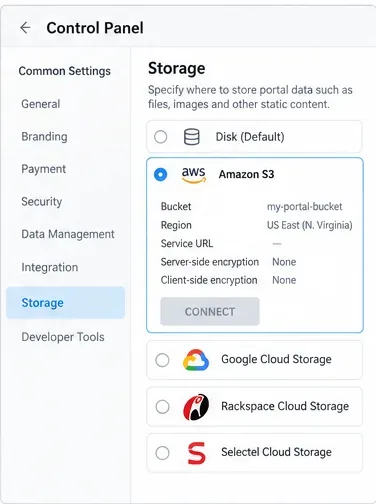
Klik op Verbinden . Volgens de officiële handleiding van ONLYOFFICE wordt de pagina opnieuw geladen en start het datamigratieproces. Ga er niet van uit dat de wijziging is voltooid zodra de provider is geaccepteerd. Wacht tot de pagina Opslag terugkeert met de nieuwe opslaglocatie geselecteerd en controleer dan of het portaal weer normaal werkt.
Opslagillustratie die laat zien hoe Amazon S3 na configuratie is geselecteerd, met een overzicht van de gekozen bucket en regio.
Voor Northstar Studio zou een verstandige validatie het volgende omvatten: het openen van verschillende bestaande documenten, het uploaden van een nieuw bestand, het bekijken van afbeeldingen of andere statische content en het controleren van de S3-bucket op nieuwe objecten. De exacte objectindeling is een implementatiedetail; het belangrijkste is dat de portalcontent normaal werkt en dat de nieuwe backend wordt gebruikt. Als de portal fouten meldt, onderzoek dan de inloggegevens, het bucketbeleid, de regio, de bereikbaarheid van het eindpunt en de serverlogboeken voordat u verdere wijzigingen aanbrengt.
Wat als u in plaats daarvan een andere lokale schijf of een ander koppelpunt wilt gebruiken?
Dit is waar veel handleidingen over de "standaard opslaglocatie" misleidend worden. De optie 'Standaard schijf' in het Configuratiescherm biedt geen mogelijkheid om een willekeurige hostmap te selecteren. Voor op Docker gebaseerde Workspace-implementaties vermeldt de migratiedocumentatie van ONLYOFFICE zelf dat portalgegevens /app/onlyofficeop de host worden opgeslagen. De documentatie voor handmatige Docker-installatie maakt ook componentmappen aan onder die structuur, zoals CommunityServer, DocumentServer, MailServer, ControlPanel en databasegerelateerde mappen.
Als u die mappen aan de hostzijde naar een grotere schijf moet verplaatsen, behandel dit dan als een implementatiemigratie in plaats van een instelling in het Configuratiescherm. Maak een back-up van de installatie, stop de relevante containers, kopieer de gegevens met behoud van eigendom en machtigingen, werk de bind mounts aan de hostzijde of de Docker Compose-volumedefinities bij die door uw specifieke implementatie worden gebruikt, en start de stack pas daarna opnieuw. Het exacte Compose-bestand en de volumetoewijzing zijn afhankelijk van hoe Workspace is geïnstalleerd, dus het kopiëren van een algemene opdracht van een andere implementatie kan problemen veroorzaken in de portal.
Wat is het verschil tussen het wijzigen van de portalopslag en het wijzigen van de back-upopslag?
Het zijn twee aparte keuzes. De pagina 'Opslag' bepaalt waar ondersteunde statische portalgegevens worden opgeslagen. De pagina 'Back-up' bepaalt waar back-uparchieven worden geschreven. U kunt bijvoorbeeld portalgegevens op 'Standaardschijf' bewaren terwijl u back-ups naar een andere locatie schrijft, of statische portalgegevens naar S3 verplaatsen terwijl u back-ups ergens anders bewaart. Voor een betere bedrijfszekerheid is het doorgaans gemakkelijker om back-ups logisch gescheiden te houden van de primaire opslag tijdens een herstelproces.
Welke optie past het beste bij jouw situatie?
Doel
Gebruik
Belangrijkste beperking
Verplaats statische portalgegevens van de lokale schijf naar ondersteunde cloud-/objectopslag.
In deze interface zijn alleen de gedocumenteerde aanbieders beschikbaar.
Bewaar de gegevens op de lokale serverschijf.
Schijfstandaard
Er is geen functie voor het selecteren van een willekeurig lokaal pad gedocumenteerd in het Configuratiescherm.
Verplaats zelfgehoste Docker-gegevens naar een andere hostschijf of -mount.
Wijziging van volume/bind-mount op implementatieniveau
De exacte paden zijn afhankelijk van de installatiemethode; maak eerst een back-up.
Wijzig de locatie waar back-uparchieven worden opgeslagen.
Configuratiescherm → Back-up
Dit verandert niets aan de primaire opslagbackend van het portaal.
Definitieve verificatiechecklist
De gewenste provider wordt geselecteerd op de pagina 'Opslag'.
De migratie is voltooid, niet slechts begonnen.
Bestaande bestanden worden normaal geopend en gedownload.
Nieuwe uploads werken.
Gebruikers hebben nog steeds toegang tot het portaal zonder opslaggerelateerde fouten.
De nieuwe bucket of container vertoont activiteit die consistent is met het gebruik van het portaal.
Er is nog steeds een recente back-up beschikbaar die niet per ongeluk alleen in de zojuist verplaatste dataset is opgeslagen.
In het Northstar Studio-voorbeeld is de opslagwijziging pas succesvol als de portal na de migratie normaal functioneert en de beheerder heeft bevestigd dat de geselecteerde S3-backend actief is. Deze praktische definitie is nuttiger dan de knop 'Verbinden' zelf als bewijs te beschouwen dat de taak is voltooid.