Home
» MS-KANTOOR
»
How to Configure ONLYOFFICE JWT Secret Key Authentication
How to Configure ONLYOFFICE JWT Secret Key Authentication
ONLYOFFICE JWT authentication works only when the Document Server and the integrating application use the same secret key. On current Docker deployments, JWT validation is enabled by default. For a stable integration, set your own persistent JWT_SECRET instead of relying on the container's automatically generated value, then configure the same secret in Nextcloud, your custom document manager, or whichever connector talks to ONLYOFFICE Docs.
This practical reference focuses on the configuration you are most likely to need: Docker and Docker Compose, custom integrations that sign editor configuration, header/body behavior, verification, rotation, and common errors. It is based on current ONLYOFFICE documentation checked in October 2026.
Quick reference
Setting
Typical Docker value
Purpose
JWT_ENABLED
true
Enables JWT validation. Current Docker images default to enabled.
JWT_SECRET
A strong private random value
Shared HMAC secret used to sign and validate tokens.
JWT_HEADER
Authorization
Header name used for JWT-bearing HTTP requests.
JWT_IN_BODY
false by default
Controls token validation in request bodies for supported HTTP requests.
Signing algorithm
HS256
Algorithm used by ONLYOFFICE's official signature examples.
Starting with ONLYOFFICE Docs 7.2, Docker deployments enable JWT by default and generate a random secret when you do not supply one. The official Docker documentation warns that an automatically generated secret can change after a reboot or container recreation and break integrations. Set an explicit secret for any real deployment. See Configuring JWT for ONLYOFFICE Docs and the official Docker installation guide.
1. Identify the ONLYOFFICE container and deployment method
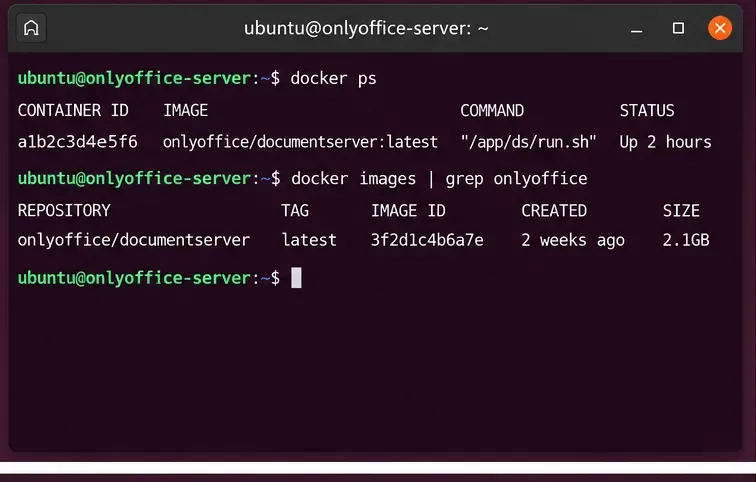
Confirm which ONLYOFFICE Docs container is running before changing JWT settings, especially if more than one instance exists on the host.
Determine whether the instance was launched with docker run, Docker Compose, a control panel, or another orchestration layer. You need to change the source configuration that creates the container. Editing a generated file inside the container is not the persistent solution.
For Docker specifically, ONLYOFFICE tells administrators to use environment variables rather than manually editing /etc/onlyoffice/documentserver/local.json. If you edit JWT values directly in that file, the Docker startup process can restore or regenerate them when the container restarts.
2. Generate a strong secret and store it securely
Generate the JWT secret on a trusted system and store it in your secret-management workflow rather than embedding it in public source code.
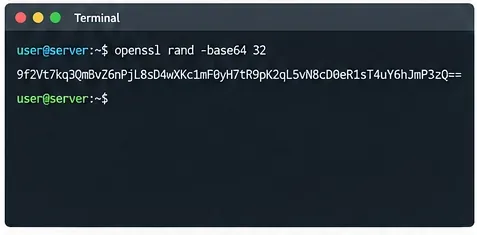
A convenient shell command is:
openssl rand -hex 32
This produces 32 random bytes represented as 64 hexadecimal characters. ONLYOFFICE does not require this exact format; the important requirement is that both sides share the same secret and that it is difficult to guess.
Treat JWT_SECRET like a password or API credential:
Do not commit it to a public Git repository.
Do not put it in frontend JavaScript shipped to browsers.
Restrict access to the Compose environment file or secret store that contains it.
Use a different secret for separate environments such as production and staging.
ONLYOFFICE's signature documentation explicitly warns that token signing must happen on the server because any browser-side code that contains the secret exposes it to users. The official examples use HMAC-SHA256 (HS256). See ONLYOFFICE JWT signature documentation.
3. Configure JWT in Docker Compose
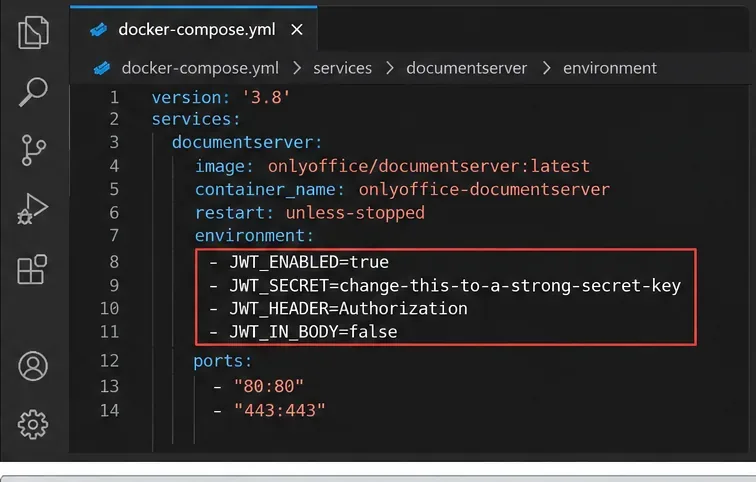
Set a persistent JWT secret in the container definition so it survives container recreation and host reboots.
Then ensure that file is excluded from version control and readable only by the administrators or service account that needs it.
The official ONLYOFFICE Docker-DocumentServer repository documents JWT_ENABLED, JWT_SECRET, JWT_HEADER, and JWT_IN_BODY. Current Docker startup code defaults JWT validation to enabled, uses Authorization as the default header, and generates a random secret when an explicit one is not supplied.
4. Recreate the container so the new environment is applied
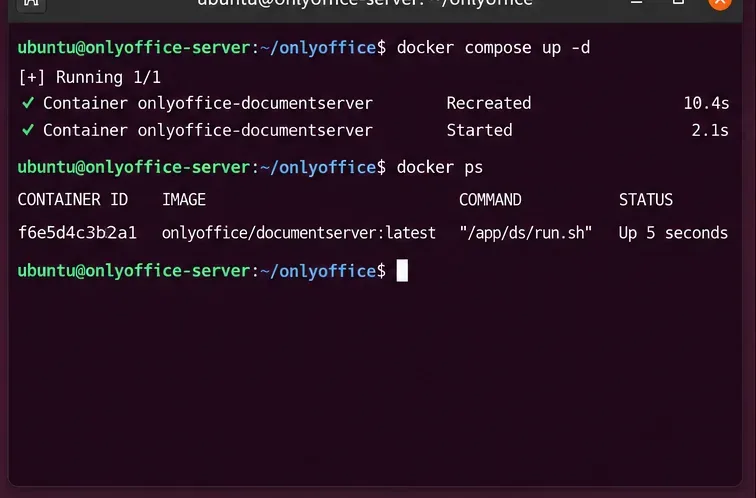
Changing a Compose environment value requires the Document Server container to be recreated with the new configuration.
For Compose:
docker compose up -d --force-recreate
docker compose ps
For a container originally created with docker run, the official JWT guide instructs administrators to stop and remove the old container, then create a new one with the JWT environment variables. Do not remove persistent volumes or bind-mounted data while doing this.
You can also inspect the running container's environment without printing the secret itself:
If the container name differs, replace onlyoffice-documentserver accordingly.
5. Configure the same secret in the integration
This is the part most often missed. Enabling JWT on ONLYOFFICE Docs without configuring the document-management side causes rejected editor requests. The connector or custom application must sign requests with exactly the same secret.
Nextcloud example
In the ONLYOFFICE settings for Nextcloud, enter the same secret key used by the Document Server. The header name must also match. ONLYOFFICE's current Nextcloud integration documentation lists jwt_secret and jwt_header as connector settings, with Authorization as the normal default header. See the official Nextcloud connector documentation.
Als uw connector een veld heeft met de naam 'Geheime sleutel', 'JWT-geheim' of iets dergelijks, genereer daar dan geen tweede, onafhankelijk geheim. Kopieer dezelfde geheime waarde.
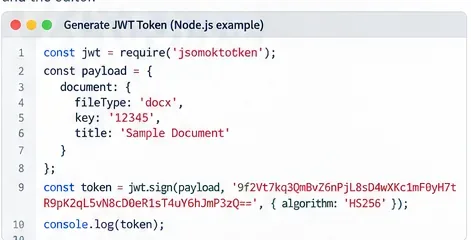
6. Voor een aangepaste integratie moet u de volledige editorconfiguratie op de server ondertekenen.
Een aangepaste integratie moet de JWT op de backend genereren met hetzelfde geheim dat is geconfigureerd in de ONLYOFFICE-documentatie; geef dat geheim nooit weer in de browsercode.
Voor een aangepaste applicatie moet je eerst de editorconfiguratie opbouwen, deze configuratie aan de backend ondertekenen en vervolgens de resulterende JWT toewijzen aan de tokeneigenschap op het hoogste niveau.
De documentatie van ONLYOFFICE over browserondertekening stelt dat de tokenpayload voor het openen van een bestand dezelfde structuur moet hebben als de editorconfiguratie. Sinds versie 7.1 zijn de parameters die bij de validatie betrokken zijn, strikt gereguleerd voor deze bewerking, waardoor het ondertekenen van een verouderde of onvolledige structuur een veelvoorkomende oorzaak van fouten is. Zie Browser token signing .
De resulterende configuratie die wordt doorgegeven, DocsAPI.DocEditorbevat het token:
new DocsAPI.DocEditor("placeholder", config);
De officiële API-referentie definieert dit config.tokenals de versleutelde handtekening die door ONLYOFFICE Docs wordt gebruikt om de editorconfiguratie te valideren.
7. Begrijp het verschil tussen header- en body-tokens.
JWT in OnlyOffice omvat meer dan alleen de configuratie van de browsereditor. Het wordt ook gebruikt voor service-naar-service-verzoeken, zoals commando's, conversies en callbacks.
Verkeer
Waar het token wordt gebruikt
Kernpunt
Initialisatie van de browsereditor
config.token
De tokenpayload moet overeenkomen met de ondertekende editorconfiguratie.
Inkomende serviceaanvragen
Tekst of koptekst
Bij POST-verzoeken worden body-tokens gebruikt om de beperkingen qua HTTP-headergrootte te omzeilen.
GET-verzoeken
Koptekst
Body token is niet van toepassing op GET-verzoeken.
Uitgaande terugbelverzoeken
Tekst/koptekst volgens configuratie
Uw integratie moet het token valideren met behulp van het gedeelde geheim.
ONLYOFFICE ondersteunt verzoektokens in zowel de body als de header. In de beveiligings-FAQ wordt vermeld dat headers server-specifieke lengtelimieten kunnen overschrijden en daarom wordt aanbevolen om bodytokens te gebruiken voor inkomende verzoeken. Vanaf Docs 7.1 heeft een inkomend bodytoken voorrang indien aanwezig; anders wordt het headertoken gebruikt. De uitgaande partij kan beide verzenden. Zie de ONLYOFFICE-documentatie over verzoektokens .
De Docker-variabele JWT_IN_BODYheeft standaard de waarde false, dus schakel deze niet in alleen omdat deze bestaat. Wijzig deze alleen wanneer uw integratie is ontworpen om consistent body-tokens te verzenden en te valideren.
8. Test met een echt verzoek van een redacteur
Test het exacte integratiepad dat gebruikers zullen volgen: open een document, bewerk het en bevestig het opslaan/terugbelgedrag in plaats van alleen de landingspagina van de Document Server te testen.
Een nuttige validatiereeks is:
Open een document via uw realtime integratie.
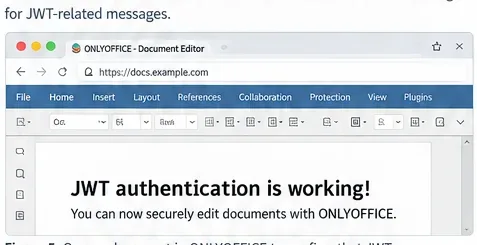
Controleer of de editor zonder tokenfouten laadt.
Voer een kleine wijziging door.
Sluit de editor of start het normale opslagproces.
Controleer of de opslagapplicatie de callback ontvangt en accepteert.
Een succesvolle welkomstpagina van de Document Server bewijst niet dat JWT correct is geconfigureerd tussen twee applicaties. JWT-fouten treden vaak pas op wanneer de integratie de editorconfiguratie, opdracht, conversieverzoek of callback verzendt.
Het officiële beveiligingsoverzicht legt het verwachte gedrag uit: ONLYOFFICE valideert een token en gebruikt de ondertekende payloadwaarden; als het token ontbreekt of ongeldig is wanneer validatie vereist is, wordt het verzoek afgewezen. Zie het beveiligingsoverzicht in de ONLYOFFICE-documentatie .
9. Controleer de JWT-status en logboeken wanneer de authenticatie mislukt.
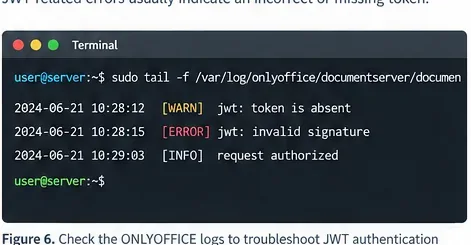
Als een document niet kan worden geopend of opgeslagen, controleer dan de logboeken van de documentserver op fouten met betrekking tot ontbrekende tokens of handtekeningvalidatie voordat u netwerkinstellingen wijzigt die hier niet mee te maken hebben.
De huidige Docker-opstartcode verwijst beheerders naar de JWT-statushelper. Voer met de juiste containernaam het volgende commando uit:
Als een integratie direct na het wijzigen van het geheim mislukt, vergelijk dan de volgende items in deze volgorde:
Is dit JWT_ENABLEDdaadwerkelijk ingeschakeld in de opnieuw aangemaakte container?
Gebruikt de integratie exact hetzelfde geheim, inclusief hoofdletters en leestekens?
Gebruikt de connector dezelfde JWT-headernaam?
Gebruik je bij een aangepaste editor hetzelfde configuratieobject als dat je naar de browser stuurt?
Worden callbacks en commandoverzoeken ook ondertekend en gevalideerd zoals vereist?
Is een geheim dat in een shell- of Compose-bestand was opgeslagen, afgekapt, geïnterpreteerd of vervangen door de uitbreiding van omgevingsvariabelen?
Veelvoorkomende faalpatronen
“Ongeldig token” of “Ongeldige handtekening”
De meest waarschijnlijke oorzaak is een mismatch in de geheime gegevens of een token dat is ondertekend met een payload die afwijkt van het te valideren verzoek. Genereer het token opnieuw na elke relevante configuratiewijziging. Gebruik geen voorbeeldtoken uit de documentatie; deze voorbeelden zijn ondertekend met demonstratiegeheimen en zijn niet geldig voor uw server.
Het werkt totdat Docker opnieuw opstart.
Dit betekent meestal dat de implementatie afhankelijk was van het automatisch gegenereerde JWT-geheim. ONLYOFFICE waarschuwt expliciet dat een willekeurig geheim opnieuw kan worden gegenereerd na een herstart of het opnieuw aanmaken van de container. Stel JWT_SECRETdit zelf in en gebruik dezelfde waarde in de integratie.
Nextcloud geeft een verbindings- of tokenfout weer.
Controleer eerst het geheim en de header aan beide zijden. De Nextcloud-documentatie van ONLYOFFICE vereist dat de connector jwt_headerovereenkomt met de header die is geconfigureerd in Document Server. De normale standaardwaarde is momenteel Authorization.
Een groot ondertekend verzoek resulteert in een HTTP-fout.
Onderzoek of de JWT wordt verzonden in een header die de headergroottebeperking van een proxy of webserver overschrijdt. De beveiligings-FAQ van ONLYOFFICE legt uit dat dit een van de redenen is waarom body-tokens de voorkeur hebben bij toepasselijke POST-verzoeken.
Het JWT-geheim veilig roteren
Een JWT-geheimrotatie moet gecoördineerd worden. Het heeft geen zin om alleen de documentenserver te wijzigen terwijl de connector blijft ondertekenen met het oude geheim.
Voor een eenvoudige implementatie met één instantie:
Genereer het nieuwe geheim en bewaar het veilig.
Plan een kort onderhoudsvenster in als actieve editors hierdoor mogelijk hinder ondervinden.
Werk het geheim van de integratie en dat van de documentenserver JWT_SECRETbij als één gecoördineerde wijziging.
Maak de Document Server-container opnieuw aan.
Een testdocument openen, bewerken en opslaan.
Controleer of de callbacks werken voordat u de service weer voor normaal gebruik beschikbaar stelt.
Bij meerdere Document Server-instanties achter een load balancer moeten alle instanties die dezelfde integratie bedienen, tijdens de wijziging een compatibele JWT-configuratie hebben. Plan de uitrol in plaats van ad hoc één node te roteren.
Productiechecklist
Permanent geheim: stel dit JWT_SECRETexpliciet in; vertrouw niet op de willekeurig gegenereerde waarde.
Hetzelfde geheim geldt overal: de documentenserver en de integratie moeten dezelfde waarde delen.
Ondertekening aan de backend: geef het geheim nooit weer in de frontend-/browsercode.
HS256: gebruik de HMAC-SHA256-methode zoals weergegeven in de officiële codevoorbeelden van ONLYOFFICE.
Headerovereenkomst: als een connector JWT via een benoemde header verzendt, moet die naam overeenkomen met de Document Server.
Container opnieuw aanmaken: Bij wijzigingen in de Docker-omgeving moet de container opnieuw worden aangemaakt.
Echte integratietest: openen, bewerken, opslaan en het callback-gedrag controleren.
Geheime opslag: houd het geheim buiten openbare repositories en logbestanden.
Gecontroleerde rotatie: beide zijden tegelijk bijwerken en controleren voordat het onderhoud wordt beëindigd.
Kortom
Voor een op Docker gebaseerde ONLYOFFICE-installatie is de duurzame configuratie eenvoudig: genereer een sterk geheim, stel dit in JWT_ENABLED=truevia JWT_SECRETomgevingsvariabelen van de container, maak de container opnieuw aan en configureer exact hetzelfde geheim in uw connector of backend. Aangepaste integraties moeten de editorconfiguratie en serviceverzoeken op de server ondertekenen met HS256, nooit in de browsercode.
Als JWT na een herstart plotseling niet meer werkt, controleer dan of het geheim ooit permanent is opgeslagen. Als het direct na een configuratiewijziging mislukt, vergelijk dan het geheim, de header en de ondertekende payload voordat u verder zoekt. Deze drie controles lossen de meeste configuratiefouten van JWT op zonder de authenticatie te verzwakken.