LibreOffice Base can work as a front end for an existing PostgreSQL database, so you can browse tables, create queries, and build forms or reports without moving the data into an embedded Base database. For most current installations, the cleanest route is LibreOffice's direct PostgreSQL connection. JDBC is still useful as a fallback when your environment requires a Java driver or when the direct connector is unavailable.
Illustrative scenario: imagine a small operations team called Northwind Field Services. Its PostgreSQL server contains a database named sales_ops. The database runs on db.example.internal, listens on port 5432, and the team has a read-only role named analyst_ro. The example is fictional and is used only to show how the setup decisions fit together.
The steps below follow the current LibreOffice Help for PostgreSQL and JDBC connections and PostgreSQL's current server documentation. As of October 2026, LibreOffice lists 26.8.0 as the latest branch and 26.2.6 as the mature previous branch; exact labels or button placement can vary slightly by operating system and release. See the official LibreOffice release notes and LibreOffice PostgreSQL connection help for the current wording.
Before You Start: Gather the Four Connection Values
You normally need four pieces of information from the PostgreSQL administrator:
- Database name, such as
sales_ops.
- Server name or IP address, such as
db.example.internal.
- Port, usually
5432 unless the administrator changed it.
- PostgreSQL login and its authentication method or password.
Do not assume that a server accepting local PostgreSQL connections will also accept a LibreOffice connection from another computer. PostgreSQL's listen_addresses controls which network interfaces accept TCP/IP connections, while pg_hba.conf controls which client addresses, databases, users, and authentication methods are allowed. PostgreSQL documents both behaviors in its connection settings and client authentication documentation.
Step 1: Open Base and Choose an Existing PostgreSQL Database
Start LibreOffice Base and create a new Base database document. In the Database Wizard, choose Connect to an existing database, then select PostgreSQL as the database type. LibreOffice's Database Wizard explicitly supports connecting a Base document to an existing database rather than creating a new embedded one.
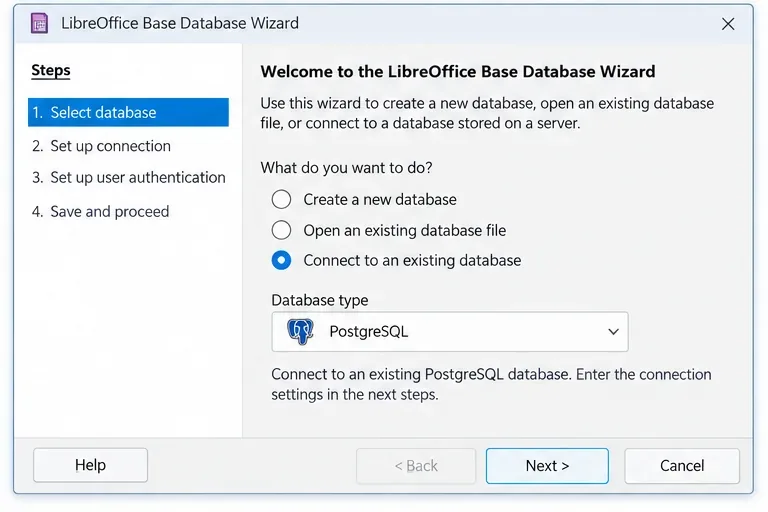
Caption: The Database Wizard is set to connect to an existing PostgreSQL database rather than create a new embedded database.
In het voorbeeld van Northwind Field Services betekent dit dat Base de verbindingsinformatie en Base-objecten zoals query's, formulieren en rapporten opslaat, terwijl de daadwerkelijke bedrijfstabellen in PostgreSQL blijven staan.
Stap 2: Voer de databasenaam, server en poort in.
Voer op de PostgreSQL-verbindingspagina de databasenaam, server en poort in die u van uw beheerder hebt ontvangen. In het voorbeeld zijn dat sales_ops, db.example.internal, en 5432.
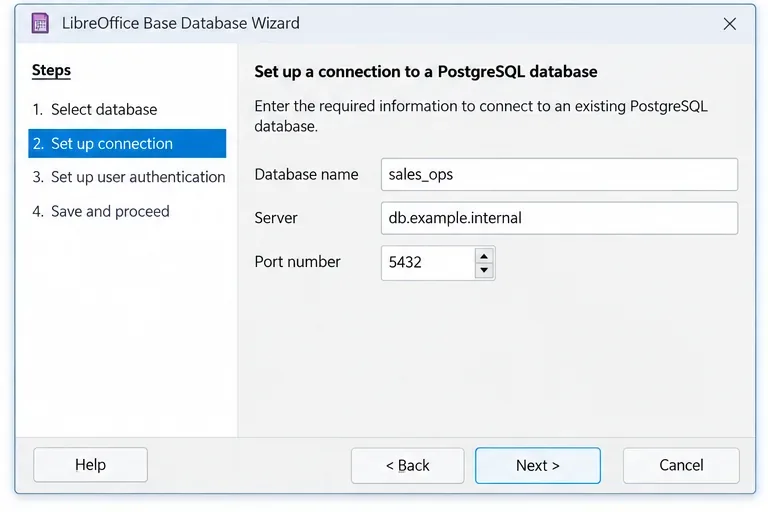
Omschrijving: De pagina voor directe PostgreSQL-verbinding met de voorbeelddatabasenaam, server en standaard PostgreSQL-poort.
LibreOffice biedt ook de mogelijkheid om een PostgreSQL-specifieke verbindingsreeks te gebruiken in plaats van de standaardvelden in te vullen. De officiële help toont voorbeelden zoals dbname=MyDatabase host=myHost port=5432en postgresql://myHost:port/MyDatabase. Dit kan handig zijn wanneer een beheerder extra, stuurprogrammaspecifieke parameters opgeeft. LibreOffice merkt op dat de waarden user=en password=in deze verbindingsreeks worden genegeerd en dat authenticatie wordt aangevraagd tijdens het verbinden.
Stap 3: Voer de PostgreSQL-gebruiker in en test de verbinding.
Voer de PostgreSQL-rol in die vanuit Base moet worden gebruikt. Een account met alleen-lezenrechten of minimale privileges is meestal een veiliger uitgangspunt dan een database-eigenaar of supergebruiker wanneer het doel rapportage of analyse is. In het voorbeeld is de rol analyst_ro.
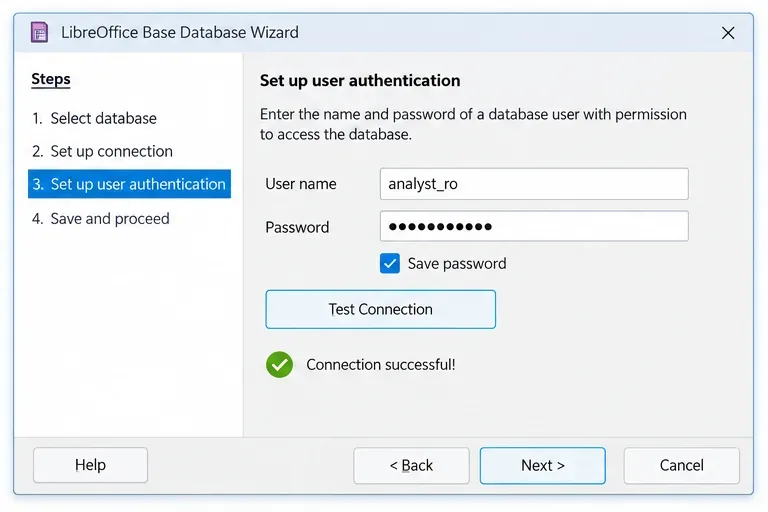
Omschrijving: De authenticatie is geconfigureerd met de voorbeeldrol 'alleen-lezen' en de verbindingstest meldt succes.
Gebruik de testverbinding voordat u het Base-document opslaat. Een geslaagde test bevestigt dat Base de server kan bereiken en zich kan authenticeren met de opgegeven rol. Het bewijst echter niet dat de rol leesrechten heeft voor alle tabellen die u wilt gebruiken, dus de zichtbaarheid van de tabellen moet nog steeds worden gecontroleerd nadat de verbinding is geopend.
Als de test mislukt, bewaar dan het exacte bericht. Foutmeldingen zoals no pg_hba.conf entry, password authentication failed, user does not exist, of hebben verschillende oorzaken. De pagina voor het oplossen van authenticatieproblemendatabase does not exist van PostgreSQL legt deze berichten uit en raadt aan om het serverlogboek te controleren als de foutmelding aan de clientzijde niet voldoende is.
Stap 4: Sla het basisdatabasedocument op.
Nadat de test is geslaagd, kunt u kiezen of u de database wilt registreren bij LibreOffice en of u deze direct wilt openen om te bewerken. Registratie is handig wanneer andere LibreOffice-componenten naar de gegevensbron moeten verwijzen op basis van de naam. Klik vervolgens op Voltooien en sla het basisdocument op als een .odbbestand.
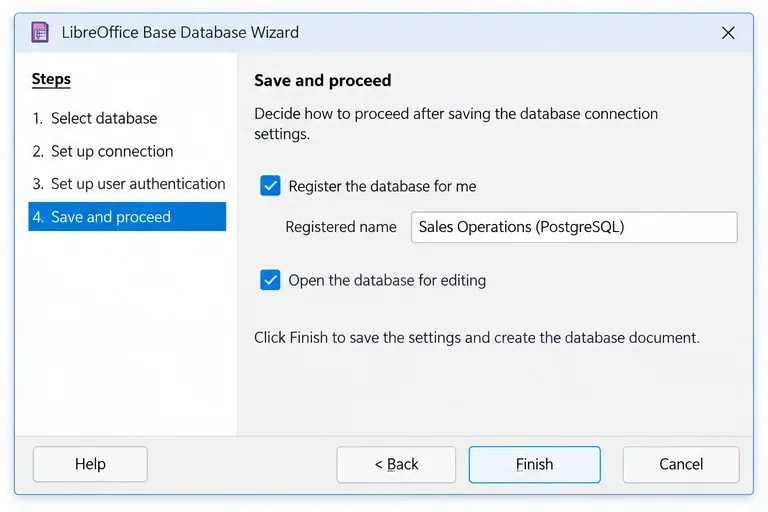
Omschrijving: Op de laatste pagina van de wizard kan de PostgreSQL-gegevensbron worden geregistreerd en het opgeslagen basisdocument worden geopend om te bewerken.
Dit .odbbestand is in deze configuratie geen kopie van de PostgreSQL-database. Beschouw het als het databasebestand aan de LibreOffice-kant dat de verbindingsdefinitie en Base-objecten bevat. Als u het .odbbestand naar een andere computer verplaatst, heeft die computer nog steeds netwerktoegang, geldige inloggegevens en eventuele benodigde stuurprogramma's of certificaten nodig.
Stap 5: Controleer of de verwachte tabellen zichtbaar zijn.
Open het opgeslagen Base-document en selecteer Tabellen . Je zou de objecten moeten zien waartoe de PostgreSQL-rol toegang heeft. In het fictieve voorbeeld zouden de verwachte tabellen bijvoorbeeld customers, orders, products, en kunnen zijn order_items.
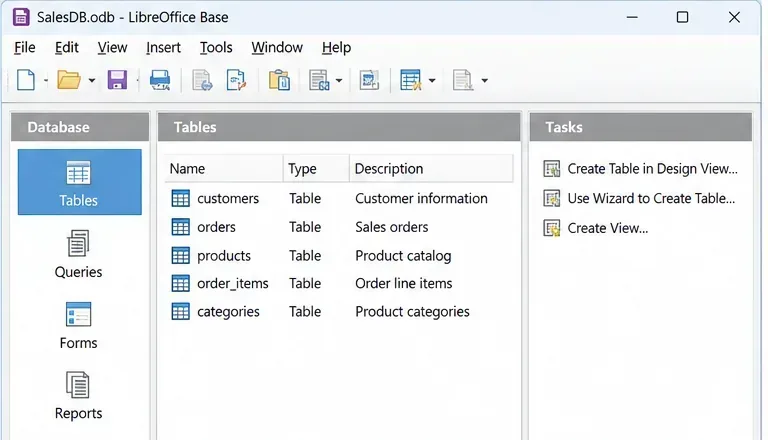
Omschrijving: De weergave van de basistabellen is de eerste praktische controle om te zien of de verbonden PostgreSQL-rol de verwachte schemaobjecten kan zien.
Als de verbinding tot stand komt, maar er tabellen ontbreken, is dit meestal geen netwerkprobleem meer. Controleer de privileges van de PostgreSQL-rol, de zichtbaarheid van het schema en het zoekpad voor het schema. Vraag de databasebeheerder welke schema's en objecten het account zou moeten kunnen zien voordat u zelf de machtigingen wijzigt.
Stap 6: Voer een kleine, alleen-lezen query uit voordat u formulieren of rapporten bouwt.
Voordat u een grotere Base-oplossing maakt, voert u een eenvoudige, alleen-lezen query uit op een kleine tabel. Bijvoorbeeld:
SELECT customer_id, full_name, city
FROM customers
ORDER BY full_name;
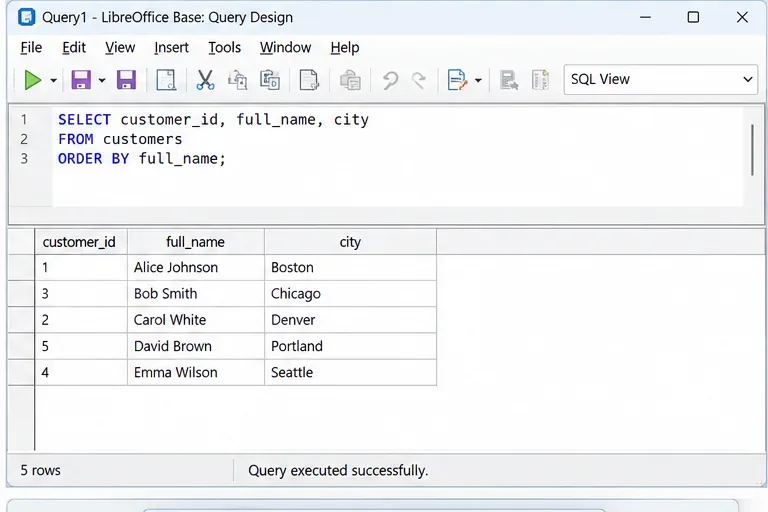
Omschrijving: Een kleine SELECT-query is een handige functionele controle nadat de PostgreSQL-tabellen zichtbaar zijn geworden in Base.
Dit controleert meer dan alleen de initiële verbindingstest: het controleert of Base SQL kan uitvoeren via de verbinding, of de rol het doelobject kan lezen en of de geretourneerde rijen bruikbaar zijn in de Base-queryinterface. Begin met SELECTSQL-statements als u een productiedatabase valideert. Test niet door echte records in te voegen, bij te werken of te verwijderen, tenzij dit expliciet onderdeel is van uw toegangsvereisten.
Stap 7: TLS configureren wanneer het databasebeleid versleuteling vereist
Voor een externe of productiedatabase dient u de TLS-vereisten van uw organisatie te volgen in plaats van ervan uit te gaan dat een onversleutelde verbinding acceptabel is. PostgreSQL ondersteunt versleutelde client/server-verbindingen wanneer SSL op de server is ingeschakeld, en beheerders kunnen SSL-specifieke hostregels vereisen . De meest gedetailleerde configuratie-instructies vindt u in de SSL/TLS-documentatiepg_hba.conf van PostgreSQL .
De directe PostgreSQL-verbinding van LibreOffice accepteert driverspecifieke verbindingsparameters, maar niet elke PostgreSQL-verbindingsparameter wordt noodzakelijkerwijs door de LibreOffice-stuurprogrammabeheerder verwerkt. Als u certificaatverificatie, clientcertificaten of een beleidsspecifieke SSL-modus nodig hebt, controleer dan de exacte verbindingsreeks met uw databasebeheerder en raadpleeg de LibreOffice-documentatie voor uw geïnstalleerde versie. Op dit punt kan het kopiëren van een algemene internetverbindingsreeks een vals gevoel van veiligheid geven.
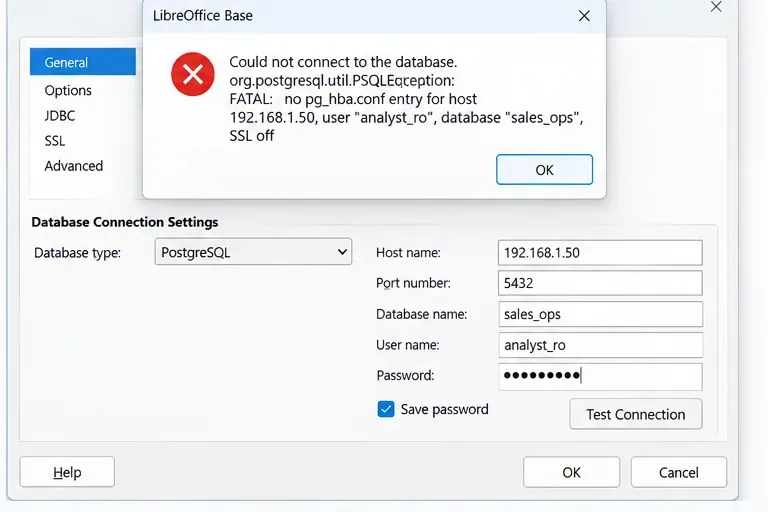
Omschrijving: Een authenticatiefout die verwijst naar pg_hba.conf en SSL-status wijst op een verbindingsbeleid aan de serverzijde, en niet simpelweg op een typefout in de naam van het basisdocument.
Stap 8: Gebruik JDBC alleen wanneer u het Java-stuurprogrammapad nodig hebt.
Als de directe PostgreSQL-optie niet beschikbaar is in uw omgeving of als een beheerder specifiek JDBC als standaard heeft gekozen, kan Base verbinding maken via een JDBC-stuurprogramma. Deze methode vereist Java- en stuurprogramma-installatie, dus het is beter om dit te beschouwen als een bewust alternatief in plaats van een vereiste voor elke PostgreSQL-verbinding.
Download het PostgreSQL JDBC-stuurprogramma alleen van de officiële pgJDBC-website . De pgJDBC-documentatie vermeldt dat het JAR-bestand van het stuurprogramma zich in het Java-klassepad moet bevinden. De JDBC-help van LibreOffice instrueert gebruikers om het pad naar het stuurprogramma toe te voegen via Extra > Opties > LibreOffice > Geavanceerd > Klassepad en LibreOffice daarna opnieuw op te starten.
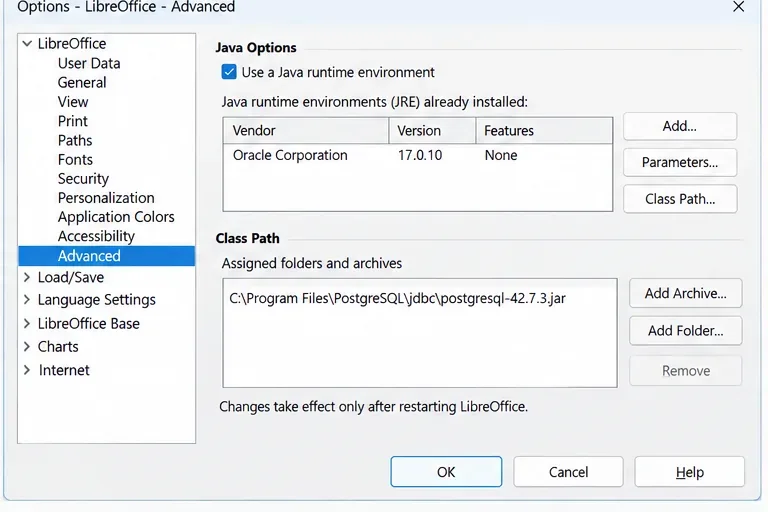
Omschrijving: Voor JDBC-fallback zijn een Java-runtime en het PostgreSQL JDBC JAR-bestand op het classpath van LibreOffice vereist.
Voor PostgreSQL documenteert pgJDBC URL's in de vorm jdbc:postgresql://host:port/database. Met de fictieve server zou dat zijn jdbc:postgresql://db.example.internal:5432/sales_ops. De PostgreSQL JDBC-stuurprogrammaklasse is org.postgresql.Driver; moderne Java-applicaties kunnen deze laden via het serviceprovider-mechanisme van Java wanneer het JAR-bestand aanwezig is, hoewel de JDBC-wizard van LibreOffice mogelijk nog steeds om een waarde voor de stuurprogrammaklasse vraagt. Zie de pgJDBC-installatiehandleiding , de documentatie over pgJDBC-verbindings-URL's en de JDBC-help van LibreOffice .
Sneltabel voor probleemoplossing
| Symptoom | Meest nuttige volgende controle |
|---|
| Verbinding geweigerd of time-out | Controleer de servernaam, poort, firewallpad, PostgreSQL-server listen_addressesen of de server daadwerkelijk luistert op die interface. |
no pg_hba.conf entry | Vraag de beheerder om de overeenkomende host-/database-/gebruikersregel te controleren en na te gaan of de verbinding SSL moet gebruiken. |
| Wachtwoordverificatie mislukt | Controleer de PostgreSQL-rol en het wachtwoord; ga er niet vanuit dat de accountnaam van het besturingssysteem de databaserol is. |
| De verbinding werkt, maar de tabellen ontbreken. | Controleer de rolrechten, de zichtbaarheid van het schema en het verwachte schema/zoekpad. |
| De JDBC-stuurprogrammaklasse kan niet worden geladen. | Controleer of het pgJDBC JAR-bestand zich in het klassepad van LibreOffice bevindt, of Java is ingeschakeld en of LibreOffice opnieuw is opgestart. |
| Het werkt op de ene computer wel, maar op de andere niet. | Vergelijk de DNS-/netwerkbereikbaarheid, client-IP-regels pg_hba.conf, certificaten, lokale Java/JDBC-configuratie (indien gebruikt) en opgeslagen inloggegevens. |
Hoe een succesvolle configuratie eruit zou moeten zien
Een nuttig succescriterium is niet simpelweg "de verbindingstest is geslaagd". In het voorbeeld van Northwind Field Services is de configuratie pas echt gereed wanneer het basisdocument probleemloos opnieuw wordt geopend, het analyst_roaccount alleen de beoogde PostgreSQL-objecten kan zien, een kleine SELECTquery de verwachte rijen retourneert en de verbinding voldoet aan de versleutelings- en authenticatievereisten van de organisatie.
Als je merkt dat basisquery's wel werken, maar complexere Base-formulieren of -rapporten beperkingen vertonen op het gebied van gegevenstypen, prestaties of stuurprogramma's, beschouw het probleem dan niet langer als een connectiviteitsprobleem. Vergelijk in dat stadium de directe PostgreSQL-connector met JDBC voor de specifieke workload en test de exacte query of het gegevenstype dat ertoe doet. De verbindingsmethode moet aansluiten bij het databasebeleid en de Base-functies die je daadwerkelijk gebruikt, en mag geen doel op zich worden.









