Home
» MS-KANTOOR
»
LibreOffice Writer versus Microsoft Word: Verschillen in paginanummering uitgelegd
LibreOffice Writer versus Microsoft Word: Verschillen in paginanummering uitgelegd
Paginanummering lijkt eenvoudig, totdat een document een ongenummerde omslag, een voorwoord met Romeinse cijfers of een hoofdsectie die op pagina 1 begint, nodig heeft. LibreOffice Writer en Microsoft Word kunnen dit realiseren, maar ze organiseren de instellingen op een andere manier. Writer gebruikt paginastijlen om de pagina-indeling en herhaalde kop- of voetteksten te definiëren; Word gebruikt secties om delen van een document te scheiden en te bepalen of kop- en voetteksten over een paginagrens heen doorlopen.
Dat onderscheid is belangrijk als u nieuw bent met een van beide programma's of als u een bewerkbaar document ertussen verplaatst. Een getal dat als gewone tekst wordt getypt, wordt niet bijgewerkt en een pagina-einde op zich creëert niet dezelfde soort grens als een paginastijlwijziging of een sectie-einde in Word. Deze handleiding legt de termen, de basisinstellingen, de meest voorkomende speciale gevallen en wat u moet controleren voordat u een bestand deelt uit.
Voordat je getallen toevoegt, bepaal eerst wat het document nodig heeft.
Een paginanummerveld is een dynamische placeholder die het huidige paginanummer weergeeft en kan worden bijgewerkt wanneer pagina's worden toegevoegd of verwijderd. Dit is iets anders dan het typen van "1" in een voettekst. Een kop- of voettekst is een herhaald gedeelte bovenaan of onderaan pagina's, waar een paginanummerveld zich doorgaans bevindt.
Noteer de gewenste nummering voordat u de menu's opent:
Moet de omslag een nummer tonen, verbergen, of als pagina 1 tellen zonder het nummer weer te geven?
Moet een inhoudsopgave of andere voorpagina Romeinse cijfers zoals i, ii en iii gebruiken?
Moet de hoofdtekst opnieuw beginnen bij 1, of moet de eerdere telling worden voortgezet?
Hebben pagina's met oneven en even pagina's verschillende kop- of voetteksten nodig?
Maak een kopie voordat u een complex document wijzigt. Als het document in beide toepassingen bewerkt zal worden, bewaar dan een werkversie in het gewenste formaat en controleer de uiteindelijke lay-out in de toepassing die u gebruikt om het document te bewerken of af te drukken. Menunamen kunnen per versie en platform verschillen; de officiële help-pagina's waarnaar hieronder wordt verwezen, zijn gecontroleerd op 5 oktober 2026.
Voeg gewone paginanummers toe
In LibreOffice Writer
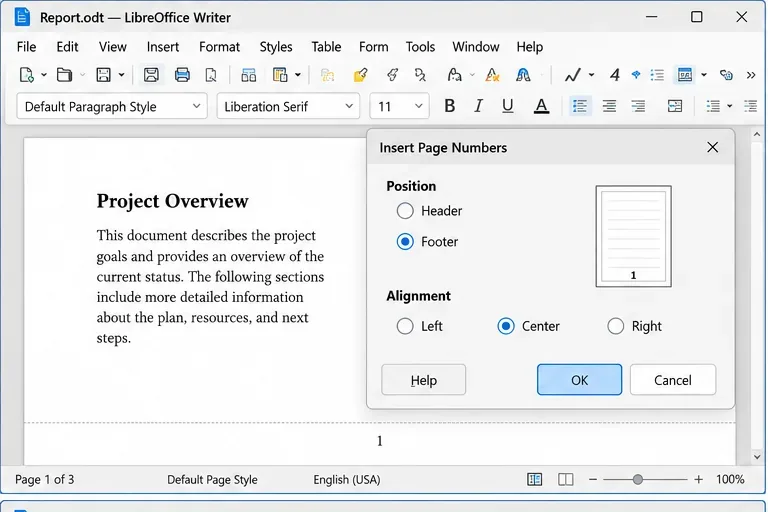
Writer plaatst paginanummers in een kop- of voettekst die is gekoppeld aan een paginastijl . Een paginastijl is een set instellingen op paginaniveau, waaronder marges, oriëntatie, kop- en voetteksten. Pagina's die dezelfde stijl gebruiken, kunnen deze instellingen delen. De wizard Invoegen > Paginanummers biedt een snelle manier om een nummer toe te voegen aan de kop- of voettekst van de huidige paginastijl. U kunt ook de betreffende kop- of voettekst inschakelen en een veld voor paginanummers invoegen via Invoegen > Veld.
De wizard voor paginanummering in Writer plaatst een veld in de geselecteerde kop- of voettekst voor de huidige paginastijl.
Klik in de paginastijl op de plek waar de nummering moet verschijnen.
Gebruik Invoegen > Paginanummers en kies vervolgens de kop- of voettekst en de uitlijning, of voeg eerst een voettekst toe en kies Invoegen > Veld > Paginanummer .
Bekijk een andere pagina die dezelfde stijl gebruikt. Het nummer zou automatisch moeten oplopen.
Als de wizard niet beschikbaar is voor uw versie of document, gebruik dan de kop-/voettekstmethode. Een paginanummerveld in de documenttekst kan meebewegen met de omliggende tekst, terwijl een herhaalde kop- of voettekst op zijn plaats blijft. Voor een totaal zoals 'Pagina 2 van 8' voegt u een paginanummerveld en een apart pagina-aantalveld in; de twee waarden hebben verschillende functies.
In Microsoft Word
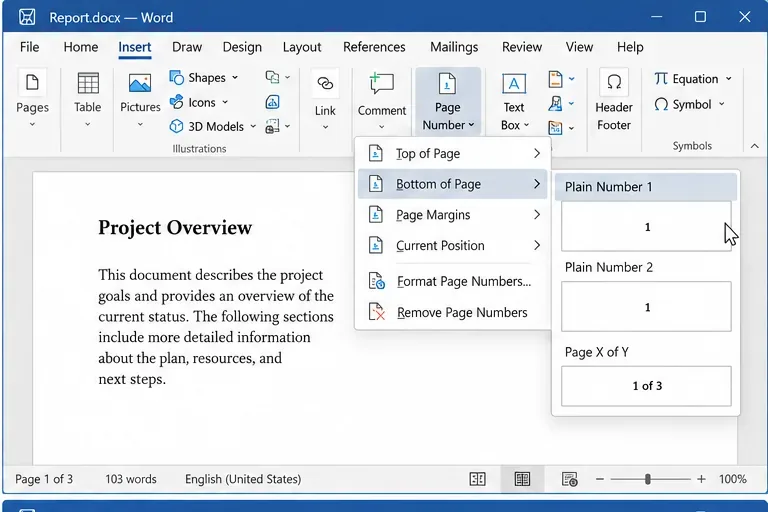
Word plaatst het nummer ook in een kop- of voettekst, maar de speciale opmaak hiervan wordt meestal per sectie beheerd. Voor een standaarddocument kiest u Invoegen > Paginanummer en selecteert u een positie en stijl. De ingebouwde opties van Word omvatten eenvoudige nummers en opmaakopties zoals 'Pagina X van Y'. U kunt de nummering opmaken via het menu Paginanummer.
De paginanummergalerie van Word biedt verschillende plaatsings- en opmaakopties voor de voettekst, zodat u een overzichtelijk document kunt creëren.
Nadat u het veld hebt ingevoegd, opent u de kop- of voettekst om de uitlijning aan te passen of omringende tekst toe te voegen. Voer het weergegeven cijfer niet zelf in: een getypt nummer blijft hetzelfde, ongeacht de paginering.
Geef een omslagpagina een andere uitstraling.
Het nummer op een omslag verbergen is niet altijd hetzelfde als de omslag uit de telling verwijderen. Bepaal of de tweede pagina 2 of 1 moet tonen; dit zijn verschillende nummeringsschema's.
Schrijver: gebruik paginastijlen voor verschillen op paginaniveau.
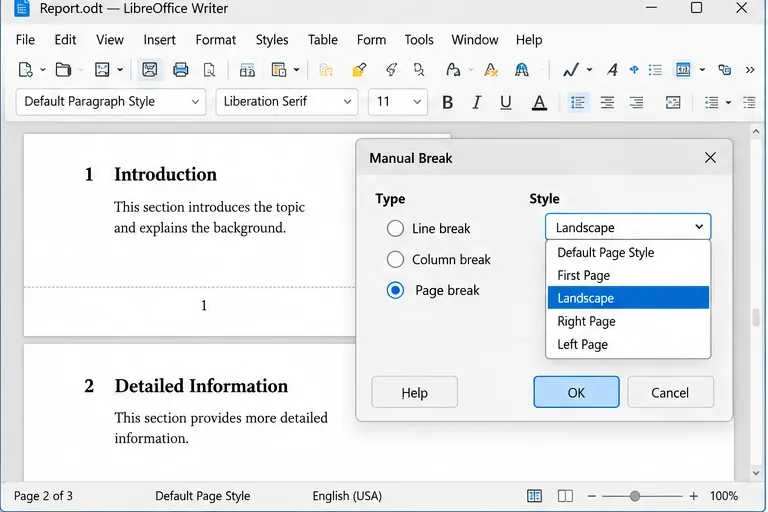
Writer bevat een paginastijl 'Eerste pagina' die kan worden gebruikt voor een omslag, gevolgd door een andere stijl zoals 'Standaard paginastijl'. Paginastijlen kunnen bepalen of er een kop- of voettekst aanwezig is, zodat de omslag het paginanummer kan weglaten terwijl latere pagina's het wel tonen. Wanneer een nieuwe pagina een specifieke stijl nodig heeft, gaat u naar Invoegen > Meer pagina-einden > Handmatig pagina-einde , kiest u een pagina-einde en selecteert u de paginastijl voor de volgende pagina. Afhankelijk van de documentstructuur moet u mogelijk ook een nieuw paginanummer instellen bij dat pagina-einde. Controleer het resultaat op de eerste pagina na het pagina-einde; ga er niet van uit dat het verbergen van de voettekst ook de telling opnieuw start.
Met de pagina-einde-functie van Writer kunt u een paginastijl toepassen op de volgende pagina; selecteer de stijl die overeenkomt met de overgang in uw document.
Gebruik de optie 'Andere eerste pagina' of een sectiegrens.
Voor een enkele omslag kunt u de kop- of voettekst bewerken en 'Andere eerste pagina' selecteren . Hiermee worden de kop- en voettekst van de eerste pagina in dat gedeelte verborgen of gewijzigd. De volgende pagina kan nog steeds 2 weergeven, omdat dit de tweede pagina in de telling is. Als de tweede pagina 1 moet weergeven, raden de instructies van Microsoft aan om de startwaarde van het paginanummer van het gedeelte op 0 in te stellen terwijl de eerste pagina verborgen is.
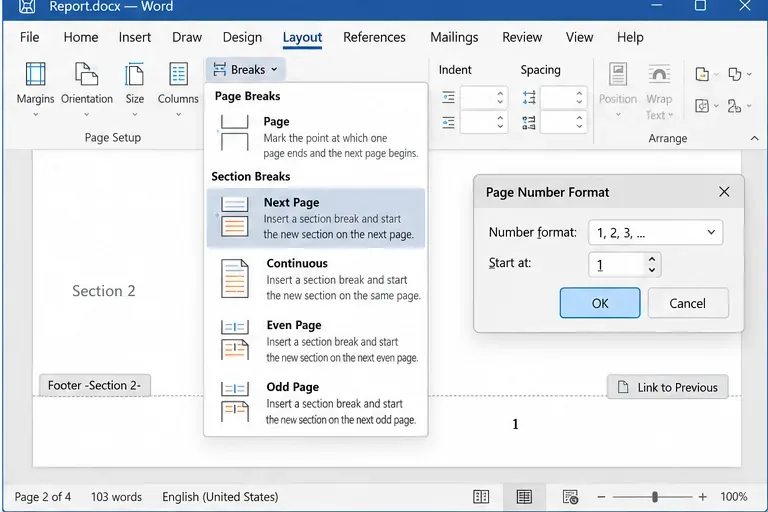
Bij meerdere nummeringsschema's kunt u een sectie-einde invoegen op de grens in plaats van een gewone pagina-einde te gebruiken. Een sectie is een gedeelte van een document waarvan de lay-out of nummering afzonderlijk kan worden beheerd. Kies Lay-out > Pagina-einden > Volgende pagina om de volgende sectie op een nieuwe pagina te laten beginnen. Bewerk vervolgens de kop- of voettekst en vink ' Koppelen aan vorige' aan . Deze optie bepaalt of de kop- of voettekst van de voorgaande sectie wordt overgenomen; kop- en voetteksten worden afzonderlijk gekoppeld.
Een sectie-einde in Word creëert een nieuwe nummeringsgrens; stel de opmaak en de beginwaarde in en controleer de link in de kop- of voettekst.
Gebruik Romeinse cijfers voor de inleiding en begin de hoofdtekst opnieuw.
Een veelvoorkomende lay-out voor boeken of rapporten nummert een titelpagina zonder zichtbaar nummer, gebruikt kleine Romeinse cijfers voor de eerste pagina's en laat de hoofdinhoud beginnen bij het Arabische cijfer 1. De betrouwbare aanpak in beide gevallen is om een duidelijke grens te creëren waar de opmaak verandert, een veld voor een echt paginanummer in te voegen op de juiste plek en de eerste pagina aan beide zijden van die grens te controleren.
Voeg in Word een sectie-einde 'Volgende pagina' in vóór de hoofdtekst. Schakel in de kop- of voettekst van het hoofdgedeelte de optie 'Koppelen aan vorige' uit als de nummering moet afwijken. Open Paginanummering > Paginanummering opmaken , selecteer de gewenste nummering en stel ' Beginnen bij' in op 1. Herhaal dit bij de grens van het voorwoord als het inleidende gedeelte een andere opmaak nodig heeft.
In Writer kunt u paginastijlen gebruiken om de verschillende pagina-indelingen aan te geven en een handmatige pagina-einde in te stellen wanneer een pagina van stijl moet veranderen of de nummering opnieuw moet beginnen. Stel de opmaak van het paginanummerveld in voor het betreffende deel van het document en controleer vervolgens het weergegeven nummer bij de overgang. De paginastijlen van Writer bepalen ook bredere pagina-instellingen, dus het wijzigen van een stijl kan niet alleen de nummering, maar ook de marges, de oriëntatie en de kop- of voettekst beïnvloeden. De exacte indeling hangt af van de opbouw van het bestaande document; raadpleeg de officiële Writer-handleiding voordat u een lang of complex opgemaakt bestand wijzigt.
Controleer het resultaat en vermijd veelgemaakte fouten.
Op elke pagina wordt hetzelfde cijfer herhaald: vervang de getypte tekst door een veld voor het paginanummer. Controleer of het veld zich in een herhaalde kop- of voettekst bevindt.
Het omslagnummer is verdwenen, maar op de volgende pagina staat 2: het verbergen van een paginanummer heeft de reeks niet opnieuw gestart. Stel de gewenste startwaarde in of creëer de benodigde grens.
Het hoofdgedeelte behoudt de oude opmaak: controleer in Word de sectie-einde en de koppeling naar vorige pagina voor de juiste kop- of voettekst. Controleer in Writer of de volgende pagina daadwerkelijk de beoogde paginastijl gebruikt en of de pagina-einde de juiste nummering heeft.
De voettekst verdwijnt onverwacht: controleer of de paginastijl een voettekst heeft ingeschakeld, of de optie 'Andere eerste pagina' in Word is geactiveerd en of de pagina zich in de sectie bevindt die u wilde bewerken.
Het paginatotaal of de paginanummering lijkt verouderd: Word ondersteunt het bijwerken van velden; selecteer de documenttekst en druk op Ctrl+A , vervolgens op F9 en controleer het resultaat. Controleer de uitvoer voordat u afdrukt of exporteert vanuit een van beide programma's.
Controleer in ieder geval de omslag, de laatste pagina van het voorwoord, de eerste pagina van de hoofdtekst, een latere pagina en de laatste pagina. Bekijk ook een PDF-export als de ontvangers die te zien krijgen. Controleer bij het verplaatsen van een bewerkbaar bestand tussen Writer en Word de overgangen tussen secties of paginastijlen en de afdrukweergave in de bestemmingsapplicatie. De applicaties gebruiken verschillende structuren voor deze instellingen, dus het feit dat de zichtbare nummering op het ene scherm overeenkomt, is geen garantie dat elke rand zich na een andere bewerking op dezelfde manier gedraagt.
Welke aanpak moet je kiezen?
Voor een kort document met één doorlopende reeks is het standaard paginanummerveld van beide programma's meestal voldoende. Kies voor de paginastijl-aanpak van Writer wanneer verschillende pagina-indelingen, kop- of voetteksten essentieel zijn voor de structuur van het document. Kies voor de sectie-aanpak van Word wanneer u onafhankelijke nummering of kop-/voettekstgedrag nodig hebt binnen afgebakende gedeelten. Plan in beide programma's eerst de grenzen, gebruik velden in plaats van getypte cijfers en controleer de pagina's direct na elke wijziging.