Home
» MS-KANTOOR
»
Los de foutmelding "LibreOffice vereist een Java Runtime Environment (JRE)" op.
Los de foutmelding "LibreOffice vereist een Java Runtime Environment (JRE)" op.
Als LibreOffice aangeeft dat een Java Runtime Environment (JRE) vereist is, verschijnt dit bericht meestal wanneer u een functie opent die afhankelijk is van Java of wanneer LibreOffice geen bruikbare runtime kan vinden. U hebt twee geldige oplossingen: schakel Java-ondersteuning uit als u geen Java-afhankelijke tools gebruikt, of installeer en selecteer een compatibele runtime als u dat wel doet. De juiste keuze hangt af van of u gebruikmaakt van LibreOffice Base, Java-gebaseerde extensies, macro's of databaseverbindingen.
Een JRE (Java Resource Environment) is de software die Java-applicaties uitvoert. Het is een aparte software van LibreOffice en de installatie ervan heeft geen invloed op Writer- of Calc-documenten. De LibreOffice-documentatie stelt dat Java alleen nodig is voor functies die gebruikmaken van het Java-platform; de exacte functionaliteit kan afhangen van de component en de release. Deze handleiding maakt gebruik van de huidige geavanceerde instellingen zoals gedocumenteerd door LibreOffice. De onderstaande afbeeldingen van de interface zijn voorbeelden en geen exacte schermafbeeldingen; labels en lay-out kunnen variëren afhankelijk van het besturingssysteem en de versie.
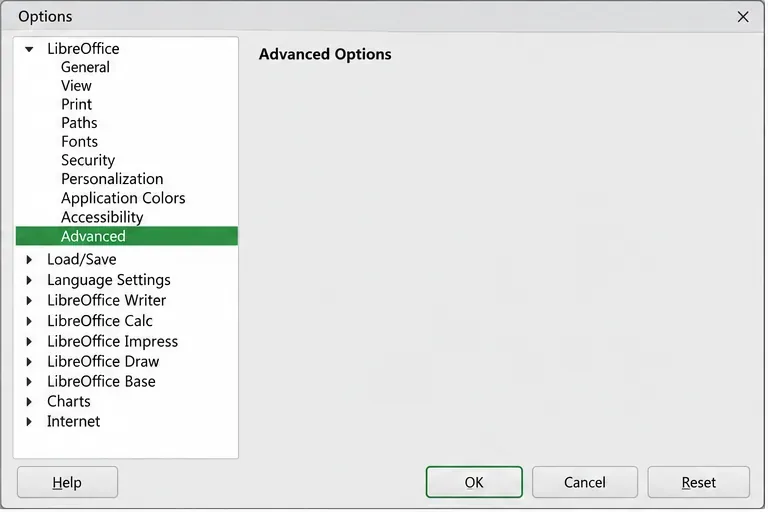
Open de geavanceerde voorkeuren van LibreOffice om de Java-runtime-instellingen te bereiken; de andere zichtbare opties maken geen deel uit van deze oplossing.
Kies de oplossing die het beste aansluit bij uw gebruik van LibreOffice.
Keuze
Het beste wanneer
Afweging
Java-ondersteuning uitschakelen
Je gebruikt Writer, Calc, Impress of Draw en hebt geen Java-afhankelijke functies nodig.
De waarschuwing zou moeten verdwijnen voor acties die afhankelijk zijn van Java, maar die acties blijven ontoegankelijk.
Installeer de OpenJDK-runtime van uw besturingssysteem.
U wilt Java-functies en geeft de voorkeur aan updates via uw gebruikelijke systeem pakketbeheerder.
De pakketversies en LibreOffice-integratie zijn afhankelijk van uw distributie.
Installeer een door de leverancier geleverde JRE.
Je hebt een specifieke runtime-build nodig die op meerdere computers werkt, of je besturingssysteemrepository biedt geen geschikte build aan.
Je moet het juiste besturingssysteem en de juiste CPU-architectuur kiezen en die runtime zelf up-to-date houden.
Als u het niet zeker weet, begin dan met het identificeren van de functie die de melding heeft veroorzaakt. LibreOffice Base-functies, bepaalde databasestuurprogramma's, Java-componenten en sommige extensies vereisen mogelijk Java. Bewerken met de standaard Writer vereist dit meestal niet. Schakel Java niet uit op een gedeeld werkstation voordat u hebt gecontroleerd of een andere gebruiker of een Base-workflow ervan afhankelijk is.
Optie 1: Schakel Java uit wanneer je het niet nodig hebt.
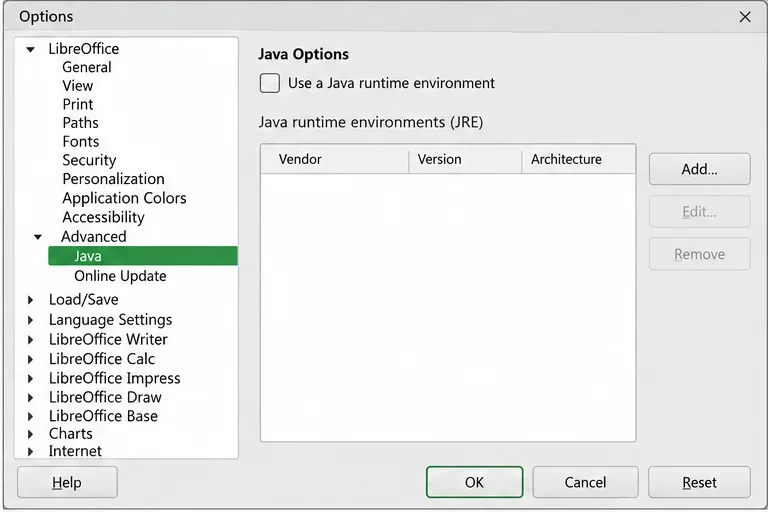
Open in LibreOffice Extra > Opties > LibreOffice > Geavanceerd en schakel vervolgens ' Een Java-runtimeomgeving gebruiken' uit . Op macOS bevindt de voorkeursoptie zich mogelijk in het toepassingsmenu van LibreOffice; de formulering en navigatie kunnen per versie verschillen. Als u een ander pad ziet, raadpleeg dan de Help-functie van LibreOffice om de pagina met geavanceerde opties te vinden.
Schakel het selectievakje voor Java alleen uit als de Java-afhankelijke functies die in uw workflow worden weergegeven, niet nodig zijn.
Selecteer OK en heropen de actie die de waarschuwing gaf. Als de waarschuwing niet meer verschijnt en uw normale documenten nog steeds geopend kunnen worden, is de wijziging succesvol gebleken voor uw dagelijkse workflow. Als een Base-wizard, een Java-extensie, een macro of een databaseverbinding vervolgens mislukt, schakelt u het selectievakje weer in en gebruikt u optie 2. Het uitschakelen van Java verbergt de afhankelijkheid; er wordt geen ontbrekende runtime geïnstalleerd en een Java-afhankelijke functie wordt niet automatisch ingeschakeld.
Optie 2: Installeer en selecteer een compatibele runtime.
1. Controleer eerst de architectuur van LibreOffice.
LibreOffice vereist een JRE die overeenkomt met de eigen architectuur. De officiële helpfunctie voor geavanceerde opties schrijft specifiek een 64-bits JRE voor bij 64-bits LibreOffice en een 32-bits JRE bij 32-bits LibreOffice. Dat uw besturingssysteem 64-bits is, bewijst op zich niet dat de geïnstalleerde LibreOffice ook 64-bits is. Controleer de informatie in het LibreOffice-pakket of in de 'Over'-sectie om te bevestigen of het een 32-bits of 64-bits versie is voordat u Java downloadt.
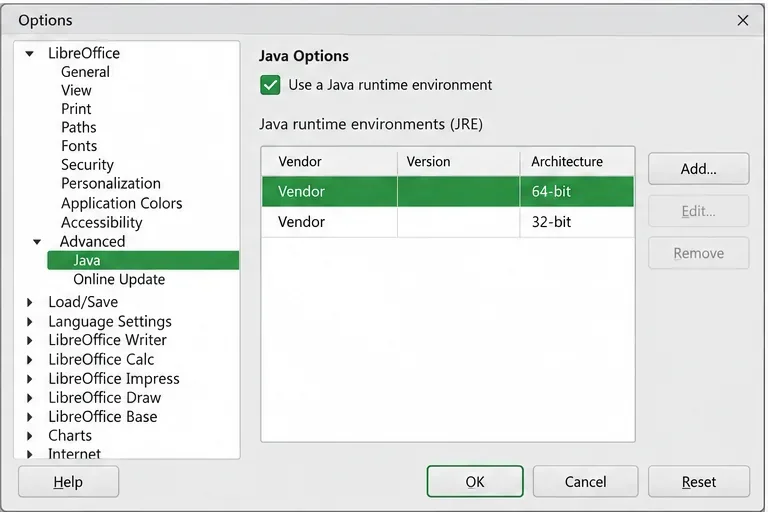
Kies de runtime waarvan de architectuur overeenkomt met die van LibreOffice; de voorbeeldvermeldingen zijn algemeen en specificeren geen vereiste Java-versie.
2. Kies een runtimebron
Op Linux is de OpenJDK-runtime van de distributie vaak het eenvoudigste startpunt, omdat de pakketbeheerder de installatie en beveiligingsupdates afhandelt. Gebruik de pakketzoekfunctie of de documentatie van uw distributie en selecteer een Java-runtimepakket, geen ontwikkelkit, tenzij uw organisatie daar specifiek om vraagt. De pakketnaam en de beschikbare Java-releases variëren per distributie, dus één commando is niet betrouwbaar voor elk Linux-systeem.
Voor een afzonderlijk beheerde runtime kunt u een JRE van een gerenommeerde leverancier gebruiken en deze downloaden van de officiële website van die leverancier. De Temurin-releasepagina van Eclipse Adoptium biedt filters voor besturingssysteem, architectuur en pakkettype. Kies een release die compatibel is met uw LibreOffice-versie en -omgeving; de LibreOffice-helppagina specificeert de architectuur die moet overeenkomen, maar stelt geen Java-hoofdversie vast die geschikt is voor elke LibreOffice-installatie. Volg in een beheerde werkomgeving het goedgekeurde software- en updatebeleid van de organisatie.
Download geen runtime van een externe "driver" of downloadspiegel. Java is uitvoerbare software; door het ondertekende pakket van de leverancier of distributie te gebruiken, is de broncode en het updatekanaal gemakkelijker te verifiëren.
3. Start LibreOffice opnieuw op en selecteer de runtime.
Sluit alle LibreOffice-vensters, installeer de runtime en open LibreOffice opnieuw. Ga terug naar Extra > Opties > LibreOffice > Geavanceerd . Schakel ' Een Java-runtimeomgeving gebruiken' in . Wacht tot de lijst met geïnstalleerde runtimes is geladen; LibreOffice merkt op dat dit op sommige systemen even kan duren en dat een herstart na een wijziging nodig kan zijn.
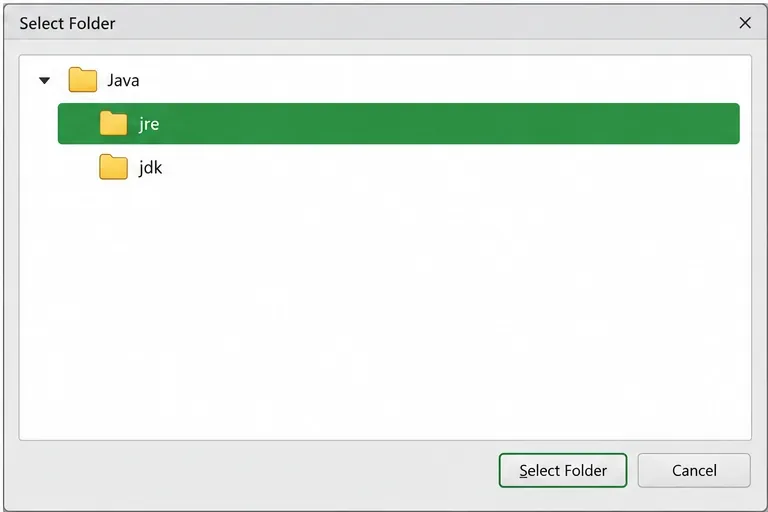
Selecteer de runtime die overeenkomt met de architectuur van LibreOffice en klik vervolgens op OK . Als de lijst leeg blijft, ook al is Java geïnstalleerd, gebruik dan 'Toevoegen' om naar de hoofdmap van de JRE te bladeren, en niet naar een willekeurig Java-bestand of een snelkoppeling op het bureaublad. Het pad verschilt per besturingssysteem en leverancier, dus gebruik de map die door het installatieprogramma of de pakketbeheerder wordt aangegeven.
Als LibreOffice geen geïnstalleerde JRE weergeeft, gebruik dan 'Toevoegen' om de installatiemap van de runtime te selecteren, zoals beschreven in het installatieprogramma.
Controleer het resultaat met de functie die het bericht heeft gegenereerd.
Ga terug naar de oorspronkelijke actie in plaats van alleen te testen of LibreOffice opent. Heropen bijvoorbeeld de Basiswizard of de extensie die om Java vroeg. Een geslaagde controle betekent dat de functie de JRE-waarschuwing overslaat en de verwachte volgende stap voltooit. Als de waarschuwing blijft bestaan, controleer dan alle vier de punten: de runtime-installatie is voltooid, Java is ingeschakeld, de runtime verschijnt in de lijst en de architectuur komt overeen met die van LibreOffice. Start de computer opnieuw op nadat u een nieuw toegevoegde runtime hebt geselecteerd.
Als LibreOffice Java nog steeds niet kan detecteren, zal het herhaaldelijk opnieuw installeren van dezelfde runtime waarschijnlijk niet helpen. Controleer of LibreOffice en Java afkomstig zijn van verschillende pakketten, of de runtime zich in een sandbox-pakket bevindt en of uw systeembeheerder de Java-detectie beheert. De juiste oplossing kan afhangen van hoe LibreOffice is geïnstalleerd; raadpleeg de installatiehandleiding van uw distributie of de LibreOffice-helpforums met uw besturingssysteem, LibreOffice-versie en runtimegegevens.
Wat de oplossing wel en niet doet.
Het installeren van een JRE herstelt de toegang tot Java-afhankelijke LibreOffice-functies wanneer de runtime wordt ondersteund, gedetecteerd en correct geselecteerd. Het garandeert echter niet dat elke extensie van derden of databasestuurprogramma de geïnstalleerde Java-versie ondersteunt. Omgekeerd is het uitschakelen van het selectievakje een redelijke configuratie voor gebruikers die geen Java-functies nodig hebben, maar het voldoet niet aan de eisen van een workflow die expliciet Java vereist.
Voor een algemene kantooromgeving kunt u Java uitschakelen als u nooit een Java-afhankelijke functie gebruikt en de waarschuwing verdwijnt. Voor Base, Java-gebaseerde extensies of Java-databaseconnectiviteit kunt u Java ingeschakeld laten en een runtime installeren die is afgestemd op de architectuur van LibreOffice. Herzie deze keuze na LibreOffice- of Java-upgrades, omdat pakketpaden en ondersteunde combinaties kunnen veranderen.