Home
» MS-KANTOOR
»
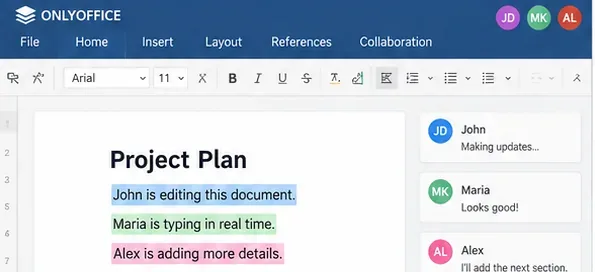
Los de vertraging op bij het samen bewerken van documenten in ONLYOFFICE op een zelfgehoste Docker-server.
Los de vertraging op bij het samen bewerken van documenten in ONLYOFFICE op een zelfgehoste Docker-server.
Als het bewerken van documenten in ONLYOFFICE traag aanvoelt op een zelfgehoste Docker-server, begin dan niet met het wijzigen van ongedocumenteerde editorparameters. Scheid het probleem eerst in drie meetbare gebieden: serverbelasting, gedrag van de reverse-proxy/WebSocket en fouten op opslag- of containerniveau. Bij het bewerken van documenten is langdurige, realtime communicatie essentieel, dus een server die documenten probleemloos opent, kan nog steeds traag aanvoelen wanneer meerdere mensen tegelijk typen.
Deze handleiding gebruikt een hypothetisch voorbeeld : een klein team gebruikt ONLYOFFICE Docs in Docker achter NGINX. Eén of twee gebruikers kunnen normaal bewerken, maar wanneer zes mensen hetzelfde document openen, worden cursorupdates vertraagd weergegeven en verschijnen de wijzigingen van andere gebruikers pas na een merkbare pauze. Dit voorbeeld dient slechts ter illustratie en is geen benchmark of rapportage van een daadwerkelijke implementatie.
Vanaf oktober 2026 is ONLYOFFICE Docs 9.4 de meest recente release die in de officiële changelog wordt vermeld. Versie 9.4 heeft ook de architectuur van de Community Edition gewijzigd door de afhankelijkheden van RabbitMQ en databases te verwijderen. Advies dat is geschreven voor oudere releases is daarom mogelijk niet meer van toepassing op een actuele Community Edition-container. Controleer altijd uw geïnstalleerde editie en versie voordat u optimalisatieadvies overneemt uit een ouder forumbericht.
1. Meet de vertraging voordat je iets verandert.
Illustratief voorbeeld: reproduceer de vertraging met meerdere gebruikers in hetzelfde document, zodat u het gedrag vóór en na elke wijziging kunt vergelijken.
In het hypothetische geval zou de eerste fout zijn om willekeurige services opnieuw op te starten in de hoop dat de vertraging verdwijnt. Maak in plaats daarvan een herhaalbare test. Open hetzelfde document vanuit verschillende browsersessies of testaccounts, typ korte bewerkingen en noteer wat er vertraagd is: toetsaanslagen op het lokale scherm, cursorbewegingen op afstand, het verschijnen van tekst van een andere gebruiker, de opslagstatus of het laden van het document.
Deze symptomen wijzen op verschillende knelpunten. Als de editor zelf vastloopt in de lokale browser, kan dit te maken hebben met de CPU aan de clientzijde of een zeer complex document. Als lokaal typen direct werkt, maar bewerkingen op afstand traag binnenkomen, controleer dan het netwerkpad en de WebSocket-sessie. Als elke actie trager wordt naarmate er meer documenten worden geopend, inspecteer dan de CPU, het geheugen, de swap en de schijf-I/O van de server.
2. Controleer de CPU- en geheugenbelasting terwijl gebruikers aan het bewerken zijn.
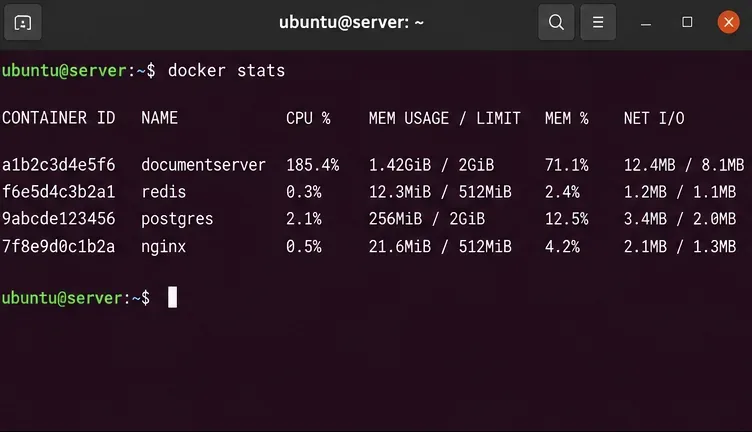
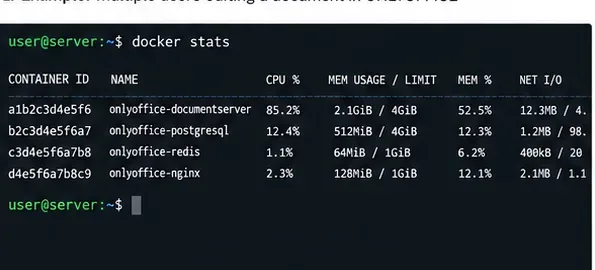
Voer de test uit docker statstijdens de daadwerkelijke trage periode; een momentopname die wordt gemaakt wanneer niemand aan het bewerken is, kan het knelpunt maskeren.
Voer op de Docker-host het volgende commando uit:
docker stats
Houd de Document Server-container in de gaten terwijl de testgroep bewerkingen uitvoert. Inspecteer ook de hostbronnen met behulp van tools zoals:
free -h
uptime
vmstat 1
df -h
De officiële Docker-vereisten van ONLYOFFICE specificeren minimaal 4 GB RAM en minimaal 40 GB vrije schijfruimte voor de gedocumenteerde configuraties, inclusief swap-vereisten. De richtlijnen voor bedrijven maken ook duidelijk dat de capaciteit afhangt van het aantal gelijktijdig actieve gebruikers en van het aantal, type en de grootte van documenten. Deze cijfers zijn basiswaarden, geen garantie dat 4 GB een soepele samenwerking voor elke workload zal garanderen.
In ons voorbeeld docker statslaat de Document Server-container herhaaldelijk het grootste deel van de beschikbare CPU-capaciteit verbruiken wanneer zes mensen tegelijk typen. Dat is een belangrijk bewijs: het toevoegen van proxy-time-outs zal niet leiden tot meer CPU-gebruik. De volgende stap is om een te restrictieve Docker CPU-limiet te verwijderen, de container naar een snellere host te verplaatsen of de gelijktijdige werkbelasting te verminderen. Als het CPU-gebruik daarentegen bescheiden blijft, is het raadzaam om verder onderzoek te doen voordat u hardware aanschaft.
3. Controleer de schijfruimte, de gekoppelde bestanden en de bestandscache.
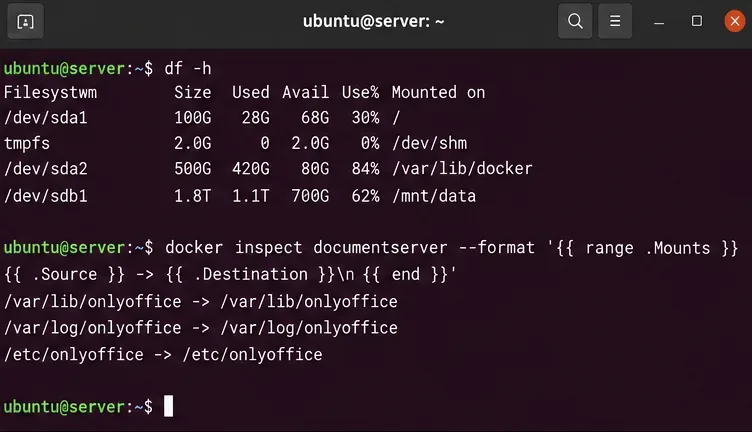
Controleer eerst of er voldoende vrije ruimte is en waar de logbestanden en de bestandscache van de container zich daadwerkelijk bevinden, voordat je de editor of het netwerk de schuld geeft.
De Docker-documentatie van ONLYOFFICE beschrijft permanente locaties, waaronder /var/log/onlyofficevoor logbestanden en /var/lib/onlyofficede bestandscache. Controleer het bestandssysteem dat deze paden ondersteunt, niet alleen het rootbestandssysteem van de host.
Als een bind mount verwijst naar een traag netwerkbestandssysteem of een overbelaste schijf, kunnen het openen van documenten, conversie en cacheactiviteit vertraging veroorzaken. Als de schijf bijna vol is, los dat dan eerst op voordat u de applicatie optimaliseert. De documentatie voor probleemoplossing van ONLYOFFICE voor Linux noemt specifiek onvoldoende schijfruimte als een mogelijke oorzaak van conversieproblemen.
Het project raadt ook aan om relevante gegevens buiten de container op te slaan wanneer u permanente logboeken, cacheopslag of externe database-/Redis-/RabbitMQ-services nodig hebt. Zie de officiële Docker-volumerichtlijnen .
4. Controleer of de reverse proxy de realtimeverbinding behoudt.
Een reverse proxy moet het WebSocket-upgradepad en de oorspronkelijke host-/protocolinformatie die ONLYOFFICE verwacht, behouden.
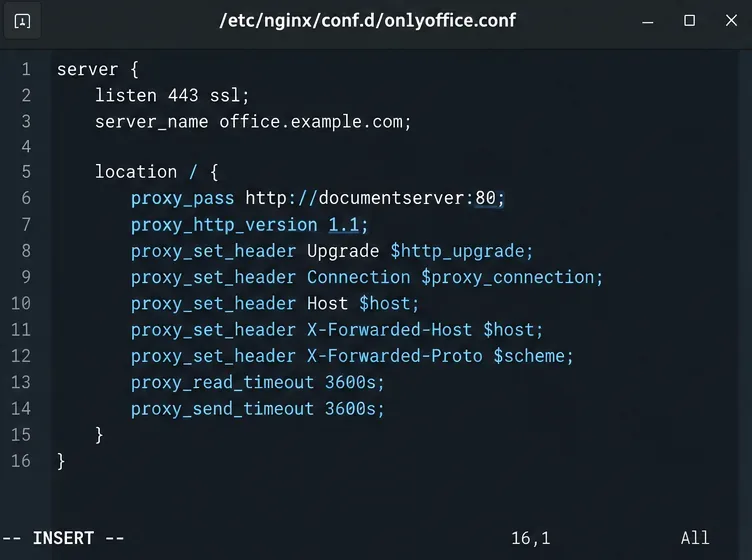
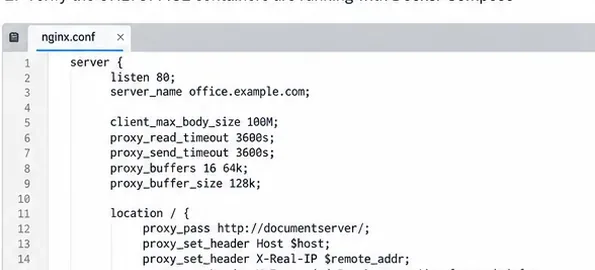
Veel zelfgehoste implementaties plaatsen ONLYOFFICE achter NGINX, Apache, HAProxy of Traefik. De officiële proxy-documentatie van ONLYOFFICE vereist expliciet doorgestuurde headers zoals X-Forwarded-Protoen X-Forwarded-Host. De door ONLYOFFICE meegeleverde configuratie maakt ook gebruik van HTTP/1.1 en WebSocket-upgradeafhandeling.
Voor NGINX kunt u uw configuratie vergelijken met het officiële voorbeeld van ONLYOFFICE in plaats van een algemeen WebSocket-fragment van een ander product te kopiëren. Een representatief voorbeeld is:
De exacte omgevingsrichtlijnen mapen proxylocaties zijn van belang. Gebruik het volledige leveranciersvoorbeeld voor uw topologie. De ondersteunde configuraties worden gepubliceerd in de documentatie 'OnlyOffice gebruiken achter de proxy' .
Stel dat in het hypothetische team de Docker-host over voldoende CPU en RAM beschikt, maar de browser de verbinding met het samenwerkingskanaal herhaaldelijk opnieuw tot stand brengt via een NGINX-laag van het bedrijf. Dat wijst op het proxypad, niet op de rekenkracht van de documentenserver.
5. Bevestig de WebSocket-sessie in de browser.
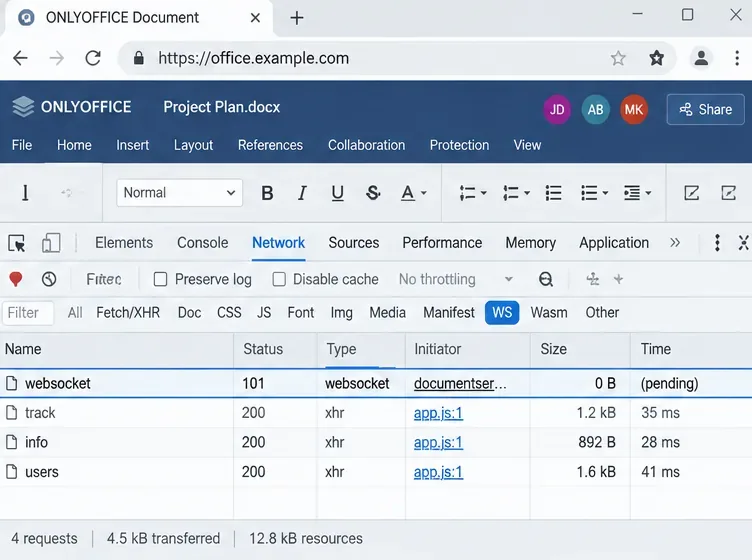
Een succesvolle WebSocket-upgrade wordt normaal gesproken weergegeven als een WebSocket-verzoek met status 101 en blijft open zolang het document wordt bewerkt.
Open de ontwikkelaarstools van de browser, selecteer het paneel Netwerk, filter op WebSocket-verkeer en vernieuw de editor. Een succesvolle WebSocket-handshake wordt doorgaans weergegeven als HTTP 101 Switching Protocolsen een verbinding die open blijft. Beschouw een langdurige "in behandeling zijnde" WebSocket niet als een fout op zich; van een actieve WebSocket wordt verwacht dat deze open blijft.
Het gaat hierbij om herhaaldelijk verbreken en opnieuw verbinden van de verbinding, mislukte handshakes, proxyfouten of lange periodes van vertraging die samenhangen met de vertraging in de samenwerking. Als bewerkingen op afstand op dezelfde momenten vertraging oplopen als de WebSocket-verbinding opnieuw tot stand komt, is er een concreet netwerkprobleem dat moet worden opgelost.
Controleer TLS-terminatie, time-outs voor inactieve proxy's, load balancer-regels, WAF-beleid en eventuele tussenliggende partijen die WebSocket-verkeer mogelijk niet beschermen. Als er meer dan één proxylaag is, test dan elke hop in plaats van ervan uit te gaan dat de openbare NGINX-instantie de enige is die erbij betrokken is.
6. Controleer de verwachte containers en de editie-specifieke architectuur.
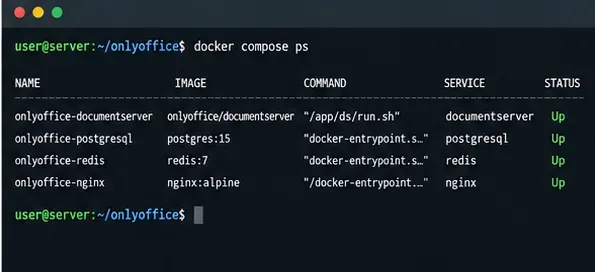
Gebruik docker compose psdeze optie docker psom te bevestigen dat de services die uw specifieke implementatie vereist, daadwerkelijk actief zijn.
Loop:
docker compose ps
# or
docker ps
Ga er niet van uit dat elke moderne ONLYOFFICE-implementatie dezelfde verzameling Redis-, PostgreSQL- of RabbitMQ-containers moet hebben. Hier is de versie van belang. ONLYOFFICE geeft aan dat de open-source Community Edition vanaf Docs 9.4 is vereenvoudigd tot een architectuur met één proces en dat de afhankelijkheden van RabbitMQ en databases zijn verwijderd. Enterprise-, Developer- en oudere Community-implementaties, evenals aangepaste Compose-stacks, kunnen verschillen.
Dat betekent dat een probleemoplossingsartikel uit 2023 waarin staat dat "RabbitMQ de bottleneck moet zijn" irrelevant kan zijn voor een huidige Community Edition-installatie. Identificeer de image en versie die u daadwerkelijk gebruikt:
docker inspect documentserver --format '{.Config.Image}'
docker image ls onlyoffice/documentserver
7. Schakel tijdelijk debug-logging in en correleer dit met de vertraging.
Verzamel resourcegegevens en logbestanden gedurende dezelfde reproduceerbare trage periode, zodat tijdstempels kunnen worden gecorreleerd in plaats van afzonderlijk te worden bekeken.
ONLYOFFICE biedt een gedocumenteerde Docker-omgevingsvariabele voor debug-logging. Voor een kort venster voor probleemoplossing kunt u het volgende toevoegen:
DS_LOG_LEVEL=DEBUG
Maak vervolgens de betreffende container opnieuw aan of herstart deze, afhankelijk van uw implementatiemethode, en volg de logbestanden:
Volgens de officiële documentatie zijn Docker-logs ook beschikbaar in /var/log/onlyoffice/documentserverde container zelf, en in de bijbehorende logmap op de host als je die hebt gekoppeld. De converterlog is handig wanneer het openen of converteren van bestanden traag verloopt, terwijl problemen met samenwerken aan documenten moeten worden gekoppeld aan de logs van de documentenserver en observaties van de browser/het netwerk.
Schakel DEBUG weer uit nadat u de benodigde gegevens hebt verzameld. Uitgebreide logboekregistratie is bedoeld voor diagnose, niet als permanente prestatie-instelling. Volg de procedure van de leverancier in 'Debug-logboekregistratie inschakelen' in de ONLYOFFICE-documentatie .
8. Voer de update zorgvuldig uit als u een oude image gebruikt.
Bewaar vóór de upgrade uw vertrouwde proxy- en integratie-instellingen; test na de upgrade exact hetzelfde scenario voor gezamenlijk bewerken opnieuw.
Als de implementatie aanzienlijk achterloopt op de ondersteunde releaselijn, kan een update bugfixes en architectuurverbeteringen bevatten. Maar "de nieuwste versie downloaden en opnieuw opstarten" is geen veilige manier om de prestaties op een productieserver voor samenwerking te optimaliseren.
Noteer eerst de huidige imagetag, het compose-bestand, de JWT-instellingen, de gekoppelde volumes, de reverse-proxy-configuratie en de integratieconfiguratie. Gebruik een vastgezette versie wanneer uw wijzigingsproces reproduceerbaar moet zijn. De Docker-installatiehandleiding van ONLYOFFICE beschrijft hoe u een specifieke versie kunt opgeven, en het officiële changelog geeft aan wat er is gewijzigd.
Voordat u een drukke productiedocumentserver opzettelijk stopt, dient u de afsluitrichtlijnen van ONLYOFFICE voor uw editie en implementatie te volgen, zodat actieve bewerkingssessies veilig worden afgehandeld. Gebruik geen benchmarkdocument met niet-opgeslagen gebruikerswerk als upgradetest.
Hoe de hypothetische casus de werkelijke oplossing verkleint
Keer terug naar het voorbeeldteam met zes co-redacteuren. Het resultaat van de probleemoplossing hangt af van wat je observeert:
Observatie
Meest nuttige vervolgactie
De CPU van de documentserver raakt overbelast naarmate er meer editors zich aanmelden.
Verwijder ongepaste CPU-limieten of vergroot de rekenkracht; proxy-optimalisatie zal CPU-tekort niet oplossen.
Het geheugen is uitgeput en de host maakt intensief gebruik van swapgeheugen.
Voeg RAM-geheugen toe of verlaag de werkbelasting; controleer de containerlimieten en het aantal gelijktijdig geopende documenten.
De schijf is bijna vol of de cache-/logvolumes staan op een trage opslag.
Maak ruimte vrij of verplaats de workload naar geschikte lokale opslag voordat u de applicatie optimaliseert.
De WebSocket-verbinding wordt herhaaldelijk verbroken terwijl het CPU-gebruik laag blijft.
Corrigeer het pad naar de reverse proxy/load balancer en vergelijk het met de officiële proxy-voorbeelden van ONLYOFFICE.
Alleen grote, verouderde bestanden openen traag.
Controleer conversielogboeken, schijfprestaties en documentcomplexiteit in plaats van aan te nemen dat het co-editingproces zelf defect is.
Het probleem begon na een versie- of proxywijziging.
Vergelijk de exacte wijziging in de image/configuratie en test opnieuw met de vorige, goed werkende configuratie, indien uw terugdraaiplan dit toelaat.
Een praktische basis voor Docker-implementaties
Voor een kleine, zelfgehoste installatie kunt u het beste beginnen met de gepubliceerde minimumvereisten van ONLYOFFICE, maar kies een grootte die is afgestemd op uw werkelijke gelijktijdige activiteit in plaats van het totale aantal geregistreerde gebruikers. Bewaar persistente logboeken en cache op opslag met een voorspelbare latentie. Vermijd strikte CPU- of geheugenlimieten, tenzij u de werkbelasting hebt gemeten. Voorkom dat de Docker-host zelf swapping onder normale bewerkingsbelasting veroorzaakt.
Plaats ONLYOFFICE achter een reverse proxy-configuratie die is afgeleid van de door de leverancier ondersteunde voorbeelden, waarbij WebSocket-upgrades en doorgestuurde host-/protocolheaders behouden blijven. Monitor de server tijdens daadwerkelijke gezamenlijke bewerkingen, niet alleen wanneer deze inactief is. Als u meer gedetailleerde informatie nodig hebt, schakel dan tijdelijk DEBUG-logging in en correleer de tijdstempels van de logbestanden met het WebSocket-gedrag van de browser en de hoststatistieken.
Wat je vooral niet moet doen
Wijzig geen ongedocumenteerde waarden local.jsonalleen omdat ze in een forumbericht "prestatieverbeteringen" worden genoemd.
Ga er niet van uit dat een persistente WebSocket die als "in behandeling" wordt weergegeven, defect is; langdurige WebSockets zijn normaal.
Voeg Redis, RabbitMQ of PostgreSQL niet toe alleen omdat ze in een oud implementatiediagram werden gebruikt. Controleer eerst de architectuur van uw editie en versie.
Schakel TLS-verificatie, JWT-beveiliging of proxybescherming niet uit als een snelle manier om de latentie te verlagen.
Vergelijk een serveractiviteitsmeting niet met de periode waarin gebruikers daadwerkelijk vertraging melden.
Voer geen upgrade uit op een productie-instantie zonder de volumes, configuratie en een terugdraaipad te behouden.
Kortom
De vertraging bij het samen bewerken in ONLYOFFICE is het gemakkelijkst op te lossen als je het beschouwt als een meetbaar systeemprobleem. Reproduceer de vertraging, observeer de Docker- en hostbronnen onder belasting, controleer de opslag, bevestig dat de browser een gezonde WebSocket-verbinding behoudt via elke proxy en inspecteer de logboeken alleen voor het tijdsvenster waarin de vertraging optreedt. Zodra je weet of de bottleneck ligt bij de rekenkracht, het geheugen, de schijf, het netwerk-/proxygedrag of een specifieke versie-/configuratiewijziging, wordt de oplossing gericht in plaats van speculatief.