Home
» MS-KANTOOR
»
Los het probleem op dat de ONLYOFFICE-documentserver op een VPS te weinig geheugen heeft.
Los het probleem op dat de ONLYOFFICE-documentserver op een VPS te weinig geheugen heeft.
Begin met te controleren of de Linux-host of de ONLYOFFICE-container de geheugenlimiet bereikt. De huidige richtlijnen van de ONLYOFFICE Community Edition vermelden 4 GB RAM en minimaal 4 GB swapgeheugen als basisvereisten. Op de pagina voor het oplossen van Docker-problemen staat dat 2-4 GB RAM-gebruik normaal kan zijn voor een paar dozijn actieve gebruikers, omdat het geheugengebruik toeneemt met het aantal geopende documenten en gelijktijdige gebruikers. De hardwaretabel beveelt Kubernetes aan voor implementaties met meer dan 400 gelijktijdige actieve gebruikers. Dit zijn referentiecijfers, geen garantie dat elke VPS dezelfde belasting aankan: het hostbesturingssysteem, andere containers, de documentgrootte en de limieten van de VPS-provider spelen ook een rol.
Deze handleiding richt zich op de meest voorkomende Docker-installatie op een Linux VPS. Volg de vier stappen in de juiste volgorde: meet de belasting van de host en de containers, controleer de logbestanden en de cache voor vergeten bestanden, verminder onnodige belasting of corrigeer een te lage containerlimiet, en herstart alleen indien nodig en controleer de werking onder normale omstandigheden. De commandovoorbeelden gebruiken <CONTAINER_ID>een placeholder; vervang deze door de ID of naam uit het bestand docker ps. Maak een back-up en plan onderhoud voordat u een editor stopt die actieve gebruikers heeft.
1. Stel vast waar de geheugendruk optreedt.
Voer de eerste opdrachten uit op de VPS-host, niet in de ONLYOFFICE-container:
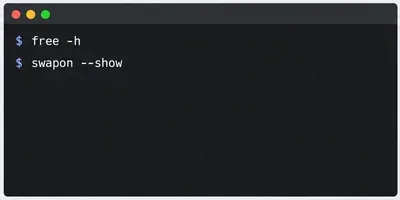
free -h
swapon --show
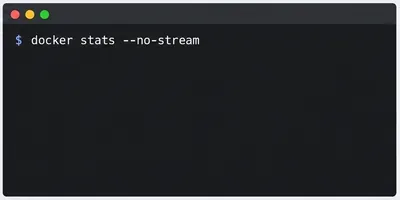
docker stats --no-stream
free -hToont het beschikbare hostgeheugen en swapgeheugen. swapon --showBevestigt of swapgeheugen actief is. docker statsVergelijk in het geheugengebruik van ONLYOFFICE met de weergegeven limiet. Als de host bijna geen beschikbaar geheugen meer heeft en meerdere services RAM gebruiken, is de VPS mogelijk ondergedimensioneerd. Als de host nog wel ruimte heeft, maar de ONLYOFFICE-container de limiet bijna bereikt, kan de containerlimiet de directe oorzaak zijn. Een bijna volle swap, aanhoudend swappen of zware schijfactiviteit kunnen het bewerken traag maken, zelfs voordat de host een proces beëindigt.
Stap 1: Voer de commando's `free -h` en `swapon --show` uit op de VPS-host om het beschikbare RAM-geheugen te bekijken en te zien of de swap actief is.Stap 1: `docker stats --no-stream` vergelijkt het huidige geheugengebruik van de ONLYOFFICE-container met de limiet.
Controleer ook de geconfigureerde Docker-limieten:
De eerste opdracht print de geheugen- en geheugen-plus-swap-instellingen in bytes. Een geheugenlimiet van nul betekent over het algemeen dat er geen expliciete geheugenlimiet voor de container is geconfigureerd; het betekent niet dat de VPS onbeperkt RAM heeft. De geheugen-swap-instelling van Docker is een gecombineerde limiet voor geheugen en swap, dus interpreteer dit niet als alleen swap. De tweede opdracht rapporteert of Docker een OOM-kill voor de container heeft geregistreerd en wat de laatste exitcode hiervan was. Docker documenteert deze limieten als controles die worden afgedwongen door de Linux-host, en hostbrede OOM-druk kan meerdere containers beïnvloeden.
2. Controleer de containerlogboeken en de bekende veelgebruikte scenario's van ONLYOFFICE.
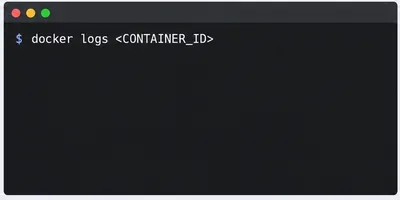
Lees recente logbestanden voordat u instellingen wijzigt of bestanden verwijdert:
docker logs --since 1h <CONTAINER_ID>
Zoek naar herhaalde herstarts, database-opstartfouten en berichten rond het tijdstip waarop een editor niet meer beschikbaar was. Controleer ook het kernel-logboek van de host op geheugenproblemen, indien u daarvoor de juiste machtigingen hebt.
De pagina voor het oplossen van Docker-problemen van ONLYOFFICE adviseert specifiek om te controleren op vastgelopen of vergeten documenten /var/lib/onlyoffice/documentserver/App_Data/cache/files/forgotten/wanneer het geheugengebruik onverwacht hoog lijkt. Controleer eerst de grootte en inhoud van de map; verwijder de bestanden niet zomaar. Ze kunnen relevant zijn voor herstel of het oplossen van problemen. Als de map groot is of blijft groeien, bewaar dan de bestanden en logboeken en volg vervolgens de officiële richtlijnen voor probleemoplossing of vraag de ONLYOFFICE-ondersteuning wat u veilig kunt verwijderen voor uw versie.
Stap 2: controleer de recente logbestanden van de container voordat u de VPS wijzigt of cachebestanden verwijdert.
3. Verminder onnodige vraag en corrigeer een te kleine Docker-limiet.
Volgens de richtlijnen van ONLYOFFICE is een "actieve gebruiker" iemand die een document in de editor heeft geopend, inclusief iemand die het document alleen bekijkt. Gebruikers die alleen zijn ingelogd op een geïntegreerd platform zonder een document te openen, tellen niet mee. Vraag gebruikers om ongebruikte documenttabbladen te sluiten en te voorkomen dat ze grote bewerkingssessies inplannen op een kleine VPS. Als de belasting wordt veroorzaakt door het gelijktijdig openen van meerdere grote spreadsheets of complexe bestanden, vergelijk dan het geheugenverbruik bij lage activiteit en op het daadwerkelijke piekmoment, in plaats van alleen te schatten op basis van het aantal accounts.
Als swap is uitgeschakeld op de VPS, kan het toevoegen van swap een tijdelijke buffer bieden tegen een abrupte piek in het gebruik. De huidige Docker-installatiehandleiding van ONLYOFFICE adviseert minimaal 4 GB swap en merkt op dat de hoeveelheid afhankelijk is van het hostbesturingssysteem. Swap wordt opgeslagen op de schijf en is veel trager dan RAM, dus het is geen vervanging voor voldoende fysiek geheugen. Controleer voordat u een swapbestand aanmaakt of er niet al een bestaat, controleer de beschikbare schijfruimte en bevestig dat uw bestandssysteem en VPS-provider de methode ondersteunen. Op een typisch Linux-bestandssysteem dat swapbestanden ondersteunt, ziet een voorbeeld er als volgt uit:
Voer deze opdrachten niet uit over een bestaand swapbestand /swapfile. Om een nieuw aangemaakt swapbestand na een herstart te behouden, voegt u /etc/fstabslechts één overeenkomende vermelding toe nadat u hebt gecontroleerd of er al een vermelding bestaat.
/swapfile none swap sw 0 0
Als Docker een lage geheugenlimiet voor de container aangeeft, controleer dan het Compose-bestand of het implementatiepaneel waarmee de container is gemaakt. Verhoog of verlaag de limiet pas nadat u het totale RAM-geheugen van de VPS en het geheugengebruik van het besturingssysteem, de database, het integratieplatform en andere services hebt gecontroleerd. Wijs niet al het RAM-geheugen van de host toe aan ONLYOFFICE. Als de host zelf vol is, zal het wijzigen van een Docker-limiet geen extra fysiek geheugen vrijmaken; pas de grootte van de VPS aan of verplaats andere services naar een andere host. Compose ondersteunt geheugenlimieten, maar de geconfigureerde limiet moet overeenkomen met de daadwerkelijke implementatiemodus en het beschikbare geheugen van de host.
Een VPS met 2 GB RAM waarop ONLYOFFICE draait naast Nextcloud of andere services, voldoet niet aan de door de leverancier aangegeven basislijn van 4 GB RAM. Ook een VPS met 4 GB RAM kan geheugen tekortkomen wanneer het hostbesturingssysteem en de integratiestack het geheugen delen. In die gevallen is een grotere VPS of een dedicated Document Server-host betrouwbaarder dan het herhaaldelijk herstarten van de container. Voor meer dan 400 gelijktijdige actieve gebruikers adviseert de huidige ONLYOFFICE-tabel een Kubernetes-implementatie en contact op te nemen met ONLYOFFICE voor advies over de juiste capaciteit; dit is geen workload die opgelost kan worden door een klein swapbestand aan één VPS toe te voegen.
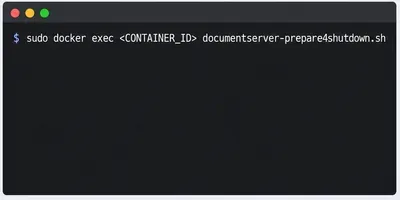
Stap 4: Voer vóór een geplande herstart van de container het voorbereidingsscript van ONLYOFFICE uit, zodat actieve bewerkingssessies correct kunnen worden verbroken.
4. Herstart veilig en controleer vervolgens het resultaat.
Start de documentenserver niet opnieuw op terwijl gebruikers aan het bewerken zijn, tenzij de onderbreking onvermijdelijk is. ONLYOFFICE legt uit dat een document pas wordt opgeslagen nadat alle gebruikers die eraan werken het hebben gesloten. Voordat een container gepland wordt gestopt, raadt de handleiding voor probleemoplossing het onderstaande voorbereidingsscript aan; dit kan tot vijf minuten duren terwijl gebruikers de verbinding verbreken. Waarschuw gebruikers eerst, maak back-ups en volg uw normale onderhoudsprocedure.
Als u Docker Compose gebruikt, voer de permanente wijziging dan door in de Compose-configuratie of het configuratiescherm en volg de normale herstartprocedure van het project. Een eenmalige wijziging aan een actieve container kan verdwijnen wanneer deze opnieuw wordt aangemaakt. Gebruik geen --oom-kill-disableextreem hoge OOM-prioriteit om ONLYOFFICE actief te houden; Docker waarschuwt dat geheugenuitputting op de host de VPS en andere services in gevaar kan brengen.
Nadat de VPS of container weer online is, controleer dan of de container gezond blijft, de editor een testdocument opent en opslaat, er voldoende hostgeheugen beschikbaar blijft en de container niet herhaaldelijk opnieuw opstart. Observeer zowel het host- als het containergeheugen gedurende een representatieve, drukke periode. Als het geheugen continu toeneemt nadat documenten zijn gesloten, de map met vergeten bestanden groeit of er OOM-gebeurtenissen (Out of Memory) optreden, verzamel dan de uitvoer van de logs free -h, swapon --show, docker stats, docker inspecten recente logs voor ondersteuning. Beschouw één succesvolle herstart niet als bewijs dat het capaciteitsprobleem is opgelost.
Snel beslissingsgids
Wat je observeert
Meest nuttige volgende stap
Het RAM-geheugen van de host is uitgeput en ook andere services ondervinden hier hinder van.
Upgrade de VPS of verplaats niet-editorservices. Een containerinstelling kan geen extra host-RAM toevoegen.
De host heeft ruimte, maar ONLYOFFICE bereikt een lage Docker-limiet.
Controleer de Compose- of providerlimiet en verhoog deze alleen binnen de veilige marge van de host.
Het gebruik neemt toe bij geopende documenten en neemt vervolgens af wanneer ze worden gesloten.
Vergelijk dit met de verwachte gelijktijdigheid en documenttypen; overweeg meer RAM-geheugen als normale piekbelastingen leiden tot een geheugenprobleem.
Het gebruik blijft ongewoon hoog, zelfs nadat de activiteit is afgenomen.
Controleer recente logbestanden en de gedocumenteerde cache met vergeten bestanden; bewaar de gegevens en onderzoek ze voordat u ze opschoont.
Meer dan 400 gebruikers hebben tegelijkertijd documenten geopend.
Gebruik de door de leverancier aanbevolen methode voor het dimensioneren van clusters/Kubernetes in plaats van een enkele kleine VPS.