Home
» MS-KANTOOR
»
Los het probleem op dat formules in LibreOffice Calc tekst weergeven in plaats van resultaten.
Los het probleem op dat formules in LibreOffice Calc tekst weergeven in plaats van resultaten.
Een Calc-cel die in plaats van een getal een lege waarde weergeeft, =SUM(B2:B4)kan twee heel verschillende dingen betekenen: Calc kan formules over het hele werkblad weergeven, of de cel kan tekst bevatten in plaats van een uitvoerbare formule. Een verouderd resultaat wijst op een derde probleem: de berekeningsinstellingen. Begin met het controleren van de omvang van het probleem voordat u de opmaak wijzigt of formules herschrijft.
Deze handleiding vergelijkt de oplossingen op basis van wat ze beïnvloeden, hoeveel werk ze vergen en het risico dat geldige gegevens worden gewijzigd. De onderstaande menulabels zijn gebaseerd op de LibreOffice-helppagina's die op 6 oktober 2026 zijn gecontroleerd. Afhankelijk van uw besturingssysteem, interface-indeling en LibreOffice-versie kan een opdracht op een iets andere plaats verschijnen.
Identificeer eerst wat Calc laat zien.
Klik op een van de betreffende cellen en bekijk de invoerregel (ook wel de formulebalk genoemd). Als deze een formule bevat die begint met =, zoals =SUM(B2:B4), herkent Calc een formule-uitdrukking. Als de uitdrukking in meerdere cellen tegelijk wordt weergegeven, is er mogelijk een probleem met de weergave-instellingen. Als de uitdrukking slechts in enkele cellen wordt weergegeven, is er mogelijk een probleem met de tekstinvoer of de celopmaak. Als de cel een getal weergeeft dat niet verandert wanneer de invoer wordt gewijzigd, controleer dan de herberekening.
Vergelijk de betreffende cel ook met een bekende, werkende formule. Toont de formulebalk een apostrof aan het begin, een spatie voor het gelijkheidsteken of een aanhalingsteken dat niet in de werkende cel voorkomt? Is de formulebalk correct, maar toont het raster nog steeds de uitdrukking? Deze aanwijzingen helpen u om een gerichte reparatie uit te voeren in plaats van een hele kolom te wijzigen.
Kies de oplossing die overeenkomt met het symptoom.
Wat je ziet
Waarschijnlijke oorzaak
Beste eerste oplossing
Afweging
Formules komen overal in het blad voor.
De weergave 'Formules weergeven' is ingeschakeld.
Schakel 'Weergave > Formules weergeven' uit
Snel en omkeerbaar; wijzigt de weergave van het werkblad, niet de inhoud van de formule.
Alleen in bepaalde cellen wordt de ingevoerde formule weergegeven.
Tekstopmaak, inleidende apostrof of geplakte tekst
Controleer de invoerregel, corrigeer de cellen en voer ze opnieuw in.
Nauwkeurig; vereist handmatig werk voor veel cellen.
De formule is bekend, maar het nummer ervan is verouderd.
Handmatige berekening of verouderde berekeningsstatus
Controleer de gegevens > Berekenen > Automatisch berekenen en voer vervolgens een nieuwe berekening uit.
Kan veel afhankelijke formules vernieuwen; vluchtige formules kunnen ook veranderen.
De formule retourneert woorden of een opgemaakte tekenreeks.
De formule is ontworpen om tekst terug te geven.
Bekijk de functie en de bijbehorende invoerwaarden.
Mogelijk moet de formule worden aangepast als u een numeriek resultaat verwachtte.
Formules worden overal correct weergegeven: schakel 'Formules weergeven' uit.
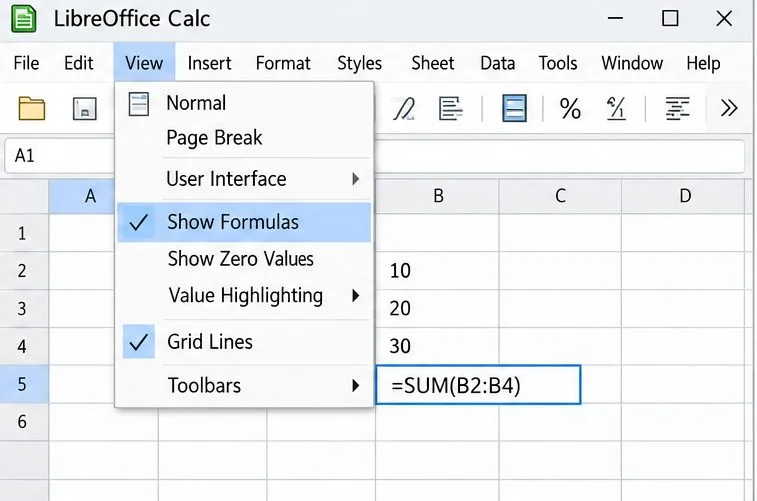
Wanneer veel formulecellen hun expressies tegelijk weergeven, gebruik dan eerst de weergaveschakelaar. Kies Weergave > Formules weergeven en schakel deze uit. De gedocumenteerde sneltoets is Ctrl+ `op ondersteunde toetsenbordindelingen, maar het menu is gemakkelijker te controleren omdat de positie van de backtick-toets varieert. Met deze opdracht wordt het raster omgeschakeld tussen formule-expressies en berekende resultaten; de formules worden niet vervangen of verwijderd.
In het menu 'Weergave' is 'Formules weergeven' aangevinkt en de geselecteerde cel toont =SUM(B2:B4); schakel deze weergaveoptie uit om de berekende waarden te zien.
Als de menuopdracht het weergaveprobleem niet oplost, open dan Extra > Opties > LibreOffice Calc > Weergave (op macOS begint dit mogelijk in LibreOffice > Voorkeuren) en schakel de optie Formules uit in het gedeelte Weergave. Dit is een alternatieve optie voor hetzelfde weergavegedrag. De officiële help-pagina is 'Formules weergeven' .
Een afzonderlijke formule corrigeren die als tekst is opgeslagen
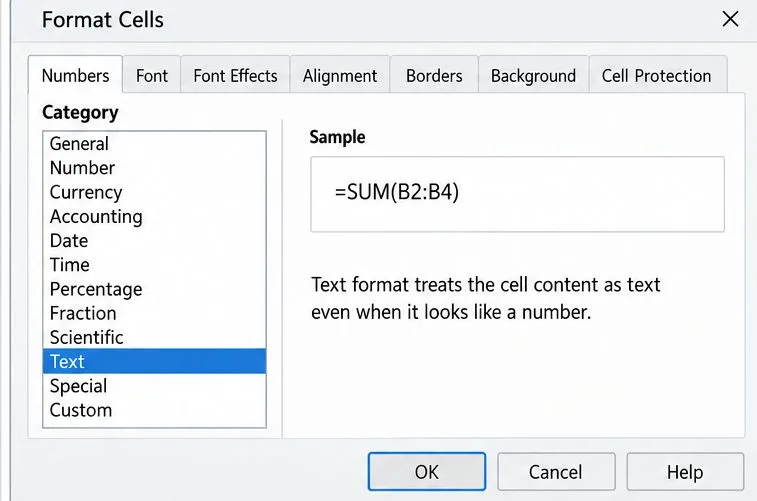
Als het probleem zich voordoet in een paar cellen, controleer dan de getalnotatie. Klik met de rechtermuisknop op een cel en kies ' Cellen opmaken' . Ga vervolgens naar het tabblad 'Getallen' . De categorie ' Tekst' geeft Calc de opdracht om nieuwe invoer als tekst te behandelen. Deze instelling is handig voor ID's, postcodes en andere tekenreeksen waarbij voorloopnullen behouden moeten blijven; voor een formule die u door Calc wilt laten evalueren, is deze instelling meestal onjuist.
De categorie 'Getallen' is ingesteld op 'Tekst'. Gebruik deze aanwijzing wanneer slechts één cel een formuletekenreeks weergeeft in plaats van deze te berekenen.
Om een formulecel te herstellen, wijzig je de opmaak naar Algemeen of een geschikte numerieke opmaak, bewerk je de formule en druk je op Enter. Selecteer bijvoorbeeld de cel, druk op F2en druk op Enterom Calc de inhoud opnieuw te laten interpreteren; als de formule nog steeds als tekst wordt weergegeven, vervang je deze door de formule te typen met =als eerste teken en accepteer je de invoer. Het wijzigen van alleen de opmaak is geen betrouwbare manier om inhoud die al als tekst is opgeslagen opnieuw te interpreteren. LibreOffice-documenten geven aan dat het bewerken of opnieuw invoeren van inhoud nodig is nadat de weergave van een cel is gewijzigd.
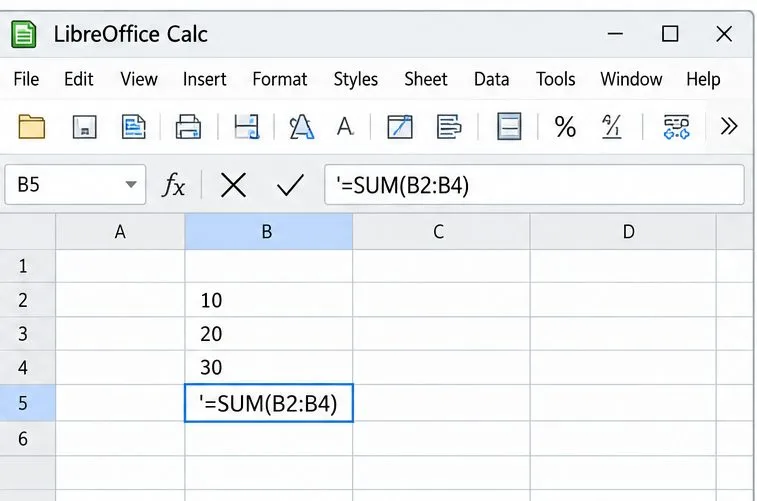
Een apostrof aan het begin van de formulebalk geeft aan dat de invoer tekst is; verwijder deze alleen als u wilt dat Calc de formule evalueert.
Een apostrof aan het begin van een waarde geeft Calc de opdracht om een invoer als tekst te behouden; deze is mogelijk niet zichtbaar in het raster, dus de formulebalk is handig. Een spatie aan het begin van een waarde =kan er ook voor zorgen dat de invoer niet als formule wordt herkend. Verwijder de apostrof of onbedoelde spatie alleen als de cel een berekening moet uitvoeren. Als u een formule als voorbeeld documenteert, laat deze dan als tekst staan. De help-pagina ' Getallen opmaken als tekst' legt uit waarom de tekstopmaak en de apostrof bewust als hulpmiddel voor tekstwaarden worden gebruikt.
Wanneer meerdere cellen zijn aangetast
Voor een klein bereik kunt u één cel vastzetten en de vulgreep gebruiken of de gecorrigeerde formule naar beneden kopiëren, waarbij u controleert of de relatieve verwijzingen correct worden aangepast. Dit is veiliger dan het converteren van een grote selectie wanneer het bereik een mix van formules, labels en identificaties bevat. Voor een uniforme geïmporteerde kolom kan een bulkconversie of herinvoer tijd besparen, maar bekijk eerst de selectie en maak een kopie. Tekst-naar-kolommen kan gegevens splitsen wanneer er scheidingstekens aanwezig zijn, dus voer deze functie niet blindelings uit op een werkblad met gemengde gegevens.
Corrigeer een resultaat dat wel aanwezig is, maar niet wordt bijgewerkt.
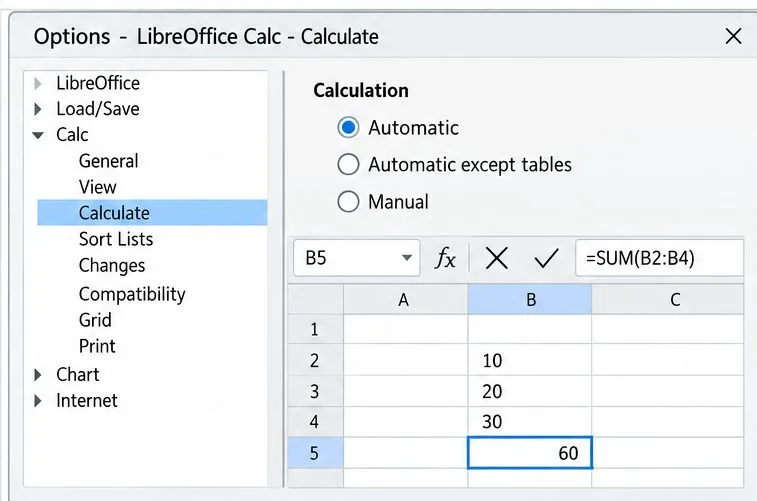
Als het raster een numeriek resultaat weergeeft in plaats van de formule, en het resultaat onveranderd blijft na een wijziging van de invoer, controleer dan de berekeningsmodus. Kies Gegevens > Berekenen en controleer of Automatisch berekenen is ingeschakeld. Gebruik vervolgens Gegevens > Berekenen > Herberekenen of druk op F9. Als de resultaten onveranderd blijven, forceert Herberekenen een uitgebreidere herberekening; de gedocumenteerde sneltoets hiervoor is Ctrl+ Shift+ F9op gangbare desktopindelingen. Toetsenbord sneltoetsen kunnen per platform verschillen.
Bij de instellingen voor 'Berekenen' staat 'Automatisch' geselecteerd, terwijl =SUM(B2:B4) 60 retourneert; controleer deze instelling wanneer een geldig formuleresultaat verouderd is.
Automatische berekening is meestal de handige keuze voor een interactieve werkmap, omdat afhankelijke resultaten worden bijgewerkt wanneer de invoer verandert. De handmatige modus kan nuttig zijn in een zeer groot model wanneer frequent herberekenen het bewerken vertraagt, maar brengt het risico van verouderde resultaten met zich mee: gebruikers moeten eraan denken om opnieuw te berekenen voordat ze op totalen kunnen vertrouwen. Schakel niet over naar de handmatige modus als algemene oplossing voor problemen. De officiële pagina met berekeningsopdrachten onderscheidt Herberekenen, Harde herberekening, Formule naar waarde en Automatisch berekenen. Vermijd hier Formule naar waarde: deze vervangt de formule door het huidige resultaat.
Wanneer de formule de berekening uitvoert, maar het antwoord tekst is.
Niet elk tekstresultaat is een mislukking. Een formule zoals bijvoorbeeld ="Total"geeft opzettelijk een woord terug, en functies zoals TEXTkunnen een getal omzetten in een tekstreeks. Als de cel een resultaat weergeeft in plaats van de formule-uitdrukking, controleer dan de uitdrukking en de invoer ervan. Als u een getal verwachtte, controleer dan of de formule het resultaat niet in een tekstproducerende functie plaatst en of de referentie-invoercellen numerieke waarden bevatten in plaats van tekst die er numeriek uitziet.
Controleer bij een onjuist opgemaakte formule of deze begint met een komma =, controleer de haakjes en celverwijzingen en druk op Enter Enterom de formule te accepteren. Formulescheidingstekens en functienamen kunnen afhankelijk zijn van de landinstellingen of andere instellingen. Kopieer daarom een werkende formule uit hetzelfde werkblad in plaats van ervan uit te gaan dat een voorbeeld met komma's in elke installatie werkt. Op de pagina 'Formules invoeren' wordt uitgelegd hoe u formules kunt invoeren en accepteren.
Welke reparatiemethode moet u gebruiken?
Gebruik de weergave-optie wanneer formules in het hele werkblad voorkomen. Dit is de snelste en minst storende optie, omdat de weergave wordt aangepast en niet de celinhoud.
Corrigeer de celopmaak en voer de formule opnieuw in wanneer alleen specifieke cellen letterlijke formules bevatten. Dit duurt langer bij een groot bereik, maar beschermt niet-gerelateerde gegevens.
Gebruik de bulkmethode alleen wanneer het geselecteerde bereik uniform is en u een kopie of voorbeeld hebt gecontroleerd. Dit bespaart repetitief werk, maar brengt wel het grootste risico met zich mee dat gemengde inhoud wordt gewijzigd.
Schakel 'Automatisch berekenen' in wanneer geldige formulecellen oude waarden weergeven nadat de invoer is gewijzigd. Handmatig berekenen is een prestatieverbeterende optie, geen manier om tekstinvoer te corrigeren.
Test na de correctie één van de betreffende formules: wijzig tijdelijk één van de invoerwaarden waarnaar wordt verwezen, controleer of het weergegeven resultaat correct wordt bijgewerkt en maak de testwaarde ongedaan. Controleer vervolgens een aangrenzende formule en sla het werkblad op. Als de formulebalk een correcte formule weergeeft, maar Calc een foutcode toont, is er een ander probleem. Onderzoek de fout en de bijbehorende verwijzingen in plaats van de correcties voor de weergave en tekstopmaak te herhalen.