Home
» MS-KANTOOR
»
Los het probleem op dat het keuzemenu voor de lettergrootte in Collabora Online niet correct wordt weergegeven.
Los het probleem op dat het keuzemenu voor de lettergrootte in Collabora Online niet correct wordt weergegeven.
Als het keuzemenu voor de lettergrootte in Collabora Online er afgesneden uitziet, uitgerekt wordt bij het openen of de lijst op de verkeerde plaats weergeeft, controleer dan eerst of het probleem alleen visueel is. Selecteer een korte testzin, voer een lettergrootte rechtstreeks in het veld voor de lettergrootte in en kijk of de tekst verandert. Collabora documenteert dat de optie voor de lettergrootte zowel handmatig ingevoerde waarden als selecties uit een lijst accepteert. Stel de zoomfactor van de browser voor de Collabora-site terug naar 100% en herlaad de editor voordat u de serverinstellingen wijzigt.
Voor beheerders die CODE gebruiken, is er ook een recent detail over de versie: de officiële release-opmerkingen van CODE 26.04.4.2, gedateerd 24 september 2026, beschrijven een algemene oplossing voor de lay-out van dropdownmenu's en keuzelijsten. Volgens de beschrijving veranderen dropdownmenu's niet langer van breedte bij het openen en hebben keuzelijsten meer ruimte voor hun waarden. De release-opmerking noemt het dropdownmenu voor de lettergrootte niet specifiek, dus beschouw dit als relevante versie-informatie en niet als bewijs van de oorzaak voor elke installatie.
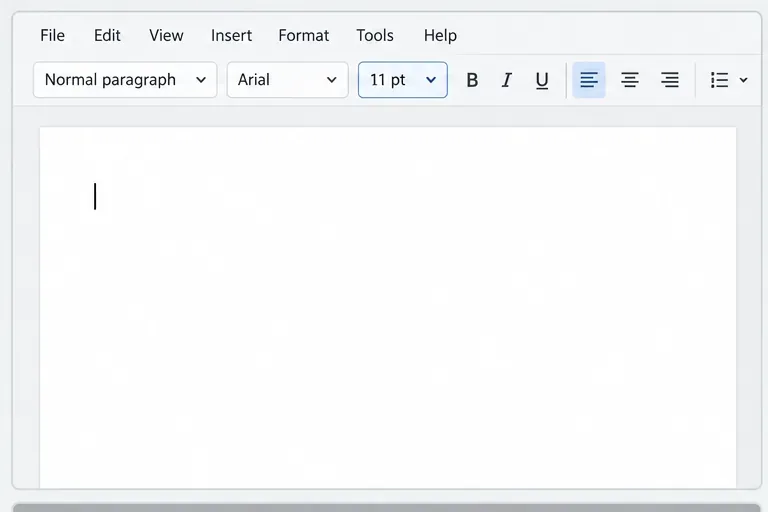
De onderstaande afbeeldingen tonen voorbeelden van bedieningselementen in de editor. De lay-out van Collabora Online kan verschillen per release, hostintegratie, browser en of de interface een klassieke of een tabbladwerkbalk gebruikt.
Zoek het veld voor de aanpasbare lettergrootte in de opmaakwerkbalk; de indeling van de werkbalk kan in uw hosttoepassing afwijken.
Wordt het dropdownmenu verkeerd weergegeven, of is er een probleem met de lettertypeopmaak?
Dat zijn verschillende problemen. Een dropdownmenu dat te smal, afgesneden of verkeerd geplaatst is, wijst op een weergave- of lay-outprobleem. Als de tekst zelf niet verandert nadat je een grootte hebt gekozen of ingevoerd, controleer dan ook de selectie- en bewerkingsstatus.
Gebruik een niet-gevoelig document of een kopie ervan. Selecteer een kort woord, noteer de huidige lettergrootte, voer een andere waarde in, bijvoorbeeld 14 pt, in het veld voor de lettergrootte en druk op Enter. Klik vervolgens ergens anders en selecteer het woord opnieuw. Als de tekst verandert en het veld de nieuwe grootte weergeeft, werkt de opmaak en is de weergave van het keuzemenu het probleem dat u moet oplossen. Als de tekst niet verandert, controleer dan of u tekst hebt geselecteerd en niet alleen de cursor hebt geplaatst, of het document bewerkbaar is en of de grootte is bevestigd met Enter.
Een lijst die opent maar aan de rand van het browservenster wordt afgesneden, is anders dan een lijst die opent maar een ongebruikelijk breed of smal veld heeft. Noteer welk gedrag u ziet. Dat detail helpt een beheerder om een probleem met de viewport of zoom te onderscheiden van een release-specifiek probleem met de lay-out van de werkbalk.
Wat moet ik als eerste proberen?
1. Stel de zoomfactor van de browser voor de Collabora-site opnieuw in.
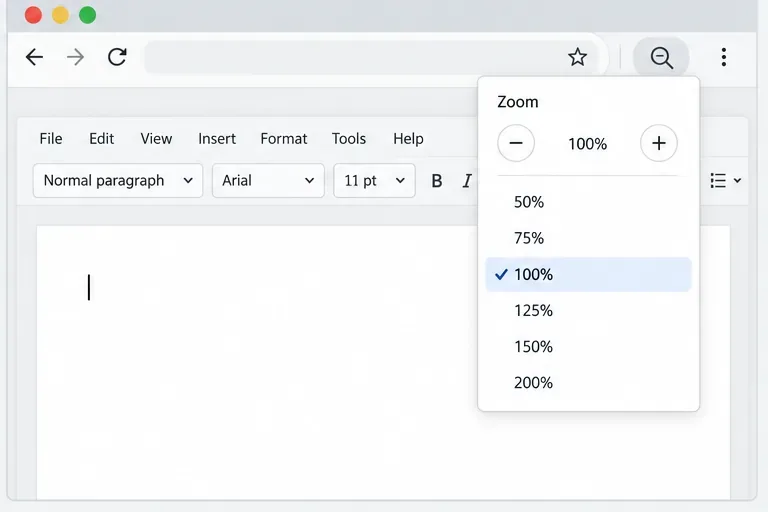
De zoomfunctie van de browser verandert de grootte van de elementen op een webpagina en kan van invloed zijn op de beschikbare ruimte in de werkbalk. Stel de huidige site tijdelijk in op 100% en vernieuw vervolgens het document. In Chrome opent u het browsermenu en gebruikt u de zoomopties; in Chrome kunt u ook opgeslagen zoomniveaus voor individuele sites beheren via de instellingen. In Firefox zet u de zoomfactor in het menu terug naar de standaardinstelling van de betreffende site wanneer u deze selecteert. De sneltoets Ctrl+0 op Windows of Linux, of Command+0 op macOS, is een andere snelle manier om de zoomfactor te resetten in browsers die dit ondersteunen.
Stel de zoomfactor van de browserpagina in op 100% voor een test; hiermee wordt de schaal van de webpagina aangepast, niet de opgeslagen lettergrootte van het document.
Verwar de paginazoomfunctie van de browser niet met de documentzoomfunctie in de editor. De browserinstelling schaalt de webinterface; de documentzoomfunctie wijzigt de weergave van de pagina. Als u een grotere interface nodig hebt voor toegankelijkheid, herstel dan na de test uw voorkeurszoom en vraag de hostbeheerder om een aanpassing van de lay-out in plaats van uw browser op een oncomfortabele instelling te laten staan.
2. Herlaad de editor en test een lege browsersessie.
Nadat u de zoomfactor hebt gewijzigd, vernieuwt u het Collabora-tabblad. Als de werkbalk er nog steeds verkeerd uitziet, gebruikt u een privévenster of een apart browserprofiel om te controleren of een extensie of opgeslagen sitegegevens hierbij betrokken zijn. Meld u alleen aan via de normale, goedgekeurde route van uw organisatie en test met een voorbeelddocument of het openen van een werkbestand in een ander profiel de toegangsregels van uw organisatie zou schenden.
Als de schone sessie werkt, schakel dan de extensies één voor één weer in of controleer de aangepaste browserinstellingen. Extensies die scripts injecteren of pagina's opnieuw vormgeven, kunnen webapplicaties beïnvloeden, maar een succesvolle schone sessietest is een aanwijzing, geen bewijs van welke extensie het probleem heeft veroorzaakt. Houd er rekening mee dat u mogelijk opnieuw moet inloggen als u sitegegevens wist. Begin met het herladen van de pagina en het resetten van de zoom per site; wis niet meteen alle browsergegevens.
3. Gebruik het formaatveld direct of open Tekenopmaak.
Als de keuzelijst lastig te gebruiken is, klik dan in het veld voor de grootte, selecteer de huidige waarde, typ de gewenste grootte en druk op Enter. De officiële helpfunctie van de Collabora-opmaakbalk bevestigt dat gebruikers handmatig een grootte kunnen invoeren. Pas de waarde toe op een geselecteerd woord of een geselecteerde zin, zodat u het resultaat kunt controleren zonder per ongeluk een heel document te wijzigen.
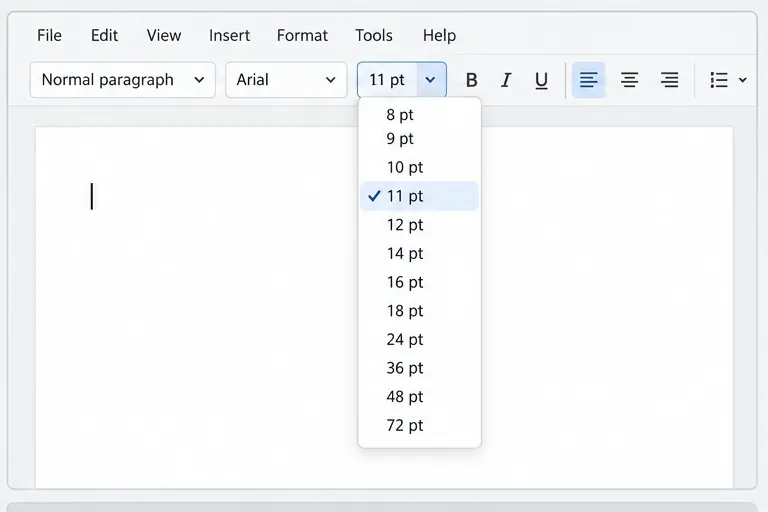
De lijst met geopende formaten is een handig hulpmiddel voor vergelijking: controleer of het venster wordt afgesneden, verschoven of dat de breedte verandert tijdens het openen.
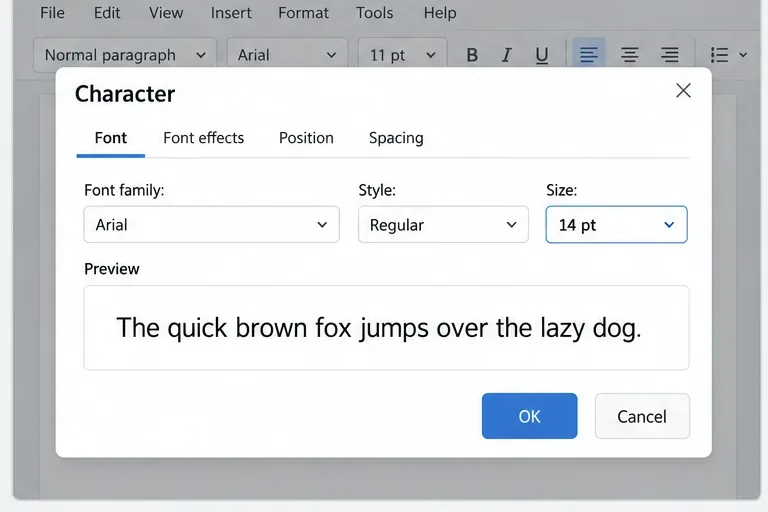
In een Writer-document kunt u ook via Opmaak > Teken de optie selecteren . Open in het dialoogvenster Teken het tabblad Lettertype, voer een grootte in of selecteer deze en bevestig de wijziging. De locatie van het menu kan variëren afhankelijk van de werkbalkmodus van het hostprogramma, maar de huidige Help van Collabora Office identificeert de opdracht Teken onder Opmaak. Selecteer in een spreadsheet eerst de cel of tekst en gebruik vervolgens de bijbehorende opmaakopties voor die selectie.
Gebruik Opmaak > Teken als alternatief wanneer het vervolgkeuzemenu in de werkbalk moeilijk leesbaar of te openen is.
Als handmatige invoer het document correct wijzigt, maar de lijst zelf onjuist blijft, hebt u een praktische oplossing terwijl het probleem met de browser of server wordt onderzocht. Sla een testdocument op en open het opnieuw om te controleren of de gekozen grootte behouden blijft.
Wanneer moet een beheerder de Collabora-versie controleren?
Vraag de beheerder of serviceprovider om de geïnstalleerde Collabora Online- of CODE-versie te controleren wanneer hetzelfde probleem met het dropdownmenu zich voordoet in een schone sessie, in meerdere ondersteunde browsers of voor meerdere gebruikers. Vermeld de hostapplicatie (bijvoorbeeld Nextcloud of een andere WOPI-host), de browser en versie, de Collabora-build, de werkbalkmodus en een korte beschrijving van de functie van de lijst. Een schermafbeelding kan nuttig zijn, maar verwijder eerst de documentinhoud, namen en andere vertrouwelijke gegevens.
Vergelijk voor CODE de geïnstalleerde versie met de officiële release-opmerkingen van versie 26.04. CODE 26.04.4.2 werd uitgebracht op 24 september 2026 en beschrijft een algemene verbetering van de breedte van dropdownmenu's en de beschikbare ruimte voor comboboxwaarden. Als uw installatie ouder is en het probleem specifiek is dat een dropdownmenu van breedte verandert of de waarde niet kan weergeven, vraag dan of er een update met deze wijziging beschikbaar is voor uw installatie. Ga er niet van uit dat dezelfde release direct beschikbaar is via elk Linux-pakket, containerimage, appliance of gehoste service; de beheerder moet het door de host ondersteunde updatepad volgen.
Als het probleem na een ondersteunde update aanhoudt, moet de hostintegrator mogelijk controleren of aangepaste thema's, CSS van de ingebouwde editor of een verouderd integratiepakket de toolbar beïnvloedt. Vermijd het bewerken van gebundelde Collabora-frontendbestanden of het toevoegen van een niet-gecontroleerde CSS-override als snelle oplossing: deze wijzigingen kunnen tijdens updates worden overschreven of andere besturingselementen wijzigen. Een gebruiker die de server niet beheert, moet de testresultaten in plaats daarvan naar de service-eigenaar sturen.
Snelle diagnose op basis van symptomen
Wat je ziet
Handige volgende controle
Wat het resultaat suggereert
Het veld of menu wordt afgesneden, maar het invoeren van een formaat werkt wel.
Stel de zoom van de site opnieuw in en laad de pagina opnieuw.
De opmaakopdracht werkt; concentreer je op de browserlay-out of de weergave van de werkbalk.
De breedte van het dropdownmenu verandert wanneer het geopend wordt.
Controleer de CODE of Collabora-release met de beheerder.
Bekijk de release-opmerkingen voor wijzigingen in de lay-out van dropdownmenu's en keuzelijsten.
Slechts één browser of profiel vertoont dit probleem.
Test een schoon profiel met hetzelfde voorbeelddocument.
Browserzoom, extensies of lokale sitegegevens kunnen hierbij een rol spelen.
Verschillende gebruikers en browsers kunnen de nieuwe afmeting niet toepassen.
Bevestig de selectie, bewerk de machtigingen, hostintegratie en serverconfiguratie.
Het probleem kan te maken hebben met de bewerkingssessie of de implementatie, en niet alleen met het uiterlijk van het dropdownmenu.
Het beste resultaat is niet zomaar een dropdownmenu dat er normaal uitziet. Controleer of de gewenste tekst de gevraagde grootte aanneemt, of de waarde behouden blijft nadat u de cursor verplaatst en of het document correct wordt opgeslagen. Als alleen het menu niet werkt, kunt u handmatig tekst invoeren of het dialoogvenster 'Teken' gebruiken om het werk voort te zetten terwijl de beheerder de browser, de hostintegratie of de Collabora-release controleert.