Home
» MS-KANTOOR
»
Los het probleem op met de afdrukschaling in LibreOffice waarbij aangepaste paginaformaten worden afgesneden.
Los het probleem op met de afdrukschaling in LibreOffice waarbij aangepaste paginaformaten worden afgesneden.
Wanneer een LibreOffice-document een aangepast paginaformaat gebruikt, wordt afsnijden meestal veroorzaakt door een mismatch tussen de pagina van het document, het geselecteerde papier voor de afdruktaak en het afdrukbare gebied van de printer. In Writer kunt u het beste beginnen met het afstemmen van deze formaten en de preview controleren; er is geen universele optie om de afdruk aan te passen aan elke pagina in Writer. In Calc kunt u de schaalinstellingen van het werkblad gebruiken. Draw en Impress bieden hun eigen opties voor afdrukformaten.
Deze handleiding is gebaseerd op de LibreOffice-helppagina's met label 26.8, gecontroleerd op 6 oktober 2026. De namen van printereigenschappen variëren per besturingssysteem, stuurprogramma en printermodel, dus de uiteindelijke keuze voor het mediaformaat kan op uw computer onder een andere naam worden weergegeven.
Snelle diagnose
Wat je ziet
Eerste instelling om te controleren
Alleen de rechter- of onderrand ontbreekt.
Niet-afdrukbare marges van de printer; vergelijk de documentmarges met het afdrukbare gebied van de printer.
Alles is verschoven of bijgesneden op elke pagina.
Papierformaat en -oriëntatie in zowel LibreOffice als de printereigenschappen.
De afdrukvoorbeeld ziet er goed uit, maar de uiteindelijke afdruk niet.
Het formaat van het afdrukmedium, de ladekeuze, de modus zonder randen of een printerspecifieke schaaloptie.
Een werkblad in Calculus beslaat te veel pagina's.
Opmaak - Paginastijl - Blad - Schaal; stel een paginalimiet in voor breedte of hoogte.
Een Draw- of Impress-pagina loopt door tot buiten de marges van de printer.
Bestand - Afdrukken - Formaat - Aanpassen aan afdrukbare pagina, indien verkleinen van het ontwerp acceptabel is.
Waarom aangepaste paginaformaten worden afgesneden
Het paginaformaat dat in een document is opgeslagen, is niet altijd hetzelfde als het papierformaat dat de geselecteerde printer kan verwerken. Een etiket, kaart of plan van 180 × 120 mm kan correct worden opgemaakt in LibreOffice, terwijl de printer nog steeds is ingesteld op Letter of A4. Het printerstuurprogramma kan de pagina vervolgens centreren, roteren, bijsnijden of schalen volgens zijn eigen instellingen.
Printers reserveren ook marges voor de papierinvoer en de printkop. Een document kan een geldig aangepast formaat hebben, maar toch inhoud buiten het afdrukbare gebied plaatsen. Een optie voor afdrukken zonder marges is mogelijk beschikbaar op sommige apparaten, maar dit is afhankelijk van het model en het papiertype. De afdrukvoorbeeldfunctie van LibreOffice is handig om de pagina-indeling en het geselecteerde papierformaat te controleren; het uiteindelijke gedrag van het apparaat hangt af van de printerinstellingen die op uw systeem beschikbaar zijn.
Een Writer-document repareren
1. Controleer het paginaformaat en de oriëntatie.
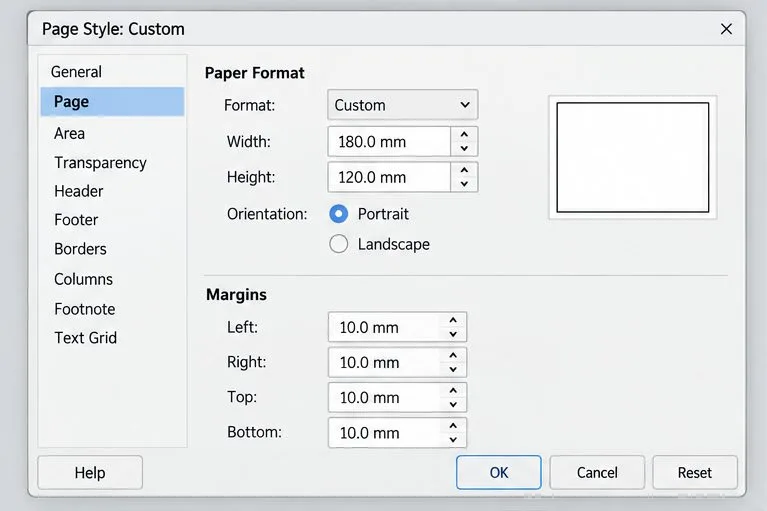
Klik op de betreffende pagina en kies Opmaak - Paginastijl . Controleer op het tabblad Pagina het papierformaat, de breedte, hoogte, oriëntatie en marges. Het dialoogvenster Paginastijl is van toepassing op de huidige paginastijl, dus bij een document met secties of verschillende paginastijlen kan het nodig zijn de instelling voor meerdere stijlen aan te passen.
Voor een aangepast formaat kiest u de optie 'Aangepast formaat' en voert u de gewenste breedte en hoogte in. Controleer de eenheden voordat u gaat bewerken: 180 mm is niet hetzelfde als 180 inch. Stel het formaat bewust in op portret- of landschapsformaat; het document roteren en het papier roteren zijn in sommige afdrukdialoogvensters aparte opties. Houd voldoende marge aan voor de niet-afdrukbare rand van de printer en voor eventuele nabewerking of bijsnijden.
De pagina 'Paginastijl' bevat de aangepaste breedte en hoogte, evenals de instellingen voor oriëntatie en marges voor de huidige stijl.
2. Kies het juiste papier voor de afdrukopdracht, passend bij het document.
Open Bestand - Afdrukken en selecteer de gewenste printer. Controleer in het afdrukvenster de voorbeeldweergave en het papierformaat onder Pagina-indeling. Open vervolgens Eigenschappen (soms Printereigenschappen genoemd ) en zoek naar het papier- of mediaformaat en de papierlade van de printer. Kies hetzelfde aangepaste formaat als het printerstuurprogramma dit aanbiedt.
Als het printerstuurprogramma het formaat niet weergeeft, kunt u dit instellen in de printerinstellingen zelf of in de printervoorkeuren van het besturingssysteem, indien het model aangepaste media ondersteunt. Een voor de printer aangemaakte papierformaatnaam wordt mogelijk niet automatisch bijgewerkt in het LibreOffice-document. Heropen het afdrukdialoogvenster nadat u de stuurprogramma-instellingen hebt gewijzigd en controleer of de gewenste printer en het papierformaat nog steeds zijn geselecteerd.
3. Vergelijk de voorbeeldweergave met het afdrukbare gebied.
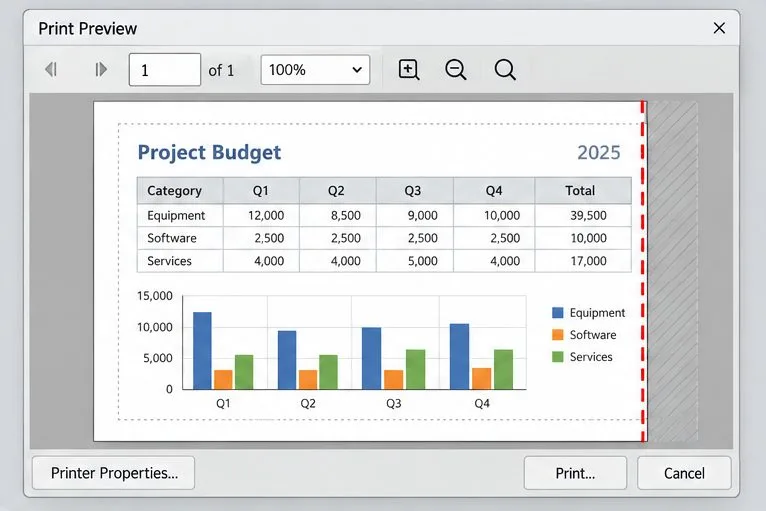
Bekijk alle randen van de preview. Als de inhoud de paginarand raakt, vergroot dan de bijbehorende marge van de paginastijl of verplaats het object naar binnen. Als de preview een kniprand laat zien, probeer dan eerst het juiste mediaformaat; het verkleinen van de hele pagina voordat een verschil tussen Letter-formaat en aangepast formaat is gecorrigeerd, kan de afdruk onnodig klein maken.
Exporteer een PDF-bestand voor een snelle test en controleer de pagina-afmetingen en inhoud. Als de PDF zelf een afgesneden rand heeft, corrigeer dan de paginastijl, objecten of marges van het document. Als de PDF compleet is, maar een fysieke afdruk is afgesneden, controleer dan de geselecteerde printer, printerstuurprogramma, papierlade, afdrukmarges of afdrukinstellingen. Deze vergelijking is een diagnostische aanwijzing, geen garantie dat elke PDF-viewer of printer dezelfde standaardinstellingen gebruikt.
Een voorbeeldweergave kan inhoud tonen die zich dicht bij de printerrand bevindt; stem eerst de document- en papierformaten op elkaar af en pas vervolgens de marges of schaal indien nodig aan.
Gebruik de schaalinstellingen voor de juiste LibreOffice-app.
Berekening: een pagina verkleinen tot de paginalimiet
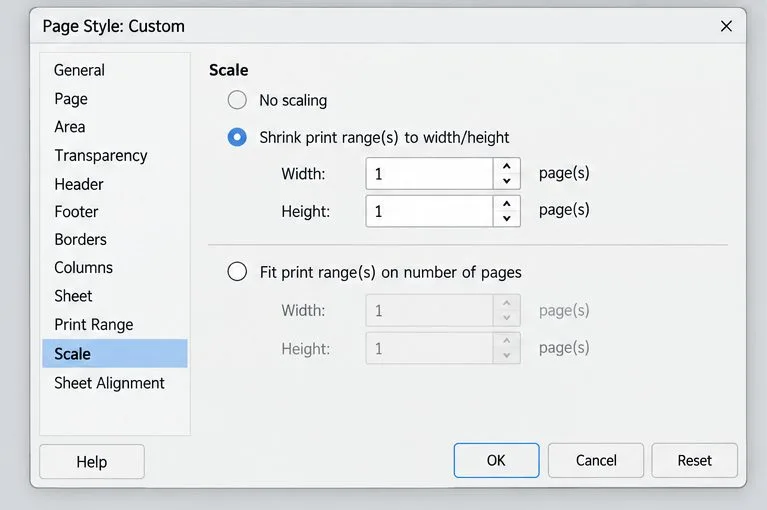
Calc regelt de schaalvergroting van spreadsheets via de paginastijl in plaats van via één algemene Writer-instelling. Kies Opmaak - Paginastijl , open het tabblad Blad en zoek Schaalvergroting . Selecteer Afdrukbereik(en) verkleinen tot breedte/hoogte om een maximum aantal pagina's horizontaal en verticaal in te stellen. Voor een blad van één pagina breed dat verticaal doorloopt op meerdere pagina's, stelt u Breedte in op 1 en laat u Hoogte onbeperkt. Als u zowel Breedte als Hoogte op 1 instelt, wordt het afdrukbereik op één pagina geplaatst, waardoor kleine tekst moeilijk leesbaar kan zijn.
Controleer ook het gedefinieerde afdrukbereik. Lege opmaak ver rechts of onder de tabel kan het afdrukbare gebied in Calc vergroten. Gebruik 'Opmaak' - 'Afdrukbereiken' om een afdrukbereik te controleren of opnieuw in te stellen als de preview onverwachte lege pagina's bevat. Pas de liggende afdrukstand of het afdrukgebied aan voordat u de schaal zo sterk verkleint dat de labels onleesbaar worden.
Het tabblad 'Blad' in Calc biedt een paginalimiet voor breedte en hoogte; gebruik alleen de afmeting die een limiet nodig heeft als leesbaarheid belangrijk is.
Teken en maak indruk: geschikt voor extra grote kunstwerken of dia's.
Voor Draw en Impress biedt LibreOffice een optie ' Aanpassen aan afdrukbaar paginaformaat ' onder de instellingen voor 'Formaat' in het afdrukdialoogvenster. Hiermee worden objecten die buiten de marges van de geselecteerde printer vallen, verkleind. Dit kan een oplossing zijn voor een poster of dia die iets te groot is voor het afdrukgebied, maar het verandert wel de afdrukschaal. Als fysieke afmetingen belangrijk zijn, gebruik dan een printer die het beoogde papierformaat ondersteunt of print in afzonderlijke secties.
Wanneer de gewenste maat niet beschikbaar is
Controleer de printer en het stuurprogramma. Selecteer de daadwerkelijke printer, niet een generiek of virtueel apparaat, en bekijk de medialijst. Het gedocumenteerde bereik van aangepaste formaten en de beperkingen van de papierlade hebben voorrang.
Controleer de papierbron. Een aangepast formaat is mogelijk alleen beschikbaar via een handmatige invoer of een specifieke lade. Op ondersteunde systemen kan de paginastijl ook een papierlade aan een paginastijl koppelen.
Probeer een PDF-workflow. Exporteer het document en gebruik vervolgens de afdrukvoorbeeldfunctie van een PDF-viewer om te kiezen voor 'werkelijke grootte', 'passend' of aangepaste schaal. Kies 'werkelijke grootte' als de afmetingen exact moeten blijven en de printer de pagina aankan; kies 'passend' alleen als een kleinere afdruk acceptabel is.
Forceer geen afdrukken zonder marges. Als de printer niet tot aan de rand kan afdrukken, kan geen enkele schaalinstelling in LibreOffice de fysieke afdrukmarge verwijderen. Verleng achtergronden voor afloop alleen als het apparaat of de printservice dit ondersteunt.
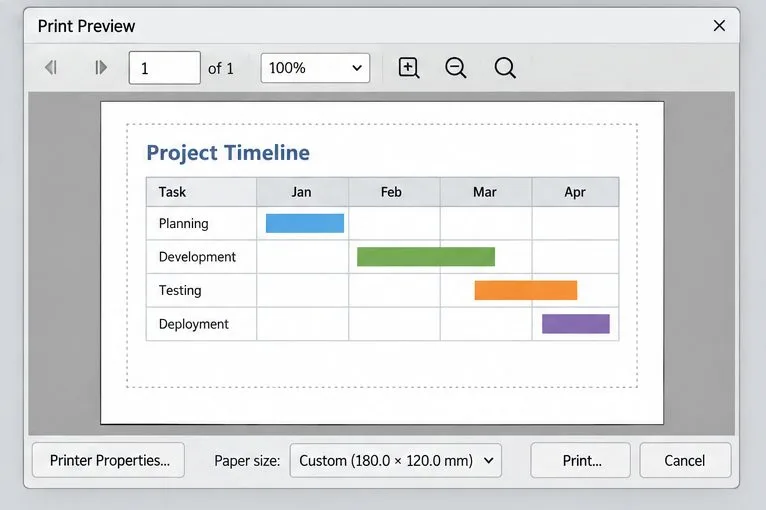
Nadat u de document- en media-instellingen hebt afgestemd, controleert u of de volledige pagina binnen de voorbeeldmarges past voordat u gaat afdrukken.
Controlelijst voor verificatie
De aangepaste breedte, hoogte en oriëntatie van het document komen overeen met de beoogde fysieke uitvoer.
De juiste paginastijl wordt toegepast op elke betreffende pagina of sectie.
De geselecteerde printer en papierlade ondersteunen het gekozen aangepaste papierformaat.
De papiergrootte bij de pagina-indeling en de mediagrootte bij de printereigenschappen komen overeen met het document.
In de preview worden alle randen weergegeven en tekst of afbeeldingen bevinden zich binnen het afdrukbare gebied van de printer.
Een proefafdruk van één pagina bevestigt het fysieke resultaat; vergelijk een PDF-export als de app-preview en het resultaat op papier verschillen.
Als alleen Calc wordt beïnvloed, controleer dan de instellingen voor schaal en afdrukbereik voordat u de paginastijl van Writer wijzigt. Als Writer wordt beïnvloed, maar de preview en de PDF wel compleet zijn, concentreer u dan op het stuurprogramma en het geselecteerde medium. Dit scheidt de documentindeling van het afdrukpad en helpt de beoogde afmetingen te behouden.