Home
» MS-KANTOOR
»
ONLYOFFICE Desktop Editors versus LibreOffice: Prestatievergelijking en praktische afwegingen
ONLYOFFICE Desktop Editors versus LibreOffice: Prestatievergelijking en praktische afwegingen
Als je moet kiezen tussen ONLYOFFICE Desktop Editors en LibreOffice, is de meest relevante vraag over prestaties niet "Welke is sneller?", maar "Welke is sneller voor de bestanden en workflows die ik daadwerkelijk gebruik?". Er is geen leverancieronafhankelijke benchmark gepubliceerd door beide projecten op identieke hardware, dus een verantwoorde vergelijking moet geen opstarttijden, RAM-cijfers of exportsnelheden verzinnen. In plaats daarvan scheidt deze benchmark-gerichte handleiding wat geverifieerd kan worden uit officiële documentatie van wat je zelf op je pc moet meten.
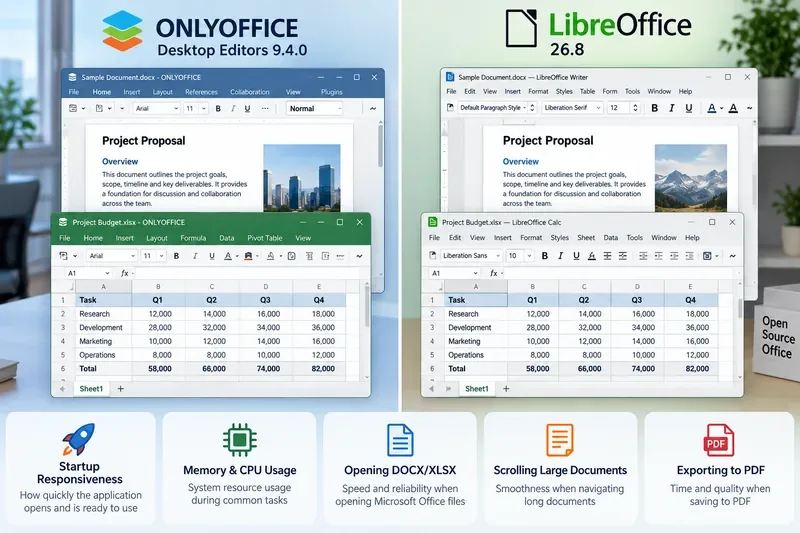
De desktopeditors van ONLYOFFICE en LibreOffice kunnen op een zinvolle manier met elkaar worden vergeleken door dezelfde documenten te testen op opstartsnelheid, geheugen- en CPU-gebruik, verwerking van Office-bestanden, scrollen en PDF-export.
Benchmarkcontext: de versies zijn belangrijk.
De laatst gedocumenteerde release van ONLYOFFICE Desktop Editors is, per oktober 2026, versie 9.4.0, uitgebracht op 19 mei 2026. Het officiële changelog bevat wijzigingen voor de gehele applicatie, plus updates voor de document-, spreadsheet-, presentatie-, formulieren- en PDF-editors. U kunt de releasegeschiedenis raadplegen in het changelog van ONLYOFFICE Desktop Editors .
LibreOffice hanteert een andere releasecyclus. De Document Foundation vermeldt LibreOffice 26.8.0, uitgebracht op 26 augustus 2026, als de meest recente versie en LibreOffice 26.2.6, uitgebracht op 24 september 2026, als de vorige, meer volwassen versie die wordt aanbevolen voor zakelijk gebruik. Zie de officiële release-opmerkingen van LibreOffice .
Dat onderscheid is van belang voor benchmarking. Een nieuwere versie kan prestatieverbeteringen bevatten, maar ook nieuwe problemen. Zo meldde The Document Foundation in juli 2026 dat Skia-rendering op Windows en macOS in LibreOffice 26.2.5 weer de experimentele status kreeg na meldingen van crashes en vastlopers. Dit is een nuttige herinnering dat grafische versnelling bepaalde taken kan verbeteren, maar tegelijkertijd ook de stabiliteit kan beïnvloeden. De oorspronkelijke aankondiging is te vinden in het releasebericht van LibreOffice 26.2.5 .
Wat de gepubliceerde systeemvereisten ons vertellen
De minimale hardwarevereisten zijn geen prestatieresultaten, maar ze geven wel aan hoe conservatief elk project de ondersteunde basislijn definieert.
Gepubliceerde basislijn
ONLYOFFICE Desktop Editors
LibreOffice
RAM
2 GB of meer
Minimaal 256 MB, 512 MB aanbevolen op Windows en Linux; 512 MB op macOS.
CPU
Dual-core 2 GHz of sneller
Een pc die compatibel is met Pentium-processors en Windows draait op een computer; platformspecifieke vereisten gelden voor Linux en macOS.
Schijfruimte
Minimaal 2 GB
Tot ongeveer 1,5 GB op Windows, ongeveer 1,55 GB op Linux en tot 800 MB op macOS.
ONLYOFFICE vermeldt expliciet dat de opgegeven vereisten gelden voor de eenvoudigste bestanden en dat de complexiteit van documenten de benodigde systeembronnen kan verhogen. Deze cijfers zijn afkomstig van de officiële Windows-vereisten . LibreOffice publiceert de actuele vereisten op de officiële pagina met systeemvereisten .
De belangrijkste afweging is dat een lager gepubliceerd minimum niet bewijst dat een applicatie in elke praktijksituatie minder RAM-geheugen zal gebruiken. Het betekent alleen dat het project beweert dat het binnen die basislijn kan draaien. Een DOCX-bestand van 300 pagina's met ingesloten afbeeldingen, een spreadsheet met 100.000 rijen en een leeg document kunnen een heel verschillend geheugengebruik opleveren.
Prestatiecategorie 1: koude start en warme start
Een koude start betekent dat de suite wordt gestart na een herstart of nadat de applicatie lang genoeg volledig is afgesloten zodat de cache van het besturingssysteem minder nuttig is. Een warme start betekent dat de suite opnieuw wordt gestart terwijl bibliotheken en bestanden mogelijk nog in het geheugen zijn gecached.
Voor een eerlijke test meet je beide aspecten. Start de timer bij het opstarten van de applicatie en stop wanneer een leeg document bruikbaar is. Herhaal dit minstens vijf keer, verwijder duidelijke uitschieters en rapporteer de mediaan in plaats van de beste meting. Zorg ervoor dat je antivirussoftware, cloudsynchronisatie en opstartapplicaties consistent blijven tussen de tests.
Deze test is vooral relevant voor oudere laptops, SATA SSD's of systemen met beperkt RAM-geheugen. Op een moderne NVMe SSD met 16 GB of meer geheugen is het verschil mogelijk veel minder belangrijk dan documentcompatibiliteit of weergavekwaliteit.
Prestatiecategorie 2: het openen van echte DOCX-, XLSX- en PPTX-bestanden
ONLYOFFICE legt sterk de nadruk op Microsoft Office Open XML-formaten. De desktopdocumentatie beschrijft de ondersteuning voor DOCX, XLSX, PPTX, ODT, ODS, CSV, ODP, PDF's en andere formaten; zie de handleiding voor het starten met de ONLYOFFICE Desktop Editors .
LibreOffice kan ook Microsoft Office-formaten openen en opslaan, waaronder DOCX, XLSX en PPTX, volgens de officiële help-pagina van LibreOffice voor Microsoft Office-bestanden . Daarnaast beschouwt LibreOffice OpenDocument Format (ODF) als een volwaardige, native standaard en ondersteunt het de huidige ODF-versies.
Als uw organisatie dagelijks complexe Microsoft Office-bestanden uitwisselt, test dan de prestaties van diezelfde bestanden. Meet hoe lang het duurt om elk bestand te openen en controleer vervolgens of pagina-einden, lettertypen, grafieken, formules, SmartArt-achtige objecten, opmerkingen en bijgehouden wijzigingen nog steeds bruikbaar zijn. Een bestand dat één seconde sneller opent, maar tien minuten handmatige aanpassing van de lay-out vereist, is in de praktijk niet de snellere optie.
Prestatiecategorie 3: grote spreadsheets
Bij het werken met spreadsheets is de openingstijd slechts een deel van het verhaal. Meet de herberekeningstijd, de soepelheid van het scrollen, de reactietijd van filters, de sorteertijd, de latentie bij kopiëren en plakken en de tijd die nodig is om gegevens op te slaan. Gebruik minstens drie verschillende spreadsheettypen: een brede tabel met veel kolommen, een hoge dataset met veel rijen en een werkmap met veel formules, grafieken of draaitabelanalyses.
LibreOffice 26.2 werd gepromoot met prestatieverbeteringen op verschillende gebieden, waaronder scrollsnelheid, EPUB-export, SVG-export met bitmaps en 3D-grafieken. De officiële downloadpagina van het project vat deze verbeteringen samen. Dat betekent echter nog steeds niet dat Calc ONLYOFFICE in elk spreadsheet zal verslaan; het betekent dat recente LibreOffice-releases gerichte prestatieverbeteringen bevatten die u met uw bestanden zou moeten testen.
ONLYOFFICE 9.3 voegde Solver toe aan spreadsheets, en 9.4 breidde de spreadsheetfunctionaliteit verder uit. Als u rekenintensieve modellen gebruikt, neem dan Solver, grote formuleketens en herhaaldelijk opslaan mee in uw benchmark in plaats van alleen te vertrouwen op het opstarten van de applicatie.
Prestatiecategorie 4: lange documenten en bestanden met een complexe lay-out.
Gebruik voor Writer en ONLYOFFICE Document Editor een realistisch, lang document: 100 tot 300 pagina's, met ingesloten afbeeldingen, tabellen, voetnoten, kopteksten, bijgehouden wijzigingen en meerdere stijlen. Meet de tijd die nodig is om het document te openen, het scrollen tussen pagina's, de zoekrespons, het overschakelen naar de afdrukvoorbeeldweergave en de tijd die nodig is om het document op te slaan/exporteren.
Een nuttige test is om van pagina 1 naar pagina 200 te springen, een alinea te bewerken, een afbeelding in te voegen, de actie ongedaan te maken en te exporteren naar PDF. Dit brengt vertragingen aan het licht die een test met een leeg document nooit zou onthullen. Als uw werk voornamelijk bestaat uit contracten, handleidingen, academische artikelen of beleidsdocumenten, is de responsiviteit van lange documenten belangrijker dan het verschil tussen een koude start van 1,2 seconden en 1,8 seconden.
Prestatiecategorie 5: PDF-workflows
Beide softwarepakketten kunnen met PDF's werken, maar hun workflows verschillen. ONLYOFFICE heeft een speciale PDF-editor en heeft in recente releases steeds meer functies voor PDF-bewerking, formulieren, handtekeningen en aanverwante zaken toegevoegd. LibreOffice gebruikt doorgaans Draw voor PDF-bewerking en biedt uitgebreide exportmogelijkheden vanuit de applicaties.
Bepaal welke bewerking daadwerkelijk nodig is: het openen van een PDF-bestand van 200 pagina's, het toevoegen van aantekeningen, het bewerken van tekst, het invullen van formulieren of het exporteren van een Office-document naar PDF. Als de taak alleen bestaat uit "sla dit DOCX-bestand op als PDF", zijn de exporttijd en de kwaliteit van het eindresultaat belangrijker dan de uitgebreide functionaliteit van elke PDF-toolset.
Compatibiliteit versus pure snelheid
Prestatietests moeten de documentgetrouwheid omvatten, omdat compatibiliteitsproblemen verborgen werk met zich meebrengen. ONLYOFFICE is vooral aantrekkelijk voor teams die werken met DOCX-, XLSX- en PPTX-workflows en voor gebruikers die de voorkeur geven aan een interface in lintstijl, vergelijkbaar met Microsoft Office. LibreOffice is met name aantrekkelijk wanneer ODF, open standaarden, Linux-integratie, geavanceerde Writer/Calc-tools of een breder, traditioneel desktopsuite-model belangrijk zijn.
De documentatie van LibreOffice vermeldt dat macro's van Microsoft Office en LibreOffice over het algemeen niet uitwisselbaar zijn, hoewel sommige VBA-functies wel worden ondersteund. Als uw spreadsheets afhankelijk zijn van macro's, meet dan de tijd die nodig is om tot een werkend resultaat te komen, en niet alleen de snelheid waarmee bestanden worden geopend. Een macro die herschreven moet worden, kan kleine verschillen in uitvoeringstijd ruimschoots compenseren.
Een praktische test die je in 30 minuten kunt afleggen.
Installeer de meest recente versies van beide softwarepakketten en herstart de computer.
Gebruik in beide toepassingen dezelfde drie bestanden: één DOCX-, één XLSX- en één PPTX-bestand uit uw normale werkbestanden.
Meet de koude start vijf keer voor elke suite.
Meet de tijd die elk bestand nodig heeft om geopend te worden vijf keer.
Registreer het piekgeheugengebruik terwijl elk bestand 30 seconden open en inactief is.
Voer dezelfde bewerkingsreeks uit in elk bestand en noteer of de interactie soepel blijft verlopen.
Sla een kopie op en exporteer deze indien mogelijk naar PDF.
Open de uitvoer in een andere viewer en controleer de lay-out, lettertypen, formules, grafieken en opmerkingen.
Gebruik Taakbeheer op Windows, Activiteitenmonitor op macOS of een consistent programma voor procesbewaking op Linux. Houd de schermschaling, lettertypen, extensies en achtergrondapplicaties ongewijzigd. Als de ene suite plug-ins of cloudverbindingen laadt en de andere niet, vermeld dit dan in uw resultaten.
Welke moet je kiezen?
Jouw prioriteit
Een beter uitgangspunt
Waarom
Intensieve uitwisseling van DOCX-, XLSX- en PPTX-bestanden
Benchmark ONLYOFFICE eerst
De desktopsuite is sterk gericht op Office Open XML-workflows en een bewerkingservaring die vergelijkbaar is met die van Microsoft Office.
ODF-first workflows
Test LibreOffice eerst op prestaties
ODF is essentieel voor LibreOffice, met volwaardige tools voor Writer, Calc, Impress, Draw en Base.
Hardware met zeer lage specificaties
Test LibreOffice eerst op prestaties
De gepubliceerde minimale RAM-vereiste is aanzienlijk lager, hoewel de werkelijke complexiteit van documenten nog steeds bepalend is voor het daadwerkelijke gebruik.
Geïntegreerde PDF-bewerking
Benchmark ONLYOFFICE eerst
Recente desktopversies leggen de nadruk op een specifieke workflow voor het bewerken van PDF-bestanden.
Conservatieve bedrijfsuitrol
Overweeg LibreOffice 26.2.6.
De Document Foundation beschouwt de 26.2.6-tak als volwassen en geschikt voor zakelijke gebruikers.
Gemengde Linux-desktopomgevingen
Test beide
Beide ondersteunen Linux, maar de verpakking, desktopintegratie, lettertypen en grafische stacks kunnen de waargenomen prestaties beïnvloeden.
Kortom
Er is geen eenduidige winnaar aan te wijzen in een prestatietest tussen ONLYOFFICE Desktop Editors en LibreOffice zonder rekening te houden met de hardware, het besturingssysteem, de documentenset, lettertypen, extensies, grafische backend en applicatieversies. De officiële vereisten suggereren dat LibreOffice zich richt op een lagere minimale hardwarebasis, terwijl ONLYOFFICE hogere minimumvereisten hanteert en zich sterk concentreert op moderne workflows in Office-formaat. De recente releases van LibreOffice bevatten ook expliciete prestatiemetingen, maar dat is geen vervanging voor het meten van de prestaties van uw eigen documenten.
Voor teams die veel met Microsoft Office werken, begin met het testen van ONLYOFFICE met de meest complexe DOCX-, XLSX- en PPTX-bestanden die u uitwisselt. Voor omgevingen die veel met ODF werken, oudere hardware of teams die afhankelijk zijn van de uitgebreidere desktoptools van LibreOffice, begin met LibreOffice. Kies in beide gevallen de suite die uw daadwerkelijke taken met de minste vertragingen, opmaakcorrecties en compatibiliteitsproblemen uitvoert – niet de suite die een synthetische opstarttijdtest wint.