Home
» MS-KANTOOR
»
ONLYOFFICE Docs versus Microsoft 365 Web Apps: welke behoudt de opmaak beter?
ONLYOFFICE Docs versus Microsoft 365 Web Apps: welke behoudt de opmaak beter?
Als een DOCX-bestand er anders uitziet na het openen in een andere editor in een webbrowser, zegt de bestandsextensie op zich niet welke toepassing de lay-out het beste behoudt. Voor een praktische vergelijking kunt u hetzelfde document bekijken in ONLYOFFICE Docs en Microsoft Word voor web, en vervolgens de pagina's vergelijken die u daadwerkelijk wilt afdrukken of delen. Beide programma's werken met Word-documenten, maar ze bieden niet dezelfde bewerkingsopties en complexe pagina-elementen kunnen zich anders gedragen.
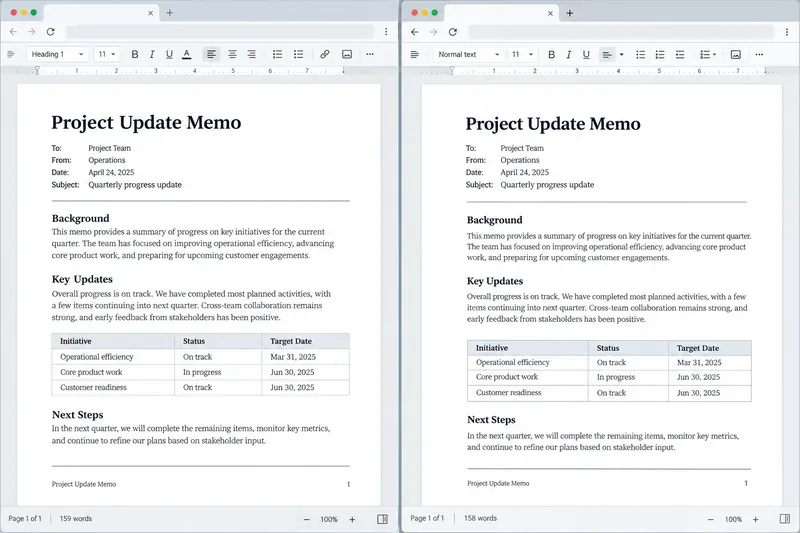
Een algemene documentvergelijking illustreert waarom regelterugloop en tabelpositie in het daadwerkelijke bestand gecontroleerd moeten worden.
Toepassingsgebied: "Microsoft 365 Web Apps" kan verwijzen naar Word, Excel en PowerPoint in een browser. Dit artikel vergelijkt de lay-out van tekstverwerkers in ONLYOFFICE Docs Document Editor en Microsoft Word voor het web. Voor spreadsheets en presentaties zijn aparte, bestandsspecifieke controles vereist.
Wat opmaakgetrouwheid betekent
De opmaakgetrouwheid geeft aan hoe nauwkeurig een editor de beoogde weergave van een document weergeeft en behoudt: pagina-einden, regelterugloop, lettertypen, spatiëring, tabellen, afbeeldingen, kop- en voetteksten en andere objecten. Het is niet hetzelfde als of de tekst behouden blijft, of het bestand geopend kan worden, of dat de editor DOCX-bestanden kan exporteren.
Een DOCX-bestand is een Office Open XML-pakket, maar het gebruik van dat formaat garandeert geen identieke weergave in elke toepassing. Een ontbrekend lettertype, afwijkend pagineringsgedrag, een geconverteerd bronformaat of een object dat de browser alleen kan weergeven, kunnen het resultaat beïnvloeden. Microsoft documenteert zelf dat de werking van sommige functies verschilt tussen de browser- en desktopomgevingen. De functiehandleiding van Microsoft voor Word voor het web beschrijft deze verschillen. Actie: beoordeel een representatief bestand in de uiteindelijke editor en exportomgeving, in plaats van "DOCX-ondersteuning" als een kwaliteitsbeoordeling te beschouwen.
Wat de officiële documentatie bevestigt
Word voor het web heeft een andere bewerkingsweergave.
Microsoft geeft aan dat Word voor web een document in de afdrukweergave weergeeft bij het bekijken of afdrukken, waar het er hetzelfde uitziet als in de afdrukweergave van de desktop-app. De bewerkingsweergave toont echter geen paginaopmaak zoals marges en pagina-einden. Sommige objecten, waaronder vormen, grafieken, tekstvakken, SmartArt, vergelijkingen en bepaalde velden, kunnen als plaatsaanduidingen worden weergegeven of niet beschikbaar zijn voor bewerking in de browser. Paginamarges, oriëntatie en kolommen blijven behouden, maar kunnen niet worden gewijzigd in Word voor web, aldus dezelfde ondersteuningshandleiding. De documentatie van Microsoft is niet volledig consistent met betrekking tot kop- en voetteksten: in de handleiding voor browser versus desktop staat dat ze niet beschikbaar zijn voor bewerking, terwijl in de functievergelijking wordt vermeld dat Word voor web wel ondersteuning biedt voor kop- en voetteksten. Beschouw deze mogelijkheid als afhankelijk van de huidige webeditor en het document. Actie: test de exacte kop- of voettekst die u nodig hebt in uw account voordat u een gedeelde sjabloon wijzigt.
Dit is een verschil in wat de browsereditor je laat inspecteren of wijzigen; het bewijst niet dat elk document onjuist wordt weergegeven. Actie: als paginering belangrijk is, gebruik dan de lees- of afdrukweergave van Word en een PDF-export voor de laatste visuele controle, en open de desktop-app voor wijzigingen op paginaniveau die de browser niet weergeeft.
ONLYOFFICE Docs biedt mogelijkheden voor het beheren van de pagina-indeling in de editor.
De handleiding van ONLYOFFICE Document Editor beschrijft paginaoriëntatie, -grootte, -marges en -kolommen onder het tabblad 'Layout'. De stijlgids beschrijft alinea- en tekststijlen voor koppen, lijsten, normale tekst en andere inhoud. In de documentatie over ondersteunde formaten wordt DOCX vermeld als een van de bewerkbare documentformaten en staat dat bestanden worden geconverteerd naar OOXML wanneer ze worden geüpload of geopend voor bewerking. Zie de tabel met ondersteunde formaten van ONLYOFFICE , de handleiding voor paginaparameters en de handleiding voor opmaakstijlen .
Deze gedocumenteerde besturingselementen kunnen nuttig zijn wanneer uw workflow een browsergebaseerde pagina-opmaak vereist, maar hun aanwezigheid is geen garantie dat elk geïmporteerd Word-bestand exact dezelfde paginering behoudt. Het beschikbare gedrag kan ook afhangen van de ONLYOFFICE-editie en hoe deze is geïmplementeerd. Actie: controleer de versie en integratie die u gaat gebruiken en test vervolgens het bronbestand na het openen, bewerken, opslaan en opnieuw openen ervan.
Er is geen universele winnaar aangewezen op basis van bovenstaande documentatie. De functielijst van geen van beide leveranciers is een neutrale, bestand-voor-bestand rendering benchmark, en deze vergelijking is niet uitgevoerd met een gecontroleerde testdataset. Een eenvoudig document bestaande uit alinea's, kopjes en basistabellen kan probleemloos tussen beide editors worden overgezet; een complex vormgegeven rapport kan verschillen aan het licht brengen die een eenvoudig voorbeeld niet laat zien.
Documentsituatie
Wat de documentatie ondersteunt
Nuttige volgende stap
Eenvoudig DOCX-bestand met kopjes en alinea's
Beide producten ondersteunen DOCX-bewerking; dat alleen garandeert echter niet dat de regeleinden identiek zijn.
Vergelijk de afstand tussen titels, de alinea-afbreking en het aantal pagina's na het opslaan en opnieuw openen.
Nauwkeurige afdruklay-out met marges, kolommen of pagina-einden.
ONLYOFFICE documenteert browserbesturingselementen voor paginaparameters. Word voor web behoudt een deel van de lay-out, maar in de bewerkingsweergave ontbreken de opmaakopties voor pagina's.
Controleer de afdrukvoorbeeld of exporteer naar PDF en controleer vervolgens het aantal pagina's en de pagina-eindposities.
Kopteksten, voetteksten, velden, diagrammen of ingesloten objecten
Word voor het web kan sommige objecten behouden, maar plaatsaanduidingen weergeven of bewerkingsbeperkingen opleggen; de ondersteuning is afhankelijk van het objecttype.
Controleer elk cruciaal element visueel en bevestig dat het nog steeds bewerkbaar is, indien dat van belang is.
ODT-, RTF- of een andere niet-DOCX-invoer
De formaten die Word voor het web ondersteunt, zijn afhankelijk van de opslaglocatie en het bestandstype; ONLYOFFICE biedt een bredere lijst met invoerformaten, inclusief conversie naar OOXML voor bewerking.
Bewaar een ongewijzigd origineel en vergelijk het geconverteerde DOCX- of PDF-bestand voordat u het definitief vastlegt.
Microsoft-documenten geven aan dat Word voor web DOCX- en DOTX-bestanden kan openen en oudere DOC/DOT-bestanden kan weergeven, maar dat er een DOCX/DOTX-kopie wordt gemaakt om deze te bewerken. ODT-ondersteuning is beperkt tot bestanden die zijn opgeslagen in een SharePoint-bibliotheek; Microsoft waarschuwt ook dat de opmaak kan verschillen tussen ODT en DOCX. Zie de ondersteunde formaten van Word voor web en de vergelijking tussen ODT en DOCX . Actie: converteer alleen een kopie en bewaar het origineel totdat het geconverteerde bestand is gecontroleerd.
Veelvoorkomende aannames die gecorrigeerd moeten worden
"Beide ondersteunen DOCX, dus ze zullen er identiek uitzien."
Niet geverifieerd. Formaatondersteuning betekent dat een editor het bestand kan verwerken onder gedocumenteerde omstandigheden; het is geen garantie voor een pixel-identieke lay-out in alle renderprogramma's. Verschillen worden duidelijker zichtbaar wanneer paginering afhankelijk is van exacte lettertype-eigenschappen, tabelafmetingen, sectie-instellingen of gepositioneerde objecten. Actie: maak een testkopie met één voorbeeld van elke lay-outfunctie die in uw echte documenten wordt gebruikt.
"Als het scherm er goed uitziet, is het afgedrukte resultaat gegarandeerd."
Niet per se. Het bewerkingscanvas, de leesweergave, de geëxporteerde PDF en de printer van een browser kunnen verschillende fasen van de workflow vertegenwoordigen. De documentatie van Word maakt onderscheid tussen de bewerkingsweergave, de weergave en het afdrukgedrag. Actie: controleer de geëxporteerde PDF op paginaformaat en inspecteer elke pagina-einde voordat u het document afdrukt.
"Een kenmerk dat als bewaard is gemarkeerd, kan volledig online worden bewerkt."
Dat hangt af van de functie. Microsoft zegt dat sommige inhoud in Word voor web behouden blijft, maar mogelijk als plaatsaanduiding wordt weergegeven of daar niet kan worden bewerkt. Behoud beschermt inhoud tegen verwijdering in ondersteunde gevallen; het biedt niet automatisch bewerkingsopties in de browser. Actie: maak een checklist van elementen die bewerkbaar moeten blijven, niet alleen zichtbaar, en controleer elk element in de gekozen editor.
Een herhaalbare betrouwbaarheidstest
Sla een kopie van het brondocument op als DOCX als DOCX het gedeelde bestandsformaat is voor uw team.
Voeg representatieve elementen toe: stijlen, een tabel over meerdere pagina's, sectie-einden, afbeeldingen met tekstterugloop, kop- en voetteksten, voetnoten en alle diagrammen of vergelijkingen die u gebruikt.
Open in beide editors dezelfde, ongewijzigde kopie. Noteer de productversie, de browser en of het bestand tijdens het importeren is geconverteerd.
Vergelijk lettertypevervanging, regeleinden, tabelbreedtes, paginatelling, plaatsing van afbeeldingen, positie van kop- en voettekst en sectiespecifieke pagina-instellingen.
Voer een kleine wijziging door, sla het document op, sluit het en open het vervolgens opnieuw in beide editors. Zo worden wijzigingen die vóór het opslaan niet direct opvallen, alsnog zichtbaar.
Exporteer het document naar PDF vanuit de workflow die u wilt gebruiken. Vergelijk de PDF-pagina's met de goedgekeurde referentie en controleer of lettertypen, diagrammen en tabellen leesbaar blijven.
Gebruik dezelfde zoomfactor en paginagrootte in de browser bij het vergelijken en vermijd het beoordelen van een webweergave met variabele pagina-indeling ten opzichte van een PDF-bestand met vaste pagina-indeling. Bewaar voor gevoelige contracten, formulieren, publicaties of documenten met strikte paginering een betrouwbaar origineel en vereis een handmatige controle van het geëxporteerde bestand.
Praktische aanbeveling
Kies op basis van de taken die uw team daadwerkelijk uitvoert. ONLYOFFICE Docs is mogelijk geschikt voor workflows in de browser waarbij gebruikers behoefte hebben aan gedocumenteerde pagina-indelingopties en een brede ondersteuning voor invoerformaten. Word voor het web is mogelijk geschikter voor teams die al samenwerken in Microsoft 365 en die vertrouwde toegang tot DOCX-bestanden en online samenwerking nodig hebben, terwijl ze accepteren dat sommige geavanceerde lay-outbewerkingen alleen op de desktop beschikbaar blijven. Dit zijn overwegingen met betrekking tot de workflow, geen bewering dat één renderer altijd de beste is.
Als een exacte weergave contractueel, wettelijk of printtechnisch cruciaal is, gebruik dan de editor die uw eigen test met een representatief bestand doorstaat en beschouw PDF als het goedgekeurde leveringsformaat. Test voor alledaagse documenten een paar echte bestanden voordat u migreert; een vergelijking van tien minuten van de problematische pagina's is informatiever dan een algemeen compatibiliteitslabel.