Home
» MS-KANTOOR
»
Oplossing voor een zwart scherm of leeg document bij het laden van Collabora Online
Oplossing voor een zwart scherm of leeg document bij het laden van Collabora Online
Begin met het controleren van de WebSocket-verbinding en de bereikbaarheid van beide servers. Een Collabora Online-editor die opent met een zwart scherm, een witte pagina of een leeg documentcanvas, loopt vaak vast voordat de gebruikersinterface van het document volledig is geladen. Als het probleem zich voordoet bij elk bestand, controleer dan eerst de route van de browser naar Collabora, de reverse proxy en de verbinding tussen Nextcloud en Collabora. Als slechts één bestand problemen geeft, test dan een ander document en controleer de machtigingen en het formaat van dat bestand voordat u de serverinstellingen wijzigt.
Volg deze volgorde: controleer de browser, test de discovery-endpoints van Collabora, lees de integratie- en serverlogboeken en corrigeer vervolgens alleen de proxy- of WOPI-instelling waar het bewijsmateriaal op wijst. Het resetten van de browsercache kan helpen bij verouderde gegevens, maar het lost geen problemen op met een defecte WebSocket of een onbereikbare WOPI-host. De onderstaande interfaceafbeeldingen zijn schematische voorbeelden; de exacte labels en aanvraagpaden variëren per browser, cloudplatform, proxy en Collabora-release.
De Collabora-URL werkt, maar Nextcloud kan geen bestand openen.
Nextcloud Office-URL, WOPI-toegangslijst en serverlogboeken
Controleer of de openbare URL correct is en of er een tweewegs serververbinding tot stand is gebracht.
Slechts één document is leeg.
Bestandsrechten, deelstatus, formaat en bestandsintegriteit
Probeer eerst een betrouwbaar document voordat u de algemene proxy-instellingen wijzigt.
Het werkt in de ene browser wel, maar in de andere niet.
Browserconsole, extensies en in de cache opgeslagen sitegegevens
Test een privévenster en vergelijk de mislukte verzoeken.
1. Onderzoek of het probleem zich aan de browserzijde of aan de serverzijde bevindt.
Open eerst een tweede document waarvan u zeker weet dat het leesbaar is en probeer hetzelfde bestand in een andere browser of privévenster. Als het ene document niet werkt terwijl andere wel openen, controleer dan of de gebruiker het nog steeds kan downloaden of bekijken op het bestandsplatform. Een beschadigd bestand, een niet-ondersteund formaat, een verlopen share of ontbrekende machtigingen kunnen lijken op een probleem met de editor, maar het wijzigen van de reverse proxy lost een bestandspecifiek probleem niet op.
Voor een controle aan de browserzijde opent u de ontwikkelaarstools voordat u het lege document opnieuw laadt. In op Chromium gebaseerde browsers drukt u op F12of Ctrl+Shift+I, selecteert u Netwerk , schakelt u Logboek behouden in en laadt u het document opnieuw. Filter op ws, coolof browser. Controleer ook het tabblad Console op geblokkeerde scripts, certificaatwaarschuwingen of fouten in het contentbeveiligingsbeleid.
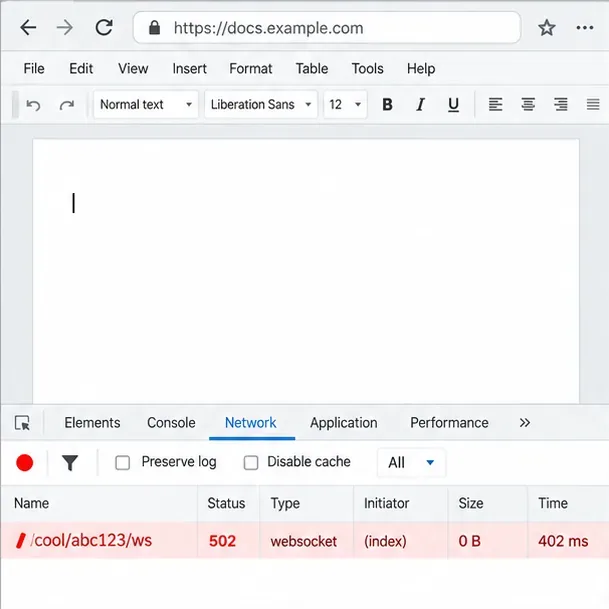
Een mislukte WebSocket-aanvraag is een nuttige aanwijzing wanneer het editorcanvas leeg blijft; de weergegeven aanvraag en status zijn illustratief.
Een mislukte aanvraag wijst /cool/…/wsop een WebSocket-handshake- of proxyprobleem. Een foutcode 502betekent meestal dat de proxy geen bruikbaar antwoord van de upstream-server kon ontvangen; een foutcode 404kan betekenen dat het pad niet wordt gerouteerd; en een foutcode 403kan duiden op een geweigerde host of toegangsregel. Deze statuscodes verkleinen de zoektocht, maar de bijbehorende proxy- en Collabora-logboeken zijn nodig om de exacte oorzaak te achterhalen. Als de mislukte aanvragen JavaScript- of CSS-bestanden betreffen /browser, controleer dan of de proxy deze statische bestanden doorstuurt naar de Collabora-service.
Als de netwerkverzoeken in een privévenster wel lukken, schakel dan tijdelijk browserextensies uit die scripts of cross-site-verzoeken blokkeren en wis vervolgens alleen de sitegegevens voor de cloud- en Collabora-hostnamen. Test opnieuw voordat u de serverconfiguratie wijzigt. Maak het wissen van de cache niet de belangrijkste oplossing als hetzelfde verzoek nog steeds mislukt in het tabblad Netwerk.
2. Bevestig de Collabora-URL en de discovery-eindpunten.
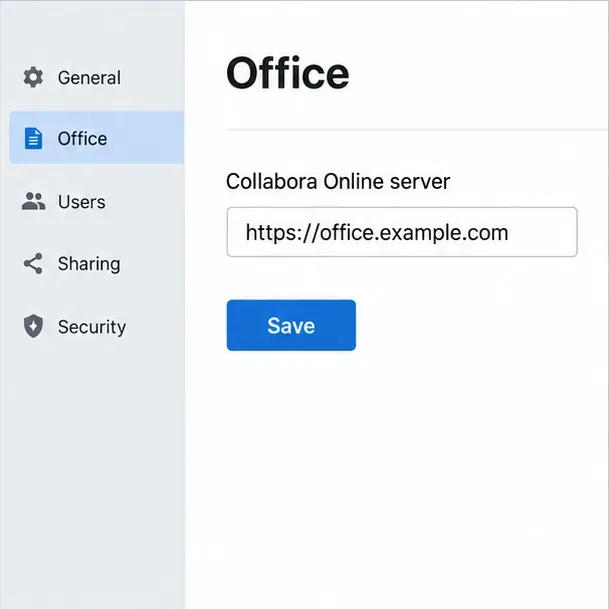
Voor een Nextcloud-integratie moet u de URL van de Collabora Online-server controleren in de Office-beheerinstellingen. Gebruik de openbare URL die toegankelijk is voor browsers, met de juiste hostnaam en poort. Volgens de huidige richtlijnen van Nextcloud moeten de Collabora- en Nextcloud-services hetzelfde protocol gebruiken; HTTPS wordt aanbevolen. Een mismatch, bijvoorbeeld als de ene service is geconfigureerd met HTTPS http://terwijl de andere via HTTPS bereikbaar is, https://kan leiden tot geblokkeerde verzoeken met gemengde inhoud of mislukte callbacks.
Controleer of de integratie verwijst naar de openbare Collabora-URL die browsers en de opslagserver moeten kunnen bereiken; de labels voor de instellingen kunnen per platform verschillen.
https://office.example.com/hosting/discoveryOpen de pagina en open in een browser op de betreffende client de pagina en https://office.example.com/hosting/capabilitiesvervang de voorbeeldhostnaam door uw eigen hostnaam. Het discovery-eindpunt moet XML retourneren met een beschrijving van de ondersteunde documentacties; capabilities moet een reactie van de Collabora-server retourneren. Een browserfout, inlogpagina, proxy-gerelateerde 404-fout of gatewayfout betekent dat de openbare route het verwachte Collabora-eindpunt niet bereikt.
Test vervolgens vanaf de Nextcloud-host, want een test via de browser alleen bewijst niet dat de servers met elkaar kunnen communiceren.
Vervang dit office.example.comdoor de geconfigureerde Collabora-hostnaam. Een succesvolle HTTP-respons is een nuttige controle op de bereikbaarheid, terwijl een time-out, DNS-fout, TLS-fout of 5xx-respons moet worden opgelost op het betreffende netwerk-, certificaat-, DNS- of proxy-niveau. Voor installaties waarbij de Collabora-server een terugkoppeling naar Nextcloud moet uitvoeren, test u ook de Nextcloud-status-URL vanaf de Collabora-host:
curl -fsS https://cloud.example.com/status.php
Gebruik uw daadwerkelijke Nextcloud-hostnaam. Ingebouwde CODE-installaties kunnen een interne proxy-URL gebruiken in plaats van een aparte openbare Collabora-hostnaam. Volg daarom de instructies voor die implementatie in plaats van het voorbeeld voor een standalone-server letterlijk toe te passen.
3. Controleer de WebSocket-route en de reverse proxy.
Collabora levert browserassets en documentsessies via verschillende routes. Een reverse proxy moet de paden doorsturen die de geïnstalleerde versie verwacht, inclusief de editorassets, discovery- en capabilities-endpoints en de WebSocket-route voor documenten. De huidige Collabora-documentatie gebruikt /cool/…/ws; oudere implementaties hebben mogelijk nog configuraties voor legacy /lool-paden. De migratiedocumentatie van Nextcloud vermeldt specifiek de historische padwijzigingen van loleafletnaar browseren van loolnaar cool.
Controleer in uw proxyconfiguratie of de WebSocket-locatie wordt gecontroleerd vóór de algemene catch-all-regels, of de proxy de vereiste upgrade-headers voor uw proxysoftware doorstuurt en of de upstream verwijst naar de daadwerkelijke Collabora-service en -poort. Controleer ook of de proxy de verwachte host- en schema-informatie behoudt en langdurige verbindingen open laat. Als TLS bij de proxy eindigt, zorg er dan voor dat de SSL-terminatie-instellingen van Collabora hiermee overeenkomen.
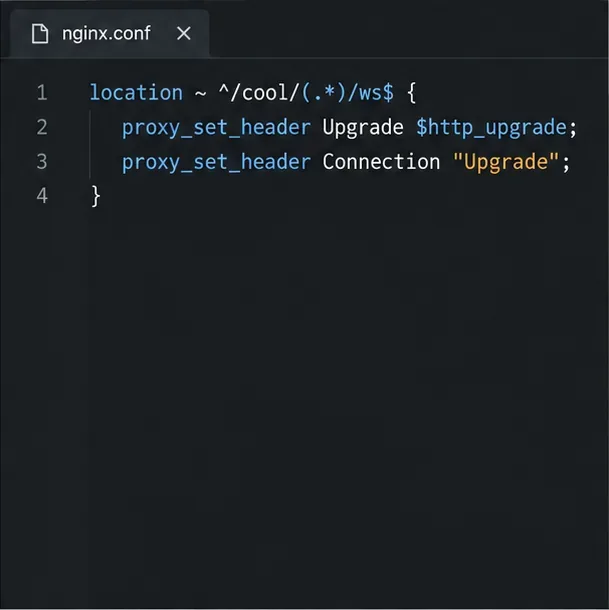
Een WebSocket-proxyregel vereist de juiste route- en upgrade-afhandeling; dit fragment is geen volledige configuratie.
Het bovenstaande korte codefragment laat zien wat voor WebSocket-headers een Nginx-achtige proxy nodig kan hebben; het is geen complete proxyconfiguratie. Plak het niet los en combineer geen instructies uit verschillende versies. Vergelijk uw volledige configuratie met de officiële Collabora reverse-proxy-handleiding voor de proxy en Collabora-versie die u gebruikt. Nadat u een proxybestand hebt bewerkt, valideert u de syntaxis met het configuratietestcommando van die server voordat u het opnieuw laadt.
4. Controleer de WOPI-hostvalidatie en de serverlogboeken.
Collabora gebruikt WOPI (Web Application Open Platform Interface) om een document op te vragen bij een gekoppelde opslagservice zoals Nextcloud. De Collabora-server moet de WOPI-host accepteren en de opslagserver moet de Collabora-service kunnen bereiken. Controleer in Nextcloud de Office-instellingen en de lijst met toegestane hosts voor WOPI-verzoeken. Voeg alleen het verwachte Collabora-serveradres toe; schakel hostvalidatie niet uit en sta niet toe dat willekeurige hosts een blanco scherm veroorzaken.
Lees de logbestanden op het moment dat het probleem zich voordoet. Voor een Docker-implementatie beschrijft de handleiding voor probleemoplossing van Nextcloud hoe je de containerlog kunt controleren; gebruik hiervoor de daadwerkelijke containernaam of -ID:
docker logs --tail 100 collabora
Bij een pakketgebaseerde installatie zijn de servicenamen en logbestemmingen afhankelijk van het besturingssysteem en de pakketversie. Een veelgebruikte systemd-controle is:
sudo journalctl -u coolwsd -n 100 --no-pager
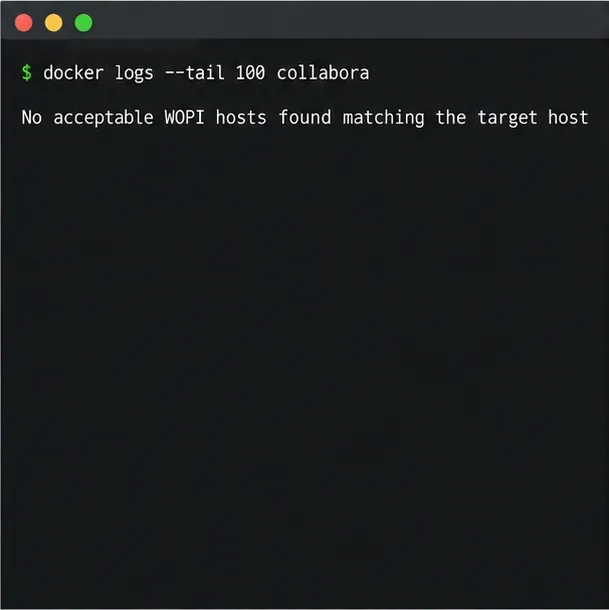
Zoek naar een overeenkomende tijdstempel en foutmeldingen over een niet-geautoriseerde WOPI-host, een mislukte CheckFileInfoaanvraag, TLS-verificatie, niet-beschikbare opslag of een mislukte WebSocket. Een bericht dat er geen acceptabele WOPI-host overeenkomt, betekent meestal dat de voor de integratie geconfigureerde hostnaam van de opslag niet overeenkomt met de host die door Collabora is toegestaan. Corrigeer de hostnaam of de vermelding in de whitelist in plaats van irrelevante domeinen toe te voegen.
Vergelijk het Collabora-logbericht met het tijdstip van het verzoek; dit bericht is een voorbeeld van een mismatch in de WOPI-toegangslijst.
Controleer ook het logbestand van het bestandsplatform voor hetzelfde tijdstip van het verzoek. Als Collabora Nextcloud niet kan bereiken, controleer dan de DNS-resolutie vanaf de Collabora-host, de firewallregels, de openbare of interne route en of de service zichzelf probeert te bereiken via een hostnaam die binnen het containernetwerk anders wordt opgelost. De handleiding voor probleemoplossing van Nextcloud raadt aan de connectiviteit in beide richtingen te controleren en de serverlogboeken te gebruiken om de oorzaak van het probleem te achterhalen.
5. Test het document opnieuw en breng alleen gerichte wijzigingen aan.
Nadat u een route, URL, certificaat of whitelist-item hebt gecorrigeerd, laadt u de proxy en de betreffende services alleen opnieuw als uw implementatie dit vereist. Heropen de ontwikkelaarstools, laad het bestand opnieuw en controleer of de eerder mislukte aanvraag nu wel wordt voltooid. Het document zou de pagina's of bladen moeten weergeven, een kleine bewerking moeten accepteren en deze bewerking succesvol moeten opslaan. Een lege pagina die verdwijnt maar niet kan worden opgeslagen, wijst nog steeds op een onopgeloste WOPI- of opslagverbinding.
Discovery werkt, maar WebSocket faalt: focus op de WebSocket-route van de proxy, de afhandeling van upgrades, het upstream-adres en de time-out van de verbinding.
De browser kan Collabora bereiken, maar Nextcloud niet: test DNS, firewall, TLS-vertrouwen en routering vanaf de Nextcloud-host.
Collabora meldt een ongeautoriseerde WOPI-host: vergelijk de exacte hostnaam van de opslag in de integratie-instellingen met de lijst met toegestane WOPI-hosts.
Alleen oude installaties werken niet meer na een upgrade: vergelijk de proxypaden met de documentatie van de geïnstalleerde versie en werk verouderde /loolroutes /loleafletwaar nodig bij.
Slechts één bestand kan niet worden geopend nadat de verbindingscontroles zijn geslaagd: controleer de toegang tot het bestand en test een kopie of een ander ondersteund formaat voordat u de algemene instellingen wijzigt.
Hoe een succesvolle oplossing eruitziet
Een betrouwbaar resultaat is meer dan alleen het verschijnen van een editorwerkbalk. De documentinhoud wordt correct weergegeven, er zijn geen aanhoudende mislukte editor- of WebSocket-verzoeken en een onschadelijke testbewerking wordt opgeslagen en blijft behouden na het vernieuwen van de pagina. Als het probleem aanhoudt, bewaar dan een kort, geanonimiseerd fragment van de netwerk-/consolelog van de browser en de bijbehorende logregels van Nextcloud, de proxy en Collabora. Logboeken kunnen hostnamen, gebruikersnamen, bestands-ID's of tokens bevatten, dus verwijder gevoelige waarden voordat u ze deelt.