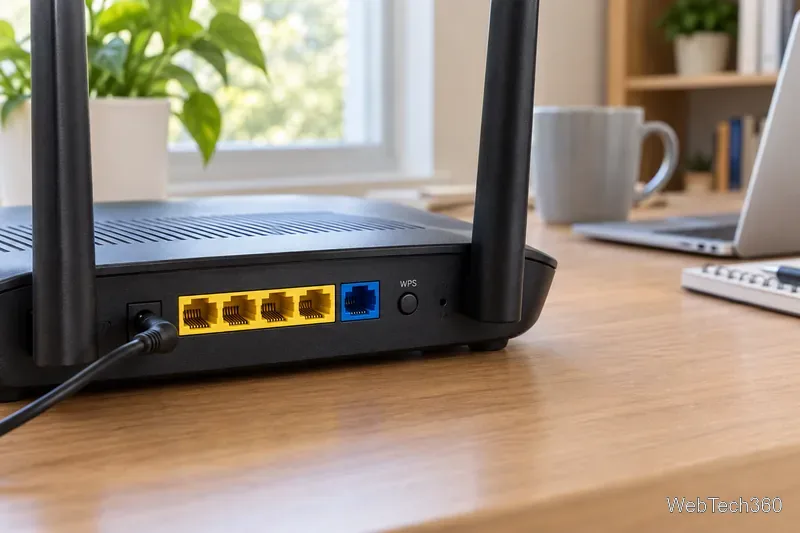
หากคุณต้องการการเชื่อมต่อ VPN เพียงครั้งเดียวเพื่อครอบคลุมทุกอุปกรณ์ในเครือข่ายบ้านของคุณ เราเตอร์ Linksys อาจเป็นตัวเลือกที่ดี—แต่เฉพาะในกรณีที่รุ่นและเฟิร์มแวร์นั้นสามารถทำหน้าที่เป็นไคลเอ็นต์ VPN ได้เท่านั้นความแตกต่างนี้มีความสำคัญ เพราะเราเตอร์ Linksys หลายรุ่นโฆษณาว่าสามารถส่งผ่าน VPN ได้ ซึ่งช่วยให้การรับส่งข้อมูล VPN จากโทรศัพท์หรือคอมพิวเตอร์ผ่านเราเตอร์ได้ แต่ไม่ได้หมายความว่าเราเตอร์จะเชื่อมต่อกับบริการ VPN เชิงพาณิชย์โดยอัตโนมัติLinksys อธิบายเกี่ยวกับการส่งผ่าน VPN ได้ที่นี่
สำหรับเราเตอร์ Linksys รุ่นสำหรับผู้บริโภคส่วนใหญ่ วิธีที่ราบรื่นที่สุดคือการใช้เฟิร์มแวร์ที่รองรับ VPN เช่น DD-WRT หรือ OpenWrt หรือการติดตั้งเฉพาะของผู้ให้บริการที่รองรับฮาร์ดแวร์ของคุณอย่างชัดเจน จากเอกสารอย่างเป็นทางการในปัจจุบัน NordVPN เป็นตัวเลือกที่เหมาะสมที่สุดสำหรับฮาร์ดแวร์ Linksys WRT ที่รองรับ ในขณะที่ Surfshark, Proton VPN และ CyberGhost ก็เป็นตัวเลือกที่ใช้งานได้เช่นกันหากใช้เฟิร์มแวร์ที่เหมาะสม
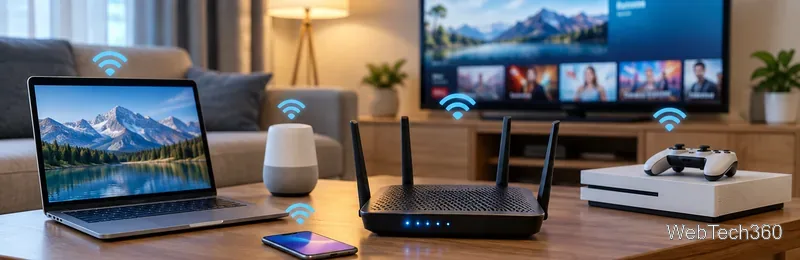
VPN ระดับเราเตอร์สามารถครอบคลุมอุปกรณ์ที่ไม่สามารถใช้งานแอป VPN ได้ด้วยตนเอง ตราบใดที่การรับส่งข้อมูลอินเทอร์เน็ตของอุปกรณ์เหล่านั้นผ่านเราเตอร์ดังกล่าว
VPN ที่ดีที่สุดสำหรับเราเตอร์ Linksys โดยสรุป
| VPN | เหมาะสมที่สุด | ขั้นตอนการติดตั้ง Linksys โดยทั่วไป |
|---|
| NordVPN | ดีที่สุดโดยรวมสำหรับฮาร์ดแวร์ WRT ที่รองรับ | DD-WRT ที่รองรับ OpenVPN หรือ OpenWrt เวอร์ชันที่รองรับ |
| เซิร์ฟชาร์ค | จะดีที่สุดหากคุณใช้ DD-WRT อยู่แล้ว | เฟิร์มแวร์แบบกำหนดเอง; โดยทั่วไปแล้วเฟิร์มแวร์มาตรฐานของ Linksys จะไม่ได้รับการสนับสนุน |
| Proton VPN | เหมาะที่สุดสำหรับความยืดหยุ่นของ OpenWrt และตัวเลือกแพ็กเกจฟรี | DD-WRT หรือ OpenWrt ที่ใช้ OpenVPN; WireGuard สามารถใช้งานได้บน OpenWrt ที่รองรับ |
| ไซเบอร์โกสต์ | ทางเลือก DD-WRT ที่เรียบง่าย | DD-WRT พร้อม OpenVPN |
1. NordVPN: ตัวเลือกที่ดีที่สุดโดยรวมสำหรับเราเตอร์ Linksys WRT ที่รองรับ
NordVPN มีคู่มือการตั้งค่า OpenVPN อย่างเป็นทางการสำหรับ DD-WRTและยังมีNordVPN Lite สำหรับ OpenWrt เวอร์ชันที่รองรับอีกด้วย เอกสาร OpenWrt ของ NordVPN ระบุอย่างชัดเจนว่าสถาปัตยกรรม ARM Cortex-A9 ที่ใช้ในตระกูล Linksys WRT เป็นตัวอย่างเป้าหมายที่รองรับ ทำให้ NordVPN น่าสนใจเป็นพิเศษหากคุณเป็นเจ้าของเราเตอร์ WRT1200AC, WRT1900-series, WRT3200ACM หรือ WRT32X ที่ได้รับการสนับสนุนจาก OpenWrt เวอร์ชันที่คุณเลือก
อย่าคิดว่าฮาร์ดแวร์ทุกรุ่นสามารถใช้แทนกันได้ ตรวจสอบรุ่นและเวอร์ชันที่แน่นอนในเอกสาร OpenWrt Linksys WRT AC seriesก่อนดาวน์โหลดเฟิร์มแวร์
2. Surfshark: ตัวเลือกที่ดีเมื่อติดตั้ง DD-WRT ไว้แล้ว
Surfshark ชี้แจงอย่างชัดเจนเกี่ยวกับข้อจำกัดหลักของ Linksys คือเฟิร์มแวร์มาตรฐานของ Linksys โดยทั่วไปแล้วจะไม่รองรับฟังก์ชัน VPN client ที่ Surfshark ต้องการ หากเราเตอร์ของคุณสามารถใช้งาน DD-WRT ได้อย่างปลอดภัย Surfshark จะมี คู่มือ OpenVPN สำหรับ DD-WRT เวอร์ชันล่าสุดพร้อมข้อมูลประจำตัวและขั้นตอนการกำหนดค่าเซิร์ฟเวอร์แบบแมนนวล ให้ด้วย
3. Proton VPN: รองรับ OpenWrt อย่างดีเยี่ยม และมีตัวเลือกแพ็กเกจฟรี
Proton VPN รองรับเราเตอร์ที่สามารถทำงานเป็นไคลเอ็นต์ OpenVPN หรือ WireGuard ได้หน้าเว็บสนับสนุนเราเตอร์ ของ Proton ครอบคลุมทั้ง DD-WRT และ OpenWrt และการเชื่อมต่อเราเตอร์มีให้ใช้งานในทุกแพ็กเกจของ Proton VPN รวมถึง Proton Free คู่มือ DD-WRTยังอธิบายเพิ่มเติมว่า ข้อมูลประจำตัว OpenVPN เฉพาะเราเตอร์นั้นแยกต่างหากจากรหัสผ่านบัญชีปกติของคุณ
4. CyberGhost: ทางเลือกที่ใช้งานง่ายแทน DD-WRT
CyberGhost ยังคงเป็นตัวเลือกที่เหมาะสมสำหรับเราเตอร์ Linksys ที่ใช้งาน DD-WRT อยู่แล้วคู่มือการตั้งค่า OpenVPN อย่างเป็นทางการของ DD-WRTใช้ Linksys WRT32X เป็นตัวอย่างฮาร์ดแวร์ และเตือนว่า CPU ของเราเตอร์นั้นอ่อนกว่า CPU ของเดสก์ท็อป ดังนั้นความเร็วในการรับส่งข้อมูล VPN อาจต่ำกว่าเมื่อคุณใช้งานแอป VPN โดยตรงบนคอมพิวเตอร์หรือโทรศัพท์
ตรวจสอบความเข้ากันได้ก่อนทำการเปลี่ยนเฟิร์มแวร์
การแฟลชเฟิร์มแวร์แบบกำหนดเองเป็นส่วนที่ต้องระมัดระวังมากที่สุด ไฟล์ที่ออกแบบมาสำหรับรุ่นหรือเวอร์ชันฮาร์ดแวร์ที่แตกต่างกันอาจทำให้เราเตอร์ใช้งานไม่ได้ ก่อนที่จะเปลี่ยนแปลงอะไร โปรดตรวจสอบรุ่นและเวอร์ชันของ Linksys ของคุณให้แน่ชัด ตรวจสอบตารางความเข้ากันได้ของเฟิร์มแวร์อย่างเป็นทางการ ดาวน์โหลดเฟิร์มแวร์กู้คืนหรือเฟิร์มแวร์ดั้งเดิมที่ถูกต้องหากมี และบันทึกการตั้งค่าใด ๆ ที่คุณอาจต้องการใช้ในภายหลัง
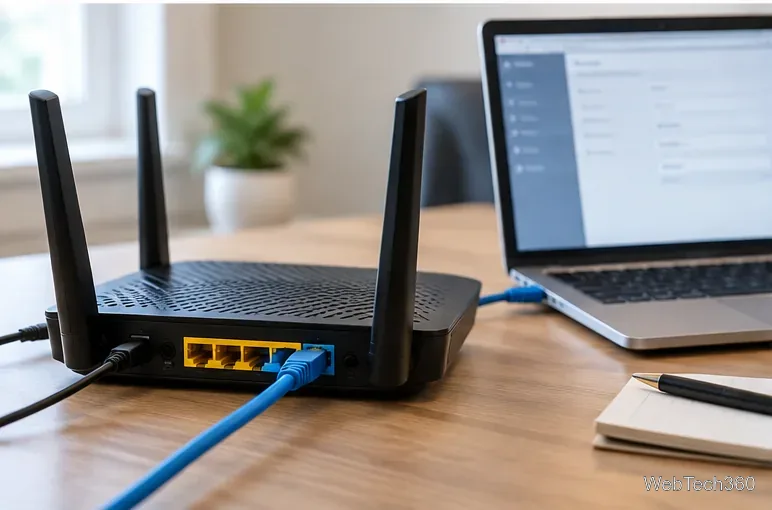
ควรใช้การเชื่อมต่ออีเธอร์เน็ตแบบมีสายขณะทำการเปลี่ยนเฟิร์มแวร์เราเตอร์หรือการตั้งค่า VPN หลัก เพื่อป้องกันไม่ให้การขัดข้องของ Wi-Fi ขัดขวางการตั้งค่า
หลังจากอัปเดตเฟิร์มแวร์เราเตอร์เป็นเวอร์ชันที่รองรับแล้ว ให้ทำตามคำแนะนำของผู้ให้บริการ VPN แทนที่จะคัดลอกการตั้งค่าจากกระทู้เก่าในฟอรัม การตั้งค่าเราเตอร์ด้วยตนเองมักใช้ข้อมูลประจำตัวบริการที่แตกต่างจากรหัสผ่านที่ใช้ในแอป VPN เมื่อเชื่อมต่อแล้ว ให้ตรวจสอบที่อยู่ IP สาธารณะและพฤติกรรม DNS จากอุปกรณ์ที่อยู่ด้านหลังเราเตอร์ก่อนที่จะใช้งานอุโมงค์ VPN
เราเตอร์ตัวที่สองจะช่วยให้การติดตั้งปลอดภัยและง่ายขึ้น
หากคุณไม่ต้องการให้อุปกรณ์ทุกชิ้นในบ้านใช้ VPN ให้ใช้เราเตอร์เกตเวย์เดิมเป็นเราเตอร์หลัก และเชื่อมต่อเราเตอร์ Linksys ไว้ด้านหลังเป็นเราเตอร์ VPN รอง อุปกรณ์ที่ต้องการใช้ VPN สามารถเชื่อมต่อกับเครือข่าย Wi-Fi ของ Linksys ได้ ในขณะที่อุปกรณ์อื่นๆ ยังคงใช้การเชื่อมต่อปกติ การจัดเรียงแบบนี้ยังช่วยลดการหยุดชะงักในการทดสอบและการย้อนกลับอีกด้วย
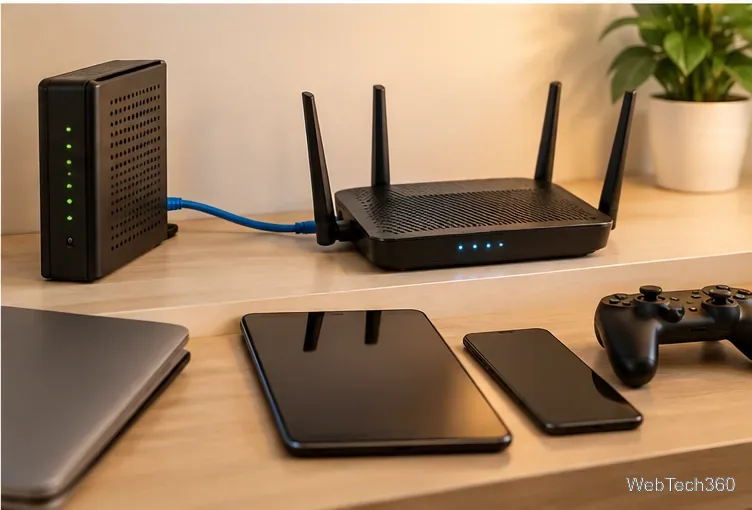
การจัดวางเราเตอร์สำรองช่วยให้คุณสามารถกำหนดเครือข่าย Wi-Fi หนึ่งเครือข่ายสำหรับทราฟฟิก VPN โดยไม่ต้องเปลี่ยนเกตเวย์หลักของบ้าน
แล้ว ExpressVPN บนเครือข่าย Linksys ล่ะ?
ExpressVPN ยังคงระบุวิธีการติดตั้งเฟิร์มแวร์เราเตอร์บนเราเตอร์ Linksys รุ่นเก่าหลายรุ่น รวมถึง WRT1200AC, WRT1900 series, WRT3200ACM และ WRT32X อย่างไรก็ตามหน้าการตั้งค่า Linksys ปัจจุบัน ระบุว่า การอัปเดตความปลอดภัยสำหรับเราเตอร์ Linksys ที่รองรับทั้งหมดได้สิ้นสุดลงแล้ว และกำหนดการอัปเดตเราเตอร์แสดงให้เห็นว่าวันสิ้นสุดการสนับสนุนอยู่ระหว่างปี 2022 ถึง 2025 สำหรับการติดตั้งใหม่ เฟิร์มแวร์ Linksys รุ่นเก่าของ ExpressVPN จึงเป็นตัวเลือกที่ไม่ปลอดภัยเมื่อเทียบกับเฟิร์มแวร์ที่ได้รับการดูแลรักษาอย่างต่อเนื่องในปัจจุบัน
สรุป
NordVPN เป็นจุดเริ่มต้นที่ดีที่สุดสำหรับเราเตอร์ Linksys WRT ที่ใช้งานร่วมกันได้เนื่องจากมีเอกสาร DD-WRT ที่ทันสมัยและตัวเลือก OpenWrt รุ่นใหม่ Surfshark และ CyberGhost เป็นตัวเลือก DD-WRT ที่ดี ในขณะที่ Proton VPN น่าสนใจเป็นพิเศษหากคุณต้องการความยืดหยุ่นของ OpenWrt หรือต้องการทดสอบฟังก์ชัน VPN ของเราเตอร์ในแพ็กเกจฟรี ไม่ว่าคุณจะเลือกบริการใด โปรดตรวจสอบรุ่นเราเตอร์ก่อน: การส่งผ่าน VPN เพียงอย่างเดียวไม่เพียงพอ และความเข้ากันได้ของเฟิร์มแวร์มีความสำคัญมากกว่าคำกล่าวอ้างทางการตลาด