WebFonter คือเครื่องมือในเบราว์เซอร์ที่ใช้สำหรับทดลองใช้แบบอักษรของ FontShop บนเว็บไซต์โดยตรงก่อนที่จะซื้อแบบอักษรช่วยให้นักออกแบบสามารถเปลี่ยนหัวข้อและเนื้อหาหลักได้โดยตรง แทนที่จะตัดสินแบบอักษรจากตัวอย่างแบบคงที่ วิธีการทำงานแบบเดิมนั้นได้กลายเป็นอดีตไปแล้ว เนื่องจากร้านค้าออนไลน์ของ FontShop ปิดตัวลงในปี 2023 และที่อยู่ WebFonter เดิมจะเปลี่ยนเส้นทางไปยังหน้าข้อมูลของ FontShop แทนที่จะเป็นเครื่องมือติดตั้ง อย่างไรก็ตาม คุณยังคงสามารถดูตัวอย่างแบบอักษรได้ผ่าน MyFonts และทดลองใช้การจัดวางตัวอักษรในเว็บไซต์ของคุณในเครื่องมือสำหรับนักพัฒนาเบราว์เซอร์ได้
คุณยังสามารถติดตั้ง WebFonter ได้อยู่ไหม?
อย่าใช้คำแนะนำการติดตั้ง WebFonter แบบเก่าเป็นข้อมูลอ้างอิง ตามคำถามที่พบบ่อยเกี่ยวกับการปิดแพลตฟอร์มอย่างเป็นทางการของ Monotypeแพลตฟอร์มการค้า FontShop.com ถูกปิดตัวลงเมื่อวันที่ 15 ธันวาคม 2023 ที่อยู่ เว็บ WebFonterเดิมจะนำไปยังหน้าข้อมูล FontShop ซึ่งจะนำลูกค้าไปยัง MyFonts ไม่สามารถตรวจสอบส่วนขยายหรือบุ๊กมาร์ก WebFonter ที่รองรับในปัจจุบันได้ ดังนั้น คำแนะนำส่วนขยาย Chrome และบุ๊กมาร์กแบบเก่าจึงควรใช้เป็นบันทึกวิธีการทำงานของผลิตภัณฑ์ ไม่ใช่คู่มือการติดตั้งที่ใช้งานได้จริง
สิ่งที่ WebFonter ทำตั้งแต่แรกเริ่ม
ข้อได้เปรียบหลักของเครื่องมือนี้คือการได้เห็นแบบอักษรในบริบท แทนที่จะเปิดตัวอย่างแบบอักษรแยกต่างหาก นักออกแบบสามารถดูหน้าเว็บจริงและเปลี่ยนแบบอักษรได้โดยที่เค้าโครงยังคงมองเห็นได้
- เปิดเว็บไซต์เครื่องมือดั้งเดิมนี้มีให้ใช้งานในรูปแบบส่วนขยายของ Chrome และเป็นบุ๊กมาร์กสำหรับเบราว์เซอร์อื่นๆ โดยระบุว่าสามารถใช้งานได้ทั้งบนเว็บไซต์จริงและเว็บไซต์ที่โฮสต์ในเครื่อง หากสามารถเข้าถึงบริการฟอนต์ได้
- เลือกตระกูลฟอนต์ ปุ่ม "เปลี่ยนตระกูล ฟอนต์ " ช่วยให้คุณสามารถเรียกดูและค้นหาฟอนต์ภายในแคตตาล็อกของ FontShop ได้ การเลือกตระกูลฟอนต์จะอัปเดตการแสดงตัวอย่างหน้าเว็บ
- กำหนดและปรับแต่งรูปแบบอินเทอร์เฟซดั้งเดิมเริ่มต้นด้วยข้อความหัวเรื่องและเนื้อหา สามารถเพิ่มเป้าหมายอื่นๆ ได้ และมี ตัวควบคุม การปรับแต่งสำหรับขนาด ความสูงของบรรทัด และระยะห่าง
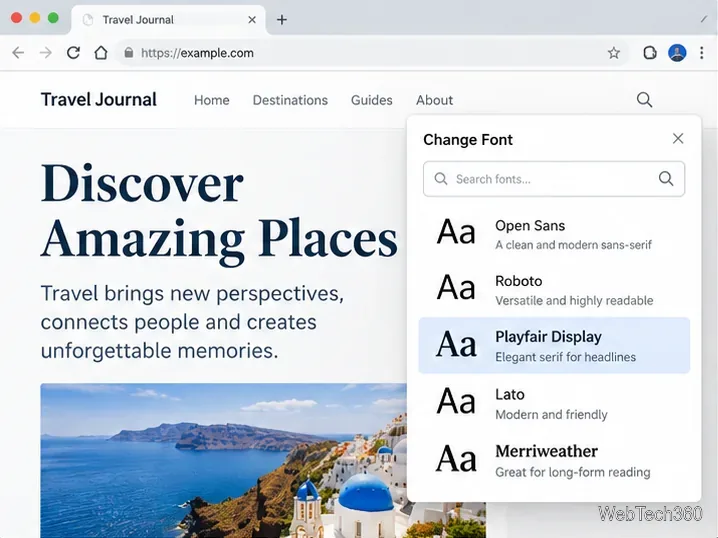 ตัวเลือกแบบอักษรระดับเว็บไซต์แสดงให้เห็นถึงการเปรียบเทียบในบริบทที่ WebFonter ได้รับการออกแบบมาเพื่อใช้งาน
นี่คือคำอธิบายคุณสมบัติในอดีต ไม่ใช่เมนูปัจจุบันที่ได้รับการยืนยันแล้ว บทวิจารณ์เก่าบางฉบับยังกล่าวถึง ทางลัด Ctrl+Hสำหรับซ่อนส่วนควบคุม WebFonter ด้วย โปรดหลีกเลี่ยงการทำตามคำแนะนำนั้นในเบราว์เซอร์สมัยใหม่ เพราะโดยปกติแล้ว Ctrl+H จะเปิดประวัติการเรียกดู หากหน้าเว็บหรือเครื่องมือไม่ได้ดักจับไว้
วิธีทดสอบแบบอักษร FontShop บนเว็บไซต์ในปัจจุบัน
ขณะนี้ชุดแบบอักษร FontFont ของ FontShop มีให้บริการผ่านทางหน้าข้อมูลอย่างเป็นทางการของ FontShopและMyFontsแล้ว วิธีการนี้จะแยกการค้นหาแบบอักษรออกจากการทดสอบบนเว็บไซต์ ซึ่งแตกต่างจาก WebFonter แบบเดิมที่ไม่สามารถแสดงตัวอย่างแบบอักษรจาก FontShop ไปยังเว็บไซต์ได้ด้วยการคลิกเพียงครั้งเดียว
1. ดูตัวอย่างแบบอักษรโดยใช้คำพูดของคุณเอง
ค้นหาตระกูลฟอนต์ที่เหมาะสมบน MyFonts ในหน้าแสดงตัวอย่างตระกูลฟอนต์หรือรูปแบบตัวอักษร ให้ป้อนหัวข้อ ป้ายกำกับนำทาง หรือย่อหน้าจริงจากโครงการของคุณ ตามคำถามที่พบบ่อยของ MyFontsคุณสามารถปรับขนาดและสีของภาพตัวอย่าง และตรวจสอบคุณสมบัติ OpenType ที่รองรับได้ คุณสมบัติอัลบั้มยังช่วยให้คุณรวบรวมฟอนต์เพื่อเปรียบเทียบกันได้ ตรวจสอบน้ำหนักฟอนต์หลายๆ แบบ: ฟอนต์ที่สวยงามสำหรับการแสดงผลอาจไม่เหมาะสำหรับย่อหน้ายาวๆ
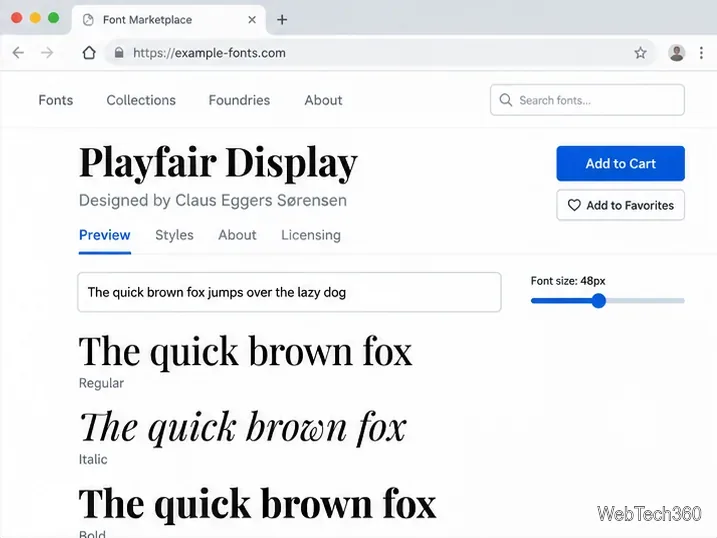 เปรียบเทียบแบบอักษรที่เลือกในหลากหลายสไตล์และขนาดก่อนที่จะนำไปใช้ในการจัดวางหน้ากระดาษ
2. ตรวจสอบข้อความที่คุณต้องการแก้ไข
เปิดเว็บไซต์ของคุณใน Chrome คลิกขวาที่หัวข้อหรือย่อหน้า แล้วเลือก"ตรวจสอบ" (Inspect ) แผง "องค์ประกอบ" (Elements ) จะระบุโหนด HTML ที่เลือก แผง " สไตล์" (Styles)จะแสดงรายการ CSS ที่มีผลต่อโหนดนั้น คุณยังสามารถใช้ตัวเลือกองค์ประกอบ (Element picker) เพื่อเลือกข้อความบนหน้าเว็บได้ โปรดดูคู่มือโหมดตรวจสอบของ Googleสำหรับรายละเอียดการควบคุมต่างๆ
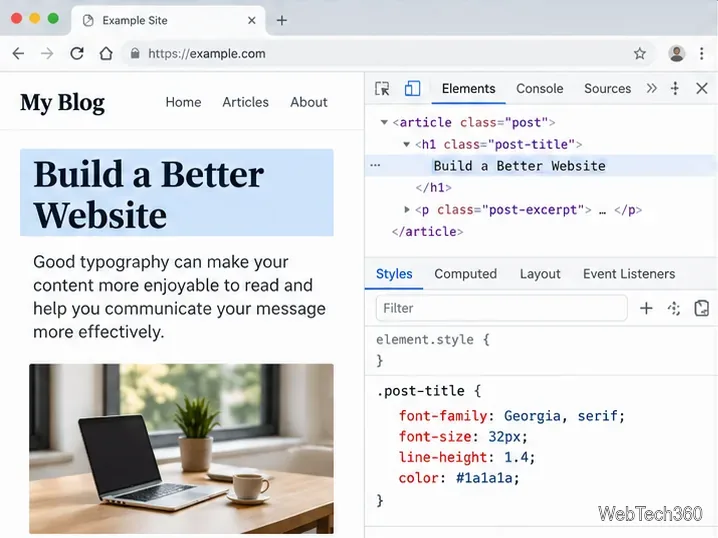 ตรวจสอบหัวเรื่องและค้นหาการกำหนดค่าแบบอักษร ขนาดตัวอักษร และความสูงของบรรทัดในบานหน้าต่างสไตล์
3. ทดลองปรับเปลี่ยนรูปแบบตัวอักษรชั่วคราว
ในเมนู Elements → Stylesให้แก้ไข การประกาศ font-family ที่มีอยู่ หรือเพิ่มการประกาศใหม่ให้กับองค์ประกอบที่เลือก ตัวอย่างเช่น ลองใช้Georgia, serifเป็นแบบอักษรทดแทนสำหรับแบบอักษรมีเชิง (serif) ที่มีอยู่ในเครื่อง จากนั้นทดลองปรับfont-size , line-heightหรือletter-spacingการเปลี่ยนแปลงมักจะเห็นผลทันที แต่ไม่ใช่การแก้ไขถาวรสำหรับเว็บไซต์ที่เผยแพร่แล้วของคุณ Google อธิบายการควบคุมเหล่านี้ไว้ใน เอกสาร อ้างอิงCSS ของ DevTools
สำคัญ:การพิมพ์ชื่อฟอนต์เชิงพาณิชย์ลงใน CSS ไม่ได้หมายความว่าฟอนต์นั้นจะถูกดาวน์โหลดหรือโหลดโดยอัตโนมัติ หากต้องการเห็นฟอนต์เชิงพาณิชย์จริงบนหน้าเว็บของคุณ ฟอนต์นั้นจะต้องมีอยู่แล้วผ่านแหล่งข้อมูลฟอนต์ที่ได้รับอนุญาตอย่างถูกต้องและโหลดไว้แล้ว หรือการติดตั้งในเครื่องที่ได้รับอนุญาต มิเช่นนั้นเบราว์เซอร์จะแสดงฟอนต์สำรอง อย่าเข้าใจผิดว่าตัวอย่างฟอนต์สำรองคือฟอนต์ที่คุณต้องการซื้อ
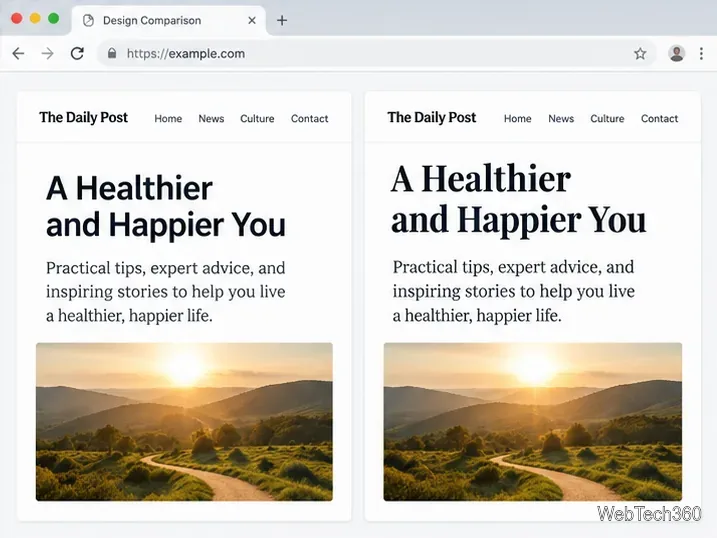 เปรียบเทียบหัวข้อและย่อหน้าเดียวกันในรูปแบบการจัดวางตัวอักษรสองแบบ โดยตรวจสอบการจัดวางข้อความและลำดับความสำคัญของข้อความด้วย
4. ตรวจสอบใบอนุญาตก่อนทำการติดตั้งใช้งาน
การแสดงตัวอย่างฟรีบนหน้าร้านค้าไม่ได้หมายความว่าคุณได้รับอนุญาตให้โฮสต์ไฟล์ฟอนต์บนเว็บไซต์สาธารณะ MyFonts อธิบายว่าเว็บฟอนต์จะถูกฝังผ่าน@font-face และต้องใช้ใบอนุญาตเว็บฟอนต์ที่เหมาะสม โดเมนที่อนุญาตและข้อกำหนดการแสดงผลหน้าเว็บขึ้นอยู่กับใบอนุญาตที่เสนอสำหรับผลิตภัณฑ์นั้น ตรวจสอบข้อมูล ใบอนุญาตของตระกูลฟอนต์และข้อกำหนดการซื้อของคุณก่อนที่จะเพิ่มไฟล์ลงในระบบการผลิต ใบอนุญาตสำหรับเดสก์ท็อปเพียงอย่างเดียวไม่ควรคิดว่าครอบคลุมการฝังบนเว็บแล้ว
สิ่งที่ควรตรวจสอบก่อนเลือกแบบอักษรขั้นสุดท้าย
- การจัดวางหัวเรื่อง:หัวเรื่องมีการขึ้นบรรทัดใหม่ได้อย่างเป็นธรรมชาติทั้งในหน้าจอเดสก์ท็อปและมือถือหรือไม่?
- ความง่ายในการอ่านเนื้อหา:ขนาดตัวอักษร ความสูงของบรรทัด และความหนาแน่นของย่อหน้า อ่านง่ายหรือไม่?
- น้ำหนักตัวอักษรและอักขระ:มีตัวหนา ตัวเอียง เครื่องหมายวรรคตอน และสัญลักษณ์ภาษาที่คุณต้องการหรือไม่?
- กำลังโหลดจริง:แสดงใบหน้าจริงหรือไม่ หรือเป็นเพียงภาพสำรองของเบราว์เซอร์?
- ข้อกำหนดด้านลิขสิทธิ์:แพ็กเกจที่ซื้อครอบคลุมการใช้งานเว็บไซต์ของคุณหรือไม่?
หากการเปลี่ยนแปลงดูเหมือนจะไม่มีผลอะไร ให้ตรวจสอบว่ากฎ CSS ที่เฉพาะเจาะจงกว่านั้นไปแทนที่การแก้ไขของคุณหรือไม่ ตรวจสอบว่าฟอนต์ถูกโหลดจริงหรือไม่ และคุณเลือกองค์ประกอบหน้าเว็บที่ถูกต้องหรือไม่ ทดสอบกับความกว้างของวิวพอร์ตมากกว่าหนึ่งค่า จุดเด่นดั้งเดิมของ WebFonter คือการแสดงผลในบริบททันที ในปัจจุบัน การรวมตัวอย่างจาก MyFonts กับการแก้ไขชั่วคราวใน DevTools นำเสนอวิธีที่ใช้งานได้จริงในการเลือกแบบอักษรอย่างชาญฉลาดโดยไม่ต้องอ้างว่าเครื่องมือที่เลิกใช้งานแล้วยังคงใช้งานได้อยู่