วิธีแทรกรูปภาพใน Excel – Microsoft 365
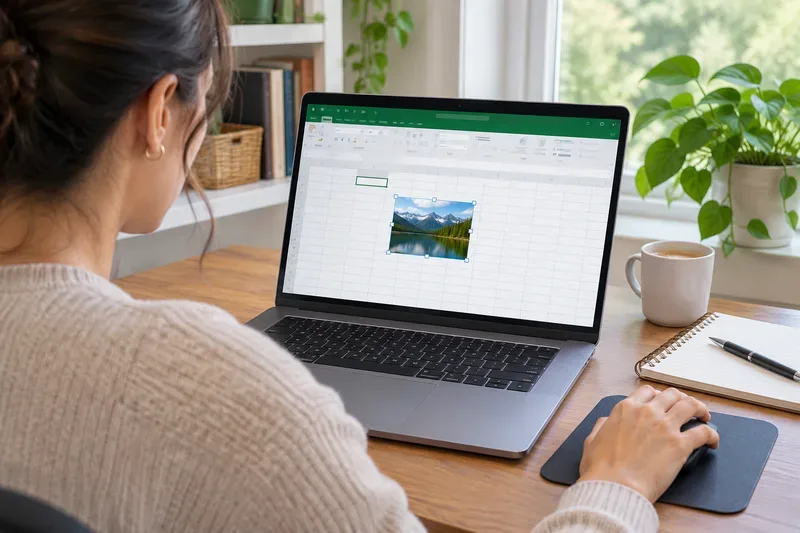
เรียนรู้วิธีแทรกรูปภาพใน Excel Microsoft 365 ทั้งแบบในเซลล์และวางทับเซลล์ พร้อมขั้นตอนเลือกไฟล์ ปรับขนาด แก้ปัญหาเมนูไม่แสดง และเพิ่มข้อความทางเลือก
Outlook 2010 สามารถส่งออกอีเมล รายชื่อติดต่อ การนัดหมายในปฏิทิน งาน และโฟลเดอร์อื่นๆ ได้ด้วยตัวช่วยนำเข้าและส่งออกในตัว ใช้ไฟล์ข้อมูล Outlook ( .pst ) สำหรับการสำรองข้อมูลหรือถ่ายโอนข้อมูลจาก Outlook ไปยัง Outlook ใช้ไฟล์CSVเมื่อคุณต้องการรายชื่อติดต่อสำหรับสเปรดชีตหรือบริการอื่นๆ และใช้ไฟล์ iCalendar (.ics)เมื่อคุณต้องการกิจกรรมในปฏิทิน ส่วนเสริมการส่งออกข้อมูล Outlook รุ่นเก่าที่อธิบายไว้ในคำแนะนำก่อนหน้านี้ไม่จำเป็นสำหรับการส่งออกทั่วไปเหล่านี้
| รูปแบบ | ใช้สำหรับ | ขีดจำกัด |
|---|---|---|
| PST | อีเมล Outlook, รายชื่อติดต่อ, ปฏิทิน, งาน และโฟลเดอร์ | เหมาะที่สุดสำหรับการถ่ายโอนข้อมูลไปยัง Outlook; ไม่ได้คัดลอกการตั้งค่าโปรไฟล์ทั้งหมด |
| CSV | ติดต่อเรา | นี่คือรายชื่อผู้ติดต่อ ไม่ใช่กล่องจดหมายหรือไฟล์เก็บถาวรปฏิทิน |
| ICS | การนัดหมายในปฏิทิน | นี่คือภาพรวมของปฏิทิน การเปลี่ยนแปลงในภายหลังจะไม่ถูกซิงค์ |
Microsoft ระบุว่าข้อความ รายการในปฏิทิน งาน และรายชื่อติดต่อ เป็นส่วนหนึ่งของการใช้งานในตัวช่วยสร้างการส่งออก Outlook 2010 หากคุณต้องการโฟลเดอร์ Notes ด้วยให้เลือกโฟลเดอร์นั้นเมื่อปรากฏขึ้น และยืนยันว่ามีอยู่ในไฟล์ PST ที่เสร็จสมบูรณ์แล้ว ภาพรวมไฟล์ PST ปัจจุบันของ Microsoft ไม่ได้ระบุโฟลเดอร์ Notes ไว้โดยเฉพาะ โปรดดูภาพรวมการส่งออก Outlook 2010 ของ Microsoft
ตรวจสอบให้แน่ใจว่าได้เลือกบัญชีที่ถูกต้องแล้ว และ Outlook ได้ทำการซิงค์เสร็จสิ้นแล้ว สำหรับบัญชี Exchange ที่อยู่ในโหมด Cached Exchange การส่งออกไฟล์ PST จะมีเฉพาะรายการที่มีอยู่ในแคชภายในเครื่องเท่านั้น หากอีเมลหรือนัดหมายเก่าๆ มีความสำคัญ ให้ตรวจสอบช่วงเวลาการซิงค์แบบออฟไลน์ของบัญชี และรอให้ข้อมูลที่ต้องการดาวน์โหลดเสร็จสิ้นก่อนเริ่มดำเนินการคำแนะนำเกี่ยวกับการส่งออกไฟล์ PST ของ Microsoft ยังเตือนด้วยว่าการส่งออก Outlook ในปัจจุบันอาจถูกจำกัดโดยแคช
Outlook จะส่งออกสำเนา ดังนั้นรายการต้นฉบับจึงยังคงอยู่ใน Outlook อย่างไรก็ตาม ไฟล์ PST ไม่ได้เก็บรักษาการตั้งค่า Outlook ทุกอย่างไว้: Microsoft ระบุว่าคุณสมบัติของโฟลเดอร์ เช่น มุมมอง สิทธิ์ และการตั้งค่าการเก็บถาวรอัตโนมัติ รวมถึงกฎข้อความและรายการผู้ส่งที่ถูกบล็อก เป็นข้อมูลที่ไม่ถูกส่งออกไป การสนับสนุน Office 2010 สิ้นสุดลงเมื่อวันที่ 13 ตุลาคม 2020 ดังนั้นคำแนะนำเหล่านี้จึงเฉพาะเจาะจงกับเวอร์ชันนี้ และซอฟต์แวร์จะไม่ได้รับการแก้ไขด้านความปลอดภัยอีกต่อไป
เปิดตัวช่วยนำเข้าใน Outlook 2010 ให้เลือกไฟล์ > เปิด > นำเข้าตัวช่วยนำเข้าและส่งออกจะเปิดขึ้นจากเมนูนี้ แม้ว่าคำสั่งจะระบุว่า “นำเข้า” ก็ตาม
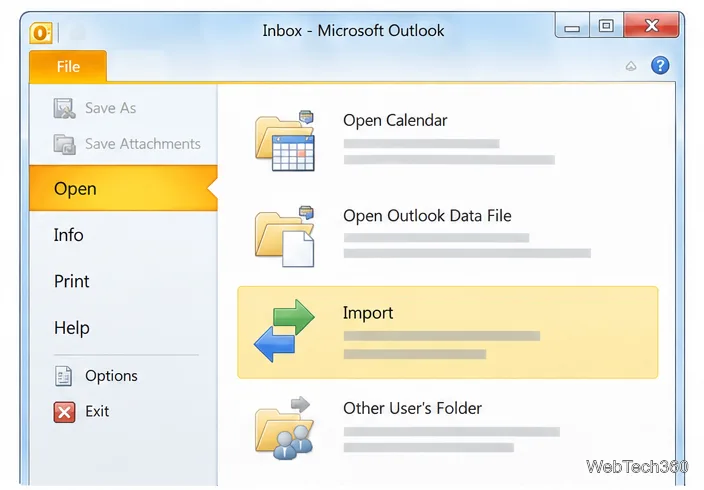
เลือกการดำเนินการส่งออกเลือกส่งออกไปยังไฟล์จากนั้นเลือกถัดไป
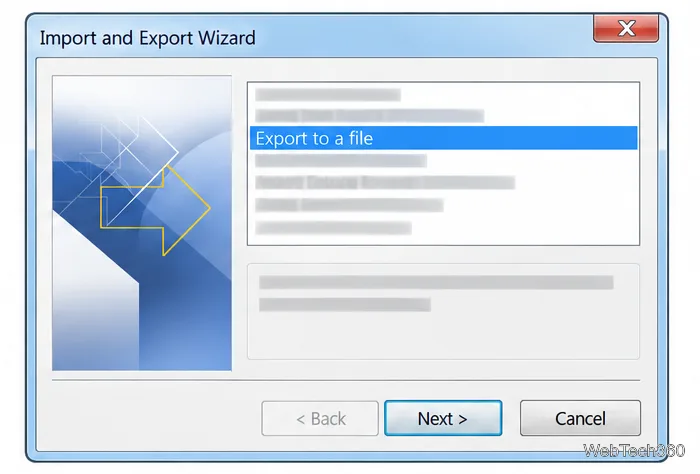
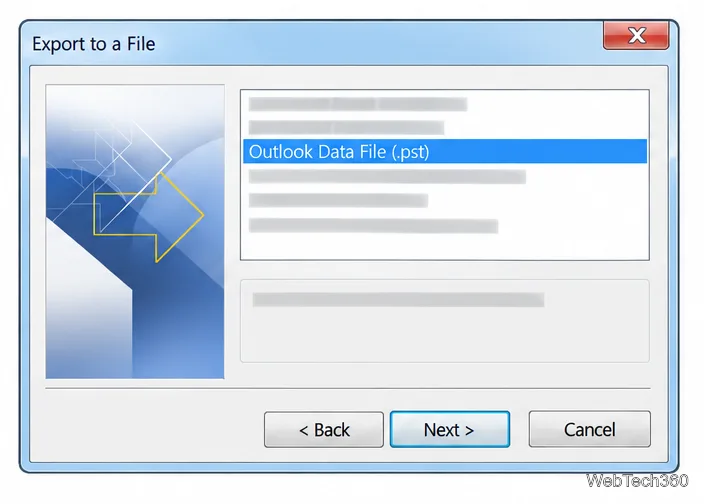
เลือกรูปแบบ PSTเลือกOutlook Data File (.pst)จากนั้นเลือกNextวิธีนี้จะเก็บข้อมูล Outlook ไว้ด้วยกันในไฟล์ข้อมูล Outlook แทนที่จะแปลงเป็นรายการข้อความ
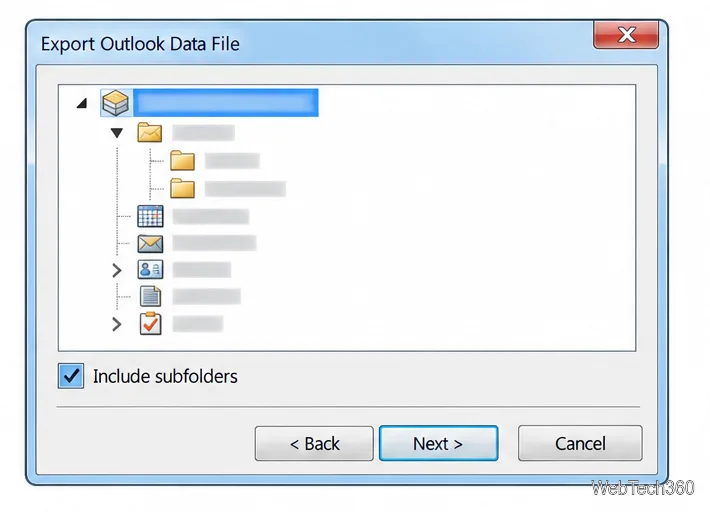
เลือกบัญชีหรือโฟลเดอร์เลือกโฟลเดอร์หลักของบัญชีเพื่อส่งออกโครงสร้างโฟลเดอร์ หรือเลือกโฟลเดอร์เฉพาะเพื่อบีบอัดไฟล์ให้มีขนาดเล็กลง ตรวจสอบให้แน่ใจว่าได้เลือก " รวมโฟลเดอร์ย่อย"ไว้เมื่อต้องการรวมโฟลเดอร์ย่อย เช่น โฟลเดอร์ย่อยของกล่องจดหมายเข้า ส่งออกทีละบัญชี หากบันทึกมีความสำคัญ ให้เลือกโฟลเดอร์นั้นอย่างชัดเจนเมื่อมี และวางแผนที่จะตรวจสอบความถูกต้องในภายหลัง
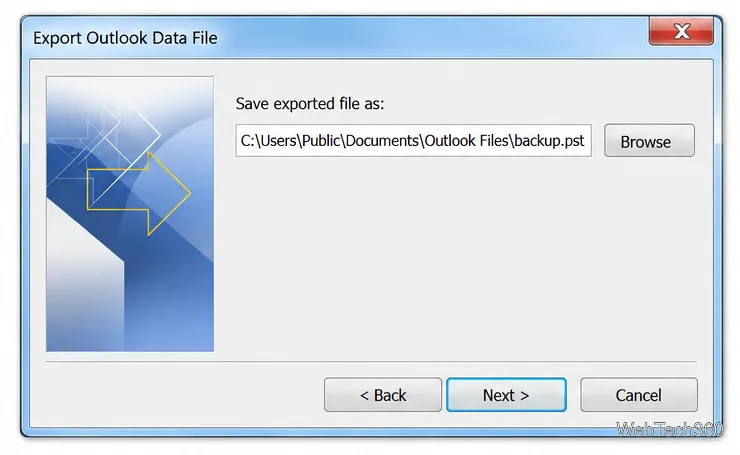
ตั้งค่าปลายทางเลือกเรียกดูเลือกโฟลเดอร์ในเครื่อง และป้อนชื่อไฟล์ใหม่ เช่นOutlook-Archive-2026.pstบันทึกไฟล์ PST ไว้ภายนอกโฟลเดอร์ที่ซิงค์อัตโนมัติกับ OneDrive คำแนะนำปัจจุบันของ Microsoft ระบุว่า OneDrive อาจบล็อกการซิงค์ PST อัตโนมัติ หากตัวช่วยสร้างจดจำปลายทางก่อนหน้า ให้เปลี่ยนชื่อไฟล์เพื่อไม่ให้เขียนทับไฟล์เก็บถาวรที่สร้างไว้ก่อนหน้านี้
เสร็จสิ้นและปกป้องไฟล์หากคุณกำลังส่งออกไปยังไฟล์ PST ที่มีอยู่แล้ว ให้เลือกวิธีที่ Outlook ควรจัดการกับรายการที่ซ้ำกัน การใช้ไฟล์ PST ใหม่จะช่วยหลีกเลี่ยงการตัดสินใจนั้น เลือกเสร็จสิ้นและรอจนกว่าการส่งออกจะเสร็จสมบูรณ์ Outlook อาจเสนอรหัสผ่านเพิ่มเติมสำหรับไฟล์ PST ที่สร้างใหม่ ใช้เฉพาะเมื่อจำเป็นเท่านั้น และเก็บรักษาไว้ในที่ปลอดภัย เนื่องจากคุณจะต้องใช้รหัสผ่านนี้ในการเปิดไฟล์
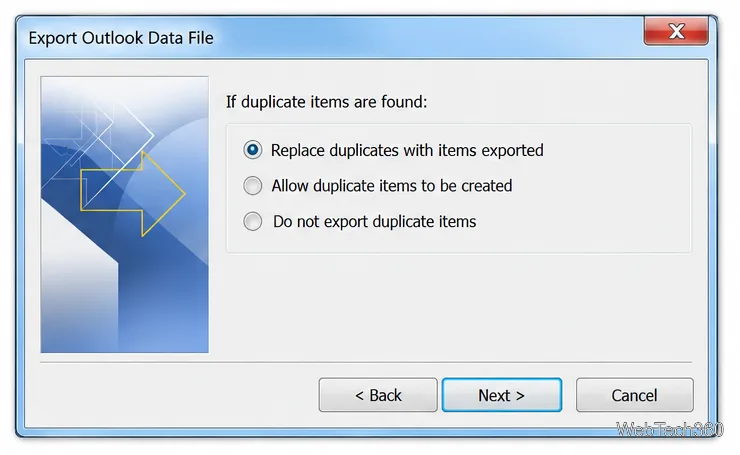
เพื่อตรวจสอบผลลัพธ์ ให้ใช้ คำสั่ง ไฟล์ > เปิด > เปิดไฟล์ข้อมูล Outlook ใน Outlook 2010 เปิดไฟล์ PST ใหม่ และตรวจสอบโฟลเดอร์สำคัญ วันที่เก่าที่สุดและใหม่ที่สุด และข้อความหลายข้อความพร้อมไฟล์แนบ ตรวจสอบบันทึกและงานแยกต่างหากหากมีความสำคัญ อย่าลบไฟล์ต้นฉบับจนกว่าไฟล์ที่ส่งออกจะมีสิ่งที่คุณต้องการ
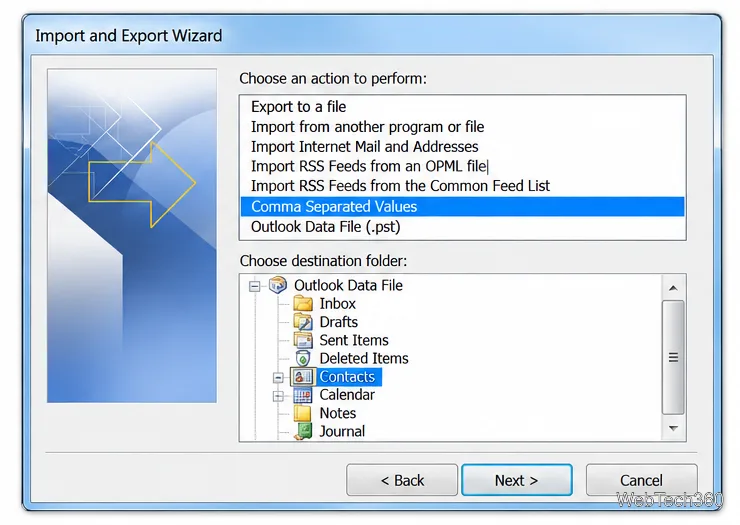
สำหรับการนำเข้าเฉพาะรายชื่อผู้ติดต่อ ให้เปิดไฟล์ > เปิด > นำเข้าเลือกส่งออกไปยังไฟล์และเลือกค่าที่คั่นด้วยเครื่องหมายจุลภาค (CSV) เลือกโฟลเดอร์รายชื่อผู้ติดต่อภายใต้บัญชีที่ถูกต้อง เลือกชื่อไฟล์โดยใช้เรียกดูและทำตามขั้นตอนในตัวช่วยสร้างให้เสร็จสิ้น เปิดไฟล์ CSV เพื่อยืนยันว่ามีบันทึกรายชื่อผู้ติดต่ออยู่ หากคุณวางแผนที่จะนำเข้าอีกครั้ง ให้หลีกเลี่ยงการบันทึกการเปลี่ยนแปลงจาก Excel เว้นแต่คุณจะตรวจสอบแล้วว่าโครงสร้างและการเข้ารหัสของไฟล์ CSV ยังคงใช้งานได้คำแนะนำเกี่ยวกับการนำเข้ารายชื่อผู้ติดต่อเป็นไฟล์ CSV ของ Microsoft อธิบายหลักการเลือกโฟลเดอร์เดียวกันนี้
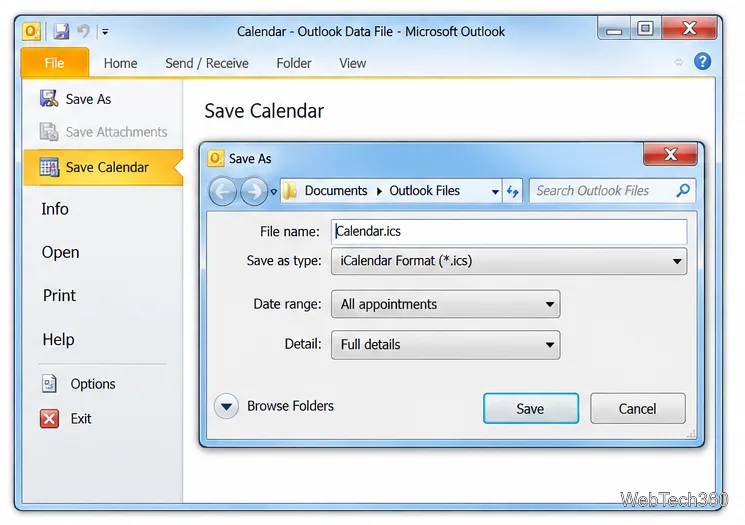
ในการแชร์กิจกรรมในปฏิทินกับแอปปฏิทินอื่น ให้เปิดปฏิทินของ Outlook เลือกปฏิทิน แล้วเลือกไฟล์ > บันทึกปฏิทินบันทึกไฟล์เป็น . icsใช้ตัวเลือกเพิ่มเติมเพื่อเลือกช่วงวันที่และระดับรายละเอียดก่อนบันทึก ไฟล์ ICS เป็นภาพรวมของนัดหมายในปฏิทิน ไม่ได้ใช้แทนไฟล์ PST สำหรับอีเมล รายชื่อติดต่อ บันทึกย่อ หรืองานคำแนะนำการส่งออกปฏิทิน ของ Microsoft จะอธิบายตัวเลือกช่วงวันที่และรายละเอียดเหล่านี้
เรียนรู้วิธีแทรกรูปภาพใน Excel Microsoft 365 ทั้งแบบในเซลล์และวางทับเซลล์ พร้อมขั้นตอนเลือกไฟล์ ปรับขนาด แก้ปัญหาเมนูไม่แสดง และเพิ่มข้อความทางเลือก
เรียนรู้วิธีการลากรูปภาพใน Word เลือกการจัดวางข้อความให้ชิดขอบรูปภาพ จัดให้รูปภาพอยู่กับย่อหน้า หรือตรึงรูปภาพไว้บนหน้ากระดาษ และแก้ไขปัญหาภาพที่ไม่สามารถเคลื่อนย้ายได้
เรียนรู้วิธีการแทรกช่องทำเครื่องหมายใน Excel ด้วยเครื่องมือในเซลล์ นับจำนวนรายการที่ถูกเลือกด้วยสูตร หรือเพิ่มตัวควบคุมแบบฟอร์มที่เชื่อมโยงในเวอร์ชันเดสก์ท็อปเก่าๆ
สร้างตัวอักษร A ถึง Z, ตัวอักษรพิมพ์เล็ก หรือป้ายกำกับที่เกิน Z ใน Excel โดยใช้สูตรเติมข้อมูล (fill-handle formula), ลำดับ (SEQUENCE) หรือรายการแบบกำหนดเองที่สามารถนำกลับมาใช้ใหม่ได้
เรียนรู้วิธีการขีดฆ่าข้อความใน Excel บน Windows, Mac และบนเว็บ วิธีการจัดรูปแบบส่วนหนึ่งของเซลล์ และวิธีการลบเส้นโดยไม่ลบค่าของเส้นนั้น
เรียนรู้วิธีนำเข้าไฟล์ PST ลงใน Outlook 2010 หรือส่งออกอีเมล รายชื่อติดต่อ ปฏิทิน และงานต่างๆ ทำตามขั้นตอนในเมนูที่ถูกต้องเพื่อหลีกเลี่ยงการพลาดโฟลเดอร์หรือการป้อนข้อมูลซ้ำซ้อน
กู้คืนรหัสผ่าน Outlook PST ที่ลืมไปโดยใช้ขั้นตอนปัจจุบันของ Kernel ซึ่งรวมถึงวิธีการระบุไฟล์ที่ถูกต้อง สร้างการสำรองข้อมูล และตรวจสอบข้อจำกัดของเครื่องมือ
ใช้ปลั๊กอิน LiveWeb เพื่อวางเว็บไซต์ลงบนสไลด์ PowerPoint กำหนดขนาดและลักษณะการรีเฟรช และตรวจสอบความเข้ากันได้ก่อนนำเสนอ
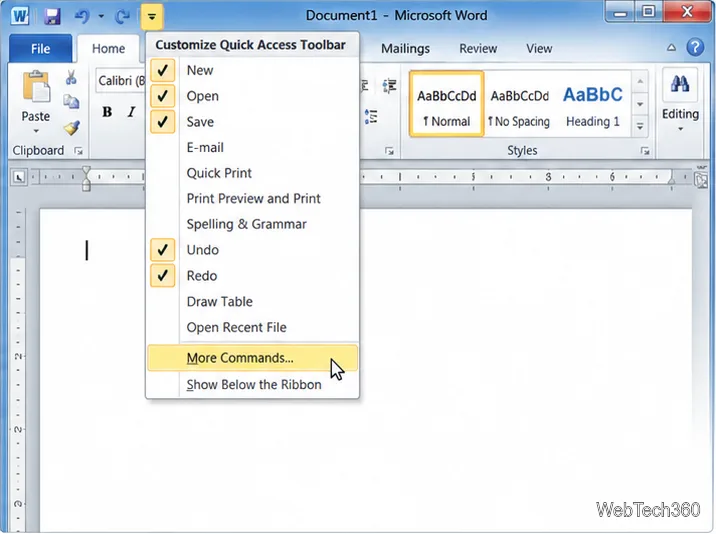
เพิ่มคำสั่ง "ครอบตัวอักษร" (Enclose Characters) ของ Word 2010 ลงในแถบเครื่องมือเข้าถึงด่วน จากนั้นครอบตัวอักษรหรือข้อความสั้นๆ ด้วยรูปทรงที่มีให้เลือก
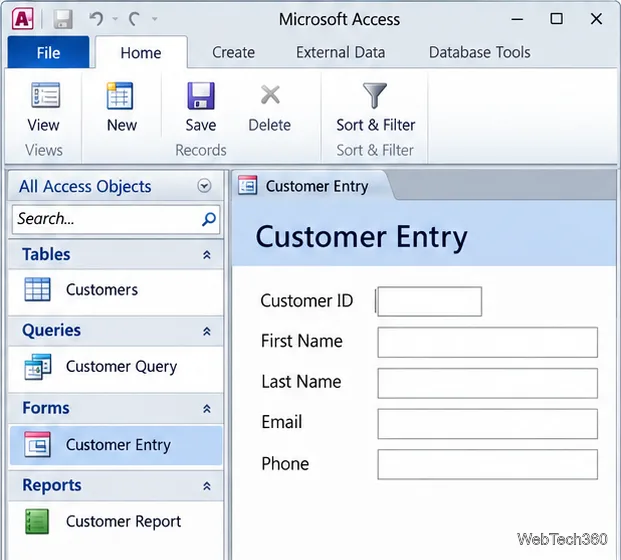
ตั้งค่าแอปพลิเคชันฐานข้อมูล Access 2010 ให้เปิดโดยตรงไปยังแบบฟอร์มป้อนข้อมูล ซ่อนรายการวัตถุ จำกัดเมนู และตรวจสอบการตั้งค่าก่อนแชร์