การนำเข้าและส่งออกข้อมูลใน Office Outlook 2010: ย้ายข้อมูลด้วยไฟล์ PST

ในการย้ายข้อมูลจาก Outlook 2003, 2007 หรือ 2010 ไปยัง Outlook 2010 ให้ทำการนำเข้าไฟล์ข้อมูล Outlook (.pst)หากต้องการสร้างสำเนาของอีเมลและรายการอื่นๆ ที่เลือกไว้ใน Outlook 2010 ให้ส่งออกไปยังไฟล์ PST เมนูจะแตกต่างกัน: การนำเข้าเริ่มต้นที่ไฟล์ > เปิด > นำเข้าในขณะที่การส่งออกจะอยู่ภายใต้ไฟล์ > ตัวเลือก > ขั้นสูง > ส่งออก ขั้นตอนเหล่านี้ใช้สำหรับ Outlook 2010 รุ่นคลาสสิก เวอร์ชันใหม่กว่าจะใช้เมนูที่แตกต่างกัน คู่มือการย้ายข้อมูล Outlook 2010ของ Microsoft จะแสดงเส้นทางการนำเข้าเฉพาะเวอร์ชัน

ไฟล์ PST ประกอบด้วยอะไรบ้าง

ไฟล์ PST สามารถจัดเก็บอีเมลและไฟล์แนบที่เลือกไว้ รายชื่อติดต่อ รายการในปฏิทิน งาน และโครงสร้างโฟลเดอร์ได้ การส่งออกจะสร้างสำเนา ไม่ได้ลบรายการต้นฉบับ ใช้ไฟล์นี้เพื่อย้ายข้อมูลที่เลือกไว้ระหว่างโปรไฟล์ Outlook หรือเพื่อสำรองข้อมูลกล่องจดหมายเป็นระยะๆ

ไฟล์ PST ไม่ใช่การสำรองข้อมูลโปรไฟล์แบบเต็มรูปแบบ: มันจะละเว้นกฎต่างๆ ผู้ส่งที่ถูกบล็อก มุมมองโฟลเดอร์ สิทธิ์ การตั้งค่า AutoArchive และข้อมูลประจำตัวบัญชีหรือการตั้งค่าเซิร์ฟเวอร์ ในโหมด Cached Exchange การส่งออกอาจรวมเฉพาะรายการในแคชภายในเครื่องเท่านั้น ดังนั้นโปรดตรวจสอบให้แน่ใจว่าประวัติที่คุณต้องการได้ซิงโครไนซ์แล้วคำแนะนำการส่งออก PST ของ Microsoft อธิบายถึงข้อจำกัดเหล่านี้

หากต้องการเรียกดูไฟล์ PST โดยไม่รวมเข้ากับกล่องจดหมายปัจจุบัน ให้เลือกไฟล์ > เปิด > เปิดไฟล์ข้อมูล Outlook Outlook จะแสดงไฟล์นั้นเป็นโครงสร้างโฟลเดอร์แยกต่างหาก ใช้การนำเข้าเมื่อคุณต้องการสำเนาไฟล์ไปยังกล่องจดหมายปลายทาง

นำเข้าไฟล์ PST ลงใน Outlook 2010

  1. เปิดตัวช่วยนำเข้าใน Outlook 2010 ให้เลือกไฟล์ > เปิด > นำเข้า
ใน Outlook 2010 แท็บไฟล์ เลือก "เปิด" และไฮไลต์คำสั่ง "นำเข้า"
ใน Outlook 2010 ให้เริ่มการนำเข้าไฟล์ PST จากเมนู ไฟล์ > เปิด > นำเข้า
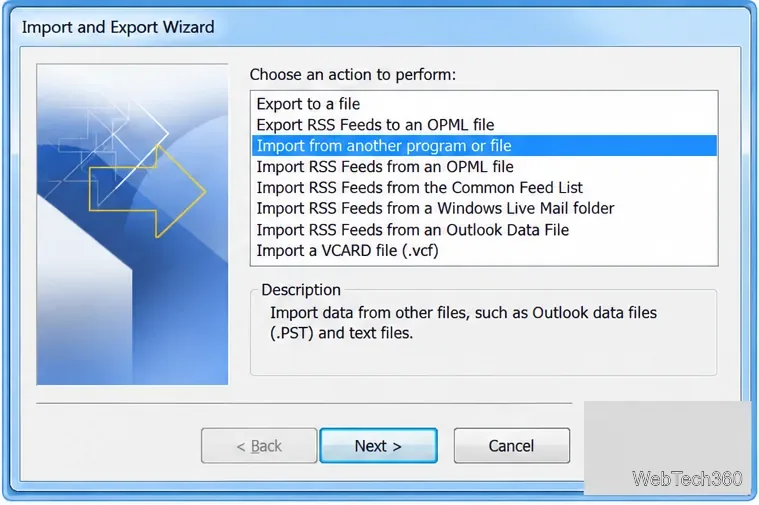
  1. เลือกวิธีการนำเข้าเลือก " นำเข้าจากโปรแกรมหรือไฟล์อื่น"จากนั้นคลิก " ถัดไป "
วิซาร์ดการนำเข้าและส่งออก โดยเลือกตัวเลือก "นำเข้าจากโปรแกรมหรือไฟล์อื่น"
เลือก " นำเข้าจากโปรแกรมหรือไฟล์อื่น"เพื่อโหลดไฟล์ข้อมูล Outlook
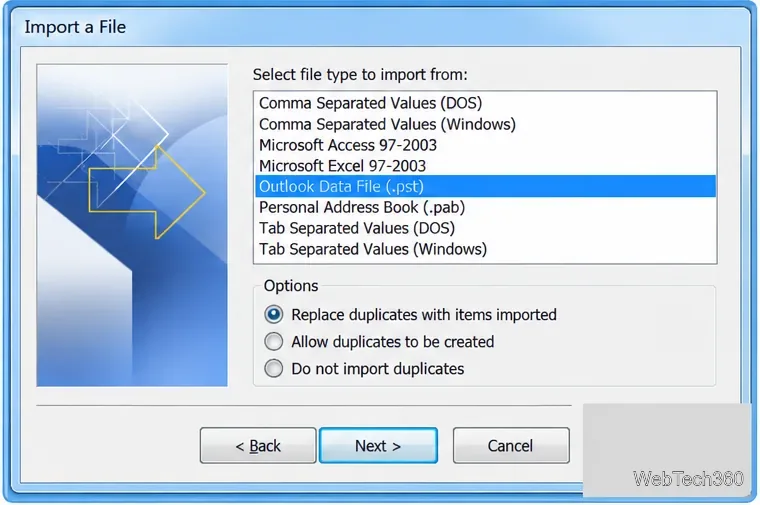
  1. เลือกไฟล์ PST และการตั้งค่าการจัดการข้อมูลซ้ำเลือกOutlook Data File (.pst)คลิกNextเรียกดูไฟล์ และเลือกว่า Outlook ควรแทนที่ข้อมูลซ้ำ อนุญาตให้มีข้อมูลซ้ำ หรือข้ามข้อมูลซ้ำ การอนุญาตให้มีข้อมูลซ้ำอาจทำให้ข้อความหรือรายชื่อติดต่อซ้ำกันหากคุณนำเข้าข้อมูลสำรองเดียวกันอีกครั้ง
รายการประเภทไฟล์นำเข้าใน Outlook 2010 โดยเลือกไฟล์ข้อมูล Outlook (.pst) และแสดงตัวเลือกการทำสำเนา
เลือกรูปแบบไฟล์ PST และเลือกวิธีที่ Outlook ควรจัดการกับรายการที่ซ้ำกัน
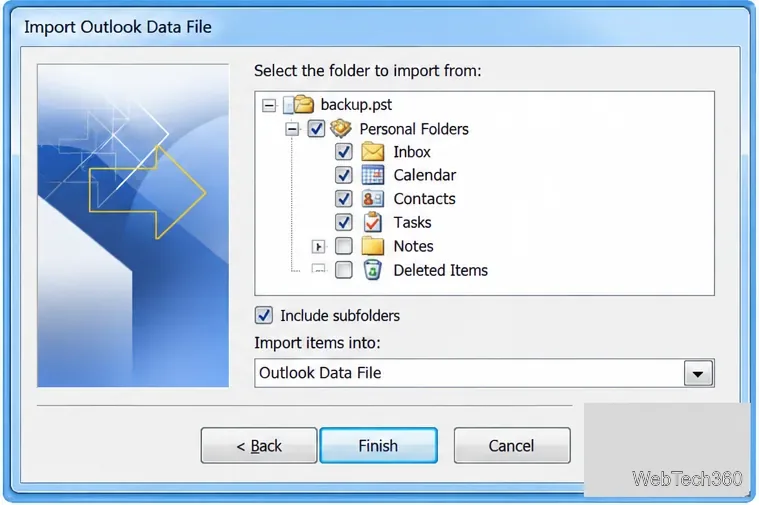
  1. เลือกสิ่งที่จะนำเข้าและตำแหน่งที่จะนำเข้าเลือกโฟลเดอร์ระดับบนสุดในไฟล์ PST เพื่อนำเข้าทุกโฟลเดอร์ที่มีอยู่ หรือเลือกโฟลเดอร์เฉพาะเจาะจง ตรวจสอบให้แน่ใจว่าได้เลือก "รวมโฟลเดอร์ย่อย" ไว้ แล้ว เพื่อให้ได้โครงสร้างโฟลเดอร์ที่สมบูรณ์ เลือกกล่องจดหมายหรือโฟลเดอร์ปลายทาง จากนั้นคลิกเสร็จสิ้นหากต้องการนำเข้าเฉพาะโฟลเดอร์ใดโฟลเดอร์หนึ่ง เช่น รายชื่อติดต่อ หรือปฏิทิน ให้เลือกเฉพาะโฟลเดอร์ที่ต้องการเท่านั้น
โครงสร้างโฟลเดอร์ PST ที่ประกอบด้วยกล่องจดหมายเข้า ปฏิทิน รายชื่อติดต่อ และงาน โดยได้เลือกตัวเลือก "รวมโฟลเดอร์ย่อย" และตัวเลือกปลายทางแล้ว
อย่าลืมติ๊ก ช่อง"รวมโฟลเดอร์ย่อย"เมื่อคุณต้องการแสดงโครงสร้างโฟลเดอร์ที่เลือกและเนื้อหาภายในโฟลเดอร์เหล่านั้น

หากไฟล์ PST มีการป้องกันด้วยรหัสผ่าน ให้ป้อนรหัสผ่านเมื่อ Outlook ถาม รอจนกว่าการนำเข้าจะเสร็จสิ้น จากนั้นตรวจสอบโฟลเดอร์ปลายทางและรายการบางส่วน สำหรับข้อความหรือรายชื่อติดต่อเพียงไม่กี่รายการ ให้เปิดไฟล์ PST แล้วลากไปยัง Outlook แทนการนำเข้าไฟล์ทั้งหมด

ส่งออกข้อมูล Outlook 2010 ไปยังไฟล์ PST

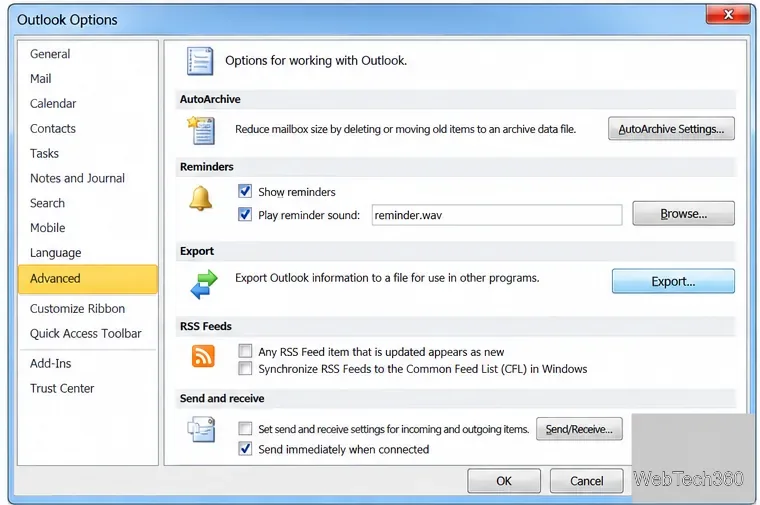
  1. เริ่มใช้งานตัวช่วยสร้างการส่งออกเลือกไฟล์ > ตัวเลือก > ขั้นสูงจากนั้นคลิกส่งออกดูข้อมูลอ้างอิงตัวเลือกขั้นสูงของOutlook 2010 จาก Microsoft
หน้าตัวเลือกขั้นสูงของ Outlook แสดงคำสั่งส่งออก (Export)
ใน Outlook 2010 ตัวช่วยสร้างการส่งออกจะอยู่ภายใต้ไฟล์ > ตัวเลือก > ขั้นสูง > ส่งออก
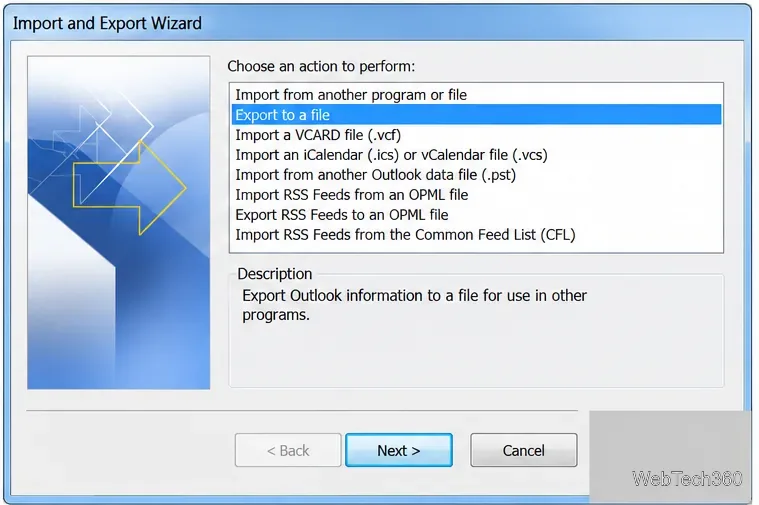
  1. ในตัวช่วยสร้างการนำเข้าและส่งออก ให้เลือกส่งออกไปยังไฟล์แล้วคลิกถัดไปเลือกไฟล์ข้อมูล Outlook (.pst)จากนั้นคลิกถัดไปอีกครั้ง
วิซาร์ดการนำเข้าและส่งออก โดยเลือกตัวเลือก "ส่งออกไปยังไฟล์"
เลือก"ส่งออกไปยังไฟล์"เพื่อสร้างไฟล์ข้อมูล Outlook แบบพกพา
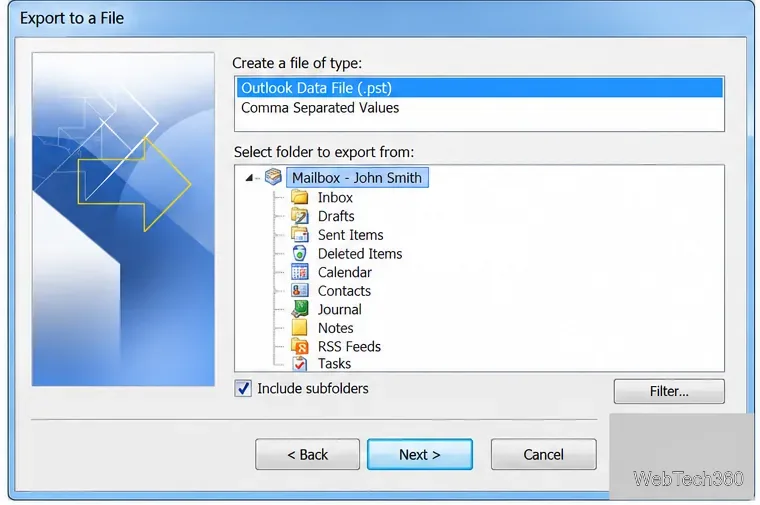
  1. เลือกโฟลเดอร์เลือกโฟลเดอร์หลักของกล่องจดหมาย และปล่อยให้ช่อง "รวมโฟลเดอร์ย่อย"ถูกเลือกไว้ เพื่อรวมกล่องจดหมายเข้า ปฏิทิน รายชื่อติดต่อ งาน และโฟลเดอร์ย่อยที่ซ้อนกัน สำหรับการส่งออกบางส่วน ให้เลือกเฉพาะโฟลเดอร์ที่คุณต้องการ และตั้งค่าพฤติกรรมของโฟลเดอร์ย่อยอย่างรอบคอบ
ใช้ตัวช่วยสร้างการส่งออกไปยังไฟล์ โดยเลือกไฟล์ข้อมูล Outlook (.pst) เลือกโฟลเดอร์หลักของกล่องจดหมาย และเลือกช่องทำเครื่องหมาย "รวมโฟลเดอร์ย่อย"
เลือกโฟลเดอร์หลักของกล่องจดหมายเพื่อส่งออกข้อมูลในวงกว้างขึ้น จากนั้นรวมโฟลเดอร์ย่อยภายในโฟลเดอร์หลักนั้นด้วย
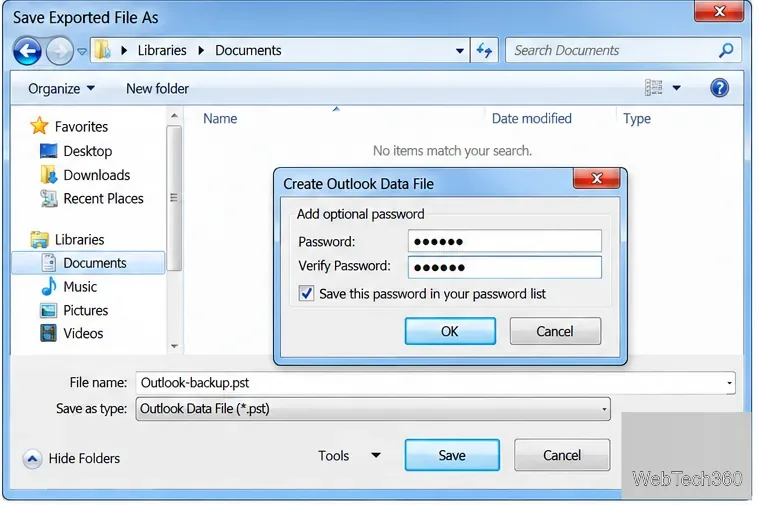
  1. ตั้งชื่อและบันทึกไฟล์เลือกโฟลเดอร์ในเครื่อง แล้วป้อนชื่อไฟล์ที่สื่อความหมาย เช่นOutlook-backup.pstแล้วคลิกเสร็จสิ้นใช้ชื่อไฟล์ใหม่สำหรับการสำรองข้อมูลแต่ละครั้ง หากคุณเลือกไฟล์ PST ที่มีอยู่แล้ว ให้เลือกวิธีการจัดการรายการที่มีอยู่แล้ว รหัสผ่านเป็นตัวเลือก หากตั้งค่าไว้ ให้ป้อนและยืนยันเมื่อได้รับแจ้ง จากนั้นจัดเก็บอย่างปลอดภัย Outlook จะขอรหัสผ่านเมื่อเปิดไฟล์
หน้าต่าง "บันทึกไฟล์ที่ส่งออกเป็น" จะแสดงไฟล์ Outlook-backup.pst และช่องให้ป้อนรหัสผ่าน (ซึ่งมีตัวเลือกให้ป้อนพร้อมการปิดบังข้อมูลบางส่วน)
เลือกปลายทางและชื่อไฟล์; Outlook ยังสามารถตั้งรหัสผ่านให้กับไฟล์ PST ได้อีกด้วย (ตัวเลือกเสริม)

รอจนกว่าการส่งออกจะเสร็จสมบูรณ์ก่อนที่จะคัดลอกไฟล์ PST บันทึกไฟล์ลงในไดรฟ์ภายในเครื่องแทนที่จะเป็นโฟลเดอร์ซิงค์ OneDrive ที่ใช้งานอยู่ เนื่องจาก Microsoft เตือนว่า OneDrive ไม่ซิงค์ไฟล์ PST ที่เปิดอยู่ได้อย่างน่าเชื่อถือ จากนั้นคัดลอกไฟล์ที่เสร็จสมบูรณ์ไปยังที่เก็บข้อมูลแยกต่างหากเพื่อสำรองข้อมูลอีกครั้ง

หากผลลัพธ์ที่ได้คือโฟลเดอร์หรือรายการหายไป

  • ราย ชื่อผู้ติดต่อ ปฏิทิน หรือโฟลเดอร์ย่อยหายไป:ส่งออกข้อมูลจากโฟลเดอร์หลักของกล่องจดหมาย และตรวจสอบช่อง "รวมโฟลเดอร์ย่อย " คู่มือการแก้ไขปัญหาของ Microsoft ระบุว่าการไม่เลือกโฟลเดอร์ย่อยเป็นสาเหตุที่พบบ่อย
  • อีเมลเก่าหายไป:โปรดยืนยันบัญชีและช่วงเวลาการซิงค์; โหมด Cached Exchange อาจส่งออกเฉพาะรายการในแคชภายในเครื่องเท่านั้น
  • การเข้าถึงถูกปฏิเสธ:คัดลอกไฟล์ PST จากสื่อที่อ่านได้อย่างเดียวไปยังโฟลเดอร์ในเครื่องที่สามารถเขียนได้ แล้วลองใหม่อีกครั้ง

เมื่อย้ายคอมพิวเตอร์ โปรดจำไว้ว่าไฟล์ PST จะเก็บข้อมูลที่เลือกไว้เท่านั้น ไม่ได้เก็บข้อมูลการตั้งค่าบัญชี ให้เพิ่มบัญชีอีเมลลงในโปรไฟล์ปลายทางแยกต่างหากคู่มือการถ่ายโอน ของ Microsoft อธิบายเกี่ยวกับไฟล์ PST และ OST สำหรับคำแนะนำการนำเข้าล่าสุด โปรดดูคำแนะนำการนำเข้า PST ของ Microsoft

ฝากความเห็น

วิธีแทรกรูปภาพใน Excel – Microsoft 365

วิธีแทรกรูปภาพใน Excel – Microsoft 365

เรียนรู้วิธีแทรกรูปภาพใน Excel Microsoft 365 ทั้งแบบในเซลล์และวางทับเซลล์ พร้อมขั้นตอนเลือกไฟล์ ปรับขนาด แก้ปัญหาเมนูไม่แสดง และเพิ่มข้อความทางเลือก

วิธีการย้ายรูปภาพใน Microsoft Word

วิธีการย้ายรูปภาพใน Microsoft Word

เรียนรู้วิธีการลากรูปภาพใน Word เลือกการจัดวางข้อความให้ชิดขอบรูปภาพ จัดให้รูปภาพอยู่กับย่อหน้า หรือตรึงรูปภาพไว้บนหน้ากระดาษ และแก้ไขปัญหาภาพที่ไม่สามารถเคลื่อนย้ายได้

วิธีแทรกช่องทำเครื่องหมายใน Excel: สองวิธีง่ายๆ

วิธีแทรกช่องทำเครื่องหมายใน Excel: สองวิธีง่ายๆ

เรียนรู้วิธีการแทรกช่องทำเครื่องหมายใน Excel ด้วยเครื่องมือในเซลล์ นับจำนวนรายการที่ถูกเลือกด้วยสูตร หรือเพิ่มตัวควบคุมแบบฟอร์มที่เชื่อมโยงในเวอร์ชันเดสก์ท็อปเก่าๆ

วิธีเติมตัวอักษรอัตโนมัติใน Excel: ตั้งแต่ A ถึง Z และอื่นๆ

วิธีเติมตัวอักษรอัตโนมัติใน Excel: ตั้งแต่ A ถึง Z และอื่นๆ

สร้างตัวอักษร A ถึง Z, ตัวอักษรพิมพ์เล็ก หรือป้ายกำกับที่เกิน Z ใน Excel โดยใช้สูตรเติมข้อมูล (fill-handle formula), ลำดับ (SEQUENCE) หรือรายการแบบกำหนดเองที่สามารถนำกลับมาใช้ใหม่ได้

วิธีการขีดฆ่าข้อความใน Excel: ทางลัดและขั้นตอนการใช้งานทีละขั้นตอน

วิธีการขีดฆ่าข้อความใน Excel: ทางลัดและขั้นตอนการใช้งานทีละขั้นตอน

เรียนรู้วิธีการขีดฆ่าข้อความใน Excel บน Windows, Mac และบนเว็บ วิธีการจัดรูปแบบส่วนหนึ่งของเซลล์ และวิธีการลบเส้นโดยไม่ลบค่าของเส้นนั้น

การนำเข้าและส่งออกข้อมูลใน Office Outlook 2010: ย้ายข้อมูลด้วยไฟล์ PST

การนำเข้าและส่งออกข้อมูลใน Office Outlook 2010: ย้ายข้อมูลด้วยไฟล์ PST

เรียนรู้วิธีนำเข้าไฟล์ PST ลงใน Outlook 2010 หรือส่งออกอีเมล รายชื่อติดต่อ ปฏิทิน และงานต่างๆ ทำตามขั้นตอนในเมนูที่ถูกต้องเพื่อหลีกเลี่ยงการพลาดโฟลเดอร์หรือการป้อนข้อมูลซ้ำซ้อน

กู้คืนรหัสผ่าน Outlook PST ด้วย Nucleus Kernel

กู้คืนรหัสผ่าน Outlook PST ด้วย Nucleus Kernel

กู้คืนรหัสผ่าน Outlook PST ที่ลืมไปโดยใช้ขั้นตอนปัจจุบันของ Kernel ซึ่งรวมถึงวิธีการระบุไฟล์ที่ถูกต้อง สร้างการสำรองข้อมูล และตรวจสอบข้อจำกัดของเครื่องมือ

วิธีแทรกเว็บเพจแบบสดลงในสไลด์ PowerPoint

วิธีแทรกเว็บเพจแบบสดลงในสไลด์ PowerPoint

ใช้ปลั๊กอิน LiveWeb เพื่อวางเว็บไซต์ลงบนสไลด์ PowerPoint กำหนดขนาดและลักษณะการรีเฟรช และตรวจสอบความเข้ากันได้ก่อนนำเสนอ

Word 2010: การใส่ตัวอักษรในวงกลมและรูปทรงอื่นๆ

Word 2010: การใส่ตัวอักษรในวงกลมและรูปทรงอื่นๆ

เพิ่มคำสั่ง "ครอบตัวอักษร" (Enclose Characters) ของ Word 2010 ลงในแถบเครื่องมือเข้าถึงด่วน จากนั้นครอบตัวอักษรหรือข้อความสั้นๆ ด้วยรูปทรงที่มีให้เลือก

วิธีเปิดฐานข้อมูล Access 2010 ไปยังแบบฟอร์ม

วิธีเปิดฐานข้อมูล Access 2010 ไปยังแบบฟอร์ม

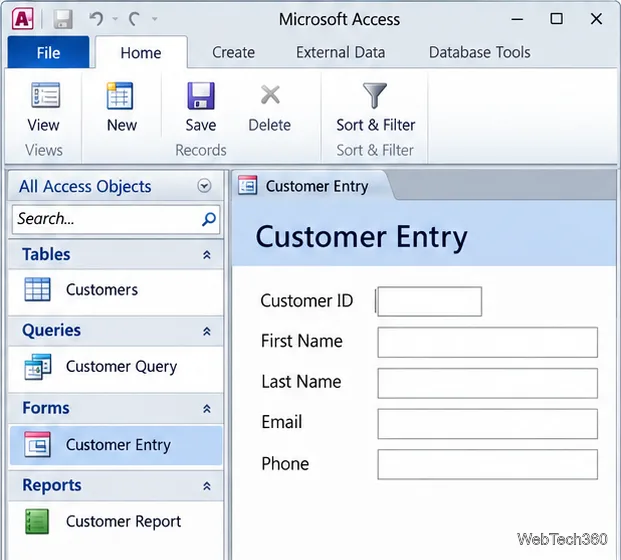
ตั้งค่าแอปพลิเคชันฐานข้อมูล Access 2010 ให้เปิดโดยตรงไปยังแบบฟอร์มป้อนข้อมูล ซ่อนรายการวัตถุ จำกัดเมนู และตรวจสอบการตั้งค่าก่อนแชร์