Cara Menggunakan MSI Afterburner: Panduan Lengkap
Pelajari cara menggunakan MSI Afterburner untuk memantau GPU, mengatur OSD dan kipas, mencoba overclock dengan aman, menyimpan profil, serta memulihkan setelan.
Kursor adalah salah satu alat dasar yang kami gunakan untuk berinteraksi dengan sistem operasi desktop. Dalam aplikasi tertentu, pengguna mungkin lebih suka menggunakan pintasan keyboard tetapi meskipun demikian, mereka akan beralih ke mouse dari waktu ke waktu. Klik mouse, sebagai tindakan tidak direpresentasikan secara visual dengan cara apa pun yang jelas. Selama presentasi atau tutorial atau demo aplikasi, mungkin sulit untuk mengetahui kapan pengguna telah mengklik.
Sorot klik mouse pada Windows 10
Beberapa alat perekam layar memiliki fitur sorot mouse bawaan sementara yang lain gagal menangkap mouse sama sekali. Itu sangat tergantung pada alat perekam yang Anda gunakan. Sayangnya, alat perekam layar gratis jarang menyorot mouse, itulah sebabnya yang terbaik adalah menggunakan alat khusus.
PowerToys: Sorot klik mouse
PowerToys adalah utilitas yang dikembangkan oleh Microsoft yang pada dasarnya merupakan kumpulan dari banyak alat yang berbeda tetapi berguna. PowerToys memiliki alat remapper kunci dasar , pemilih warna, dan utilitas untuk menyorot klik mouse.
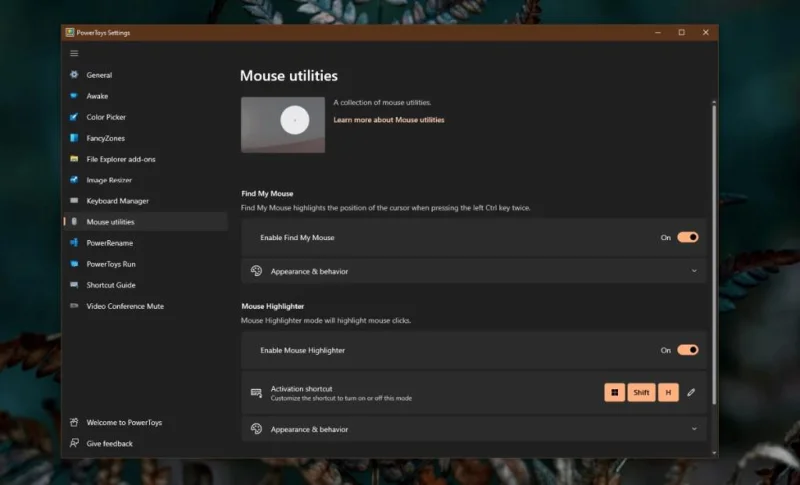
Untuk menyesuaikan sorotan di sekitar kursor saat Anda mengklik;
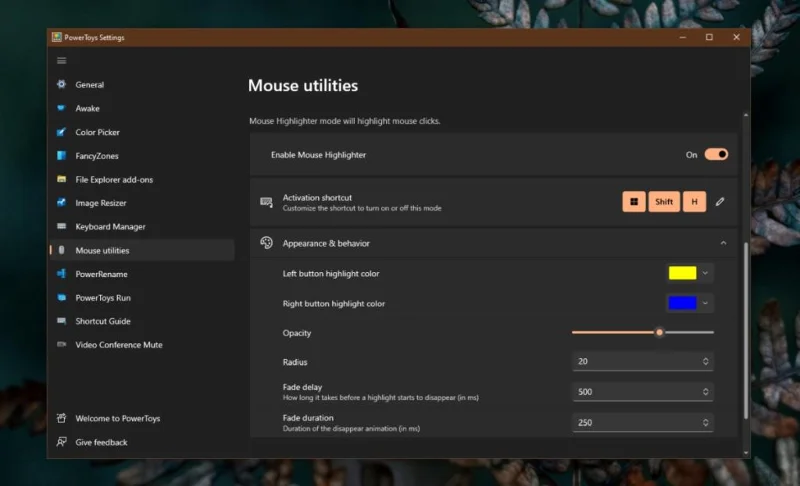
Sorot kursor mouse
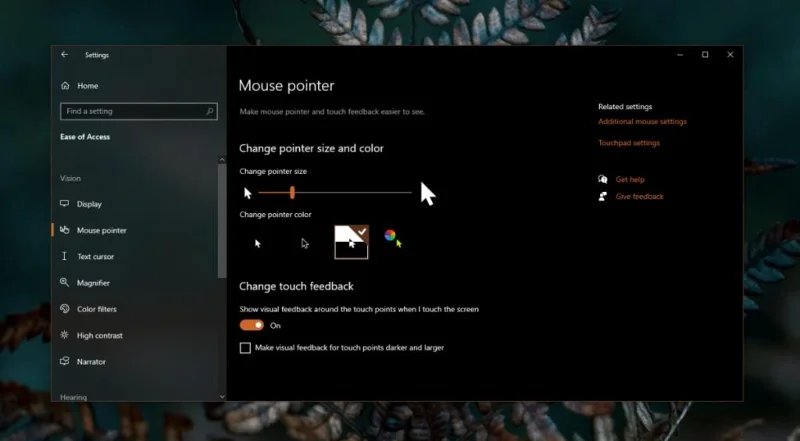
Jika Anda juga ingin menyorot mouse selama perekaman layar atau presentasi, Anda dapat menggunakan pengaturan asli Windows 10 untuk melakukannya.
Kesimpulan
Jika alat perekam layar Anda memiliki fitur serupa tetapi Anda tidak menyukai cara kerjanya atau sorotan yang ditambahkannya, pastikan Anda menonaktifkannya sebelum mulai merekam. Kedua aplikasi mungkin tidak berfungsi dengan baik saat keduanya mencoba menyorot kursor atau klik mouse. Anda juga harus memeriksa untuk melihat apakah alat perekam layar Anda dapat menangkap sorotan kursor. Dalam beberapa kasus yang jarang terjadi, aplikasi perekaman layar mungkin gagal melakukannya dan hanya sedikit yang dapat dilakukan selain mendapatkan alat yang berbeda dan lebih baik. Anda selalu dapat menggunakan OBS dengan PowerToys untuk melakukan pekerjaan itu.
Pelajari cara menggunakan MSI Afterburner untuk memantau GPU, mengatur OSD dan kipas, mencoba overclock dengan aman, menyimpan profil, serta memulihkan setelan.
Pelajari cara menghapus keheningan dari file audio menggunakan Audacity untuk meningkatkan kualitas audio Anda dengan langkah-langkah mudah.
Pelajari cara mengaktifkan SMB di Windows 10 untuk berbagi file dengan mudah. Langkah-langkah yang jelas dan mudah dipahami.
Beberapa pengguna Windows 10 mengeluh komputer/Laptop mereka tidak dapat mendeteksi kartu grafis NVIDIA. Artikel ini memberikan solusi lengkap untuk mengatasi masalah ini.
Panduan lengkap untuk memperbaiki AMD Catalyst Control Center yang tidak bisa dibuka di Windows 10. Dapatkan solusi efektif dan langkah-langkah praktis.
Temukan solusi untuk masalah "Sesuatu terjadi dan PIN Anda tidak tersedia" di Windows 10. Lindungi akun Anda dengan metode masuk yang lebih aman.
Panduan lengkap untuk mengatasi masalah Windows Media Player tidak menampilkan video, hanya suara. Temukan solusi efektif dan optimasi untuk pemutar media Anda.
Pelajari cara untuk menemukan dan membuka folder AppData di Windows 10 dengan panduan mudah. Juga temukan cara untuk menampilkan folder tersembunyi dan mengelola file di dalamnya.
Panduan lengkap untuk mengatasi masalah jack audio yang tidak berfungsi di laptop Windows 10. Temukan solusi praktis dan efektif untuk memastikan audio Anda berfungsi dengan baik.
Panduan lengkap untuk memeriksa jenis SSD Anda, apakah SATA atau NVMe di Windows 10, serta tips memilih SSD yang sesuai untuk kebutuhan Anda.