Cara Menggunakan MSI Afterburner: Panduan Lengkap
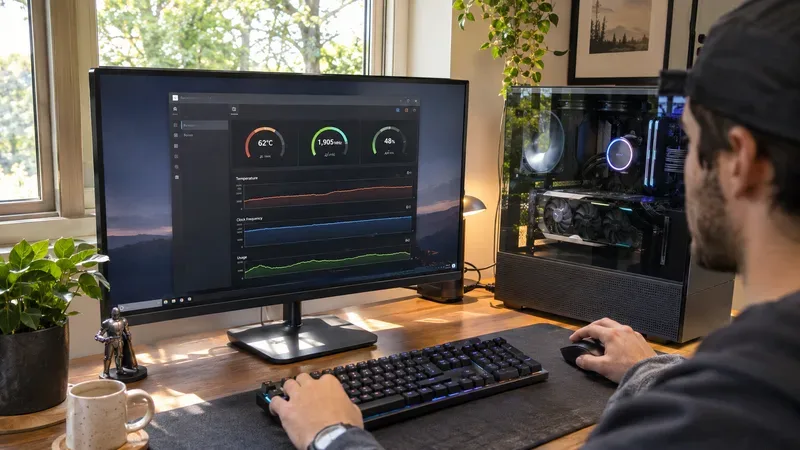
Pelajari cara menggunakan MSI Afterburner untuk memantau GPU, mengatur OSD dan kipas, mencoba overclock dengan aman, menyimpan profil, serta memulihkan setelan.
Setiap komputer tertentu memiliki semua jenis file, folder, dan aplikasi di dalamnya. Tidak ada yang menyimpan semuanya di satu tempat tetapi lebih sering daripada tidak, Anda akan menemukan kebutuhan untuk mengakses beberapa item berbeda berulang kali. Untuk dapat mengaksesnya dengan cepat, dan mudah adalah penting.
Desktop adalah salah satu tempat paling nyaman untuk mengakses file, folder, atau aplikasi. Sayangnya, Anda tidak dapat menyimpan semuanya ke desktop. Jika tidak ada yang lain, risiko mereka mungkin hilang karena penghapusan yang tidak disengaja atau sistem crash terlalu tinggi.
Apa yang dapat Anda lakukan sebagai gantinya adalah menempatkan pintasan ke berbagai item. Pintasan menautkan ke file , folder, atau aplikasi tetapi menghapusnya tidak menghapus item sebenarnya. Ini memberi Anda kemudahan akses cepat tetapi memungkinkan Anda menyimpan segala sesuatu di tempat aslinya disimpan.
Untuk membuat pintasan desktop untuk file, ikuti langkah-langkah berikut.
Untuk membuat pintasan desktop untuk folder, ikuti langkah-langkah berikut.
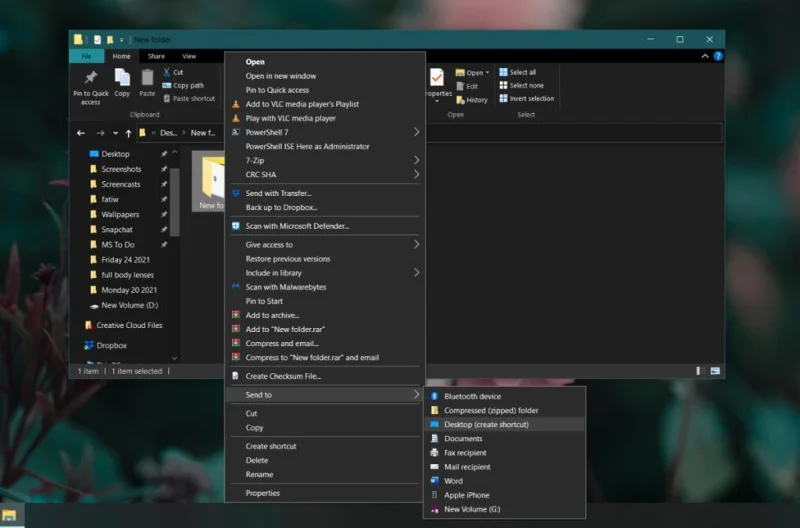
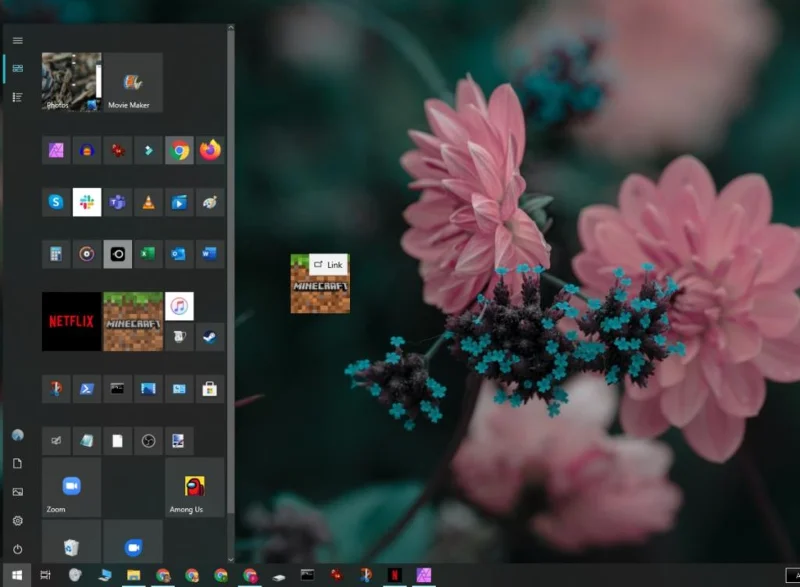
Untuk membuat pintasan desktop untuk aplikasi, ikuti langkah-langkah ini.
Windows memungkinkan pengguna untuk membuat pintasan 'kosong'. Ini adalah pintasan yang tidak menautkan ke file, folder, atau aplikasi. Sebaliknya, ini merujuk ke lokasi atau terkadang bahkan perintah yang dijalankan di Command Prompt. Anda harus tahu apa yang ingin Anda jalankan saat menjalankan pintasan ini. Berikut ini adalah contoh shortcut yang akan menghapus clipboard saat dijalankan.
%windir%\System32\cmd /c echo off | clip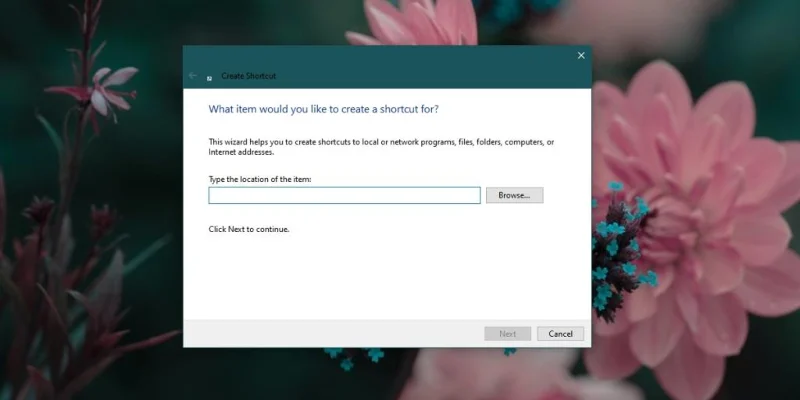
Pintasan desktop dapat digunakan dengan skrip, dapat dipindahkan ke folder lain, atau ke folder Startup. Mereka berguna. Jika Anda tidak menyukai desktop yang berantakan, Anda dapat menyembunyikan ikon desktop, menambahkan bilah alat desktop ke bilah tugas dan mengakses semuanya dari menu bilah alat Desktop.
Pelajari cara menggunakan MSI Afterburner untuk memantau GPU, mengatur OSD dan kipas, mencoba overclock dengan aman, menyimpan profil, serta memulihkan setelan.
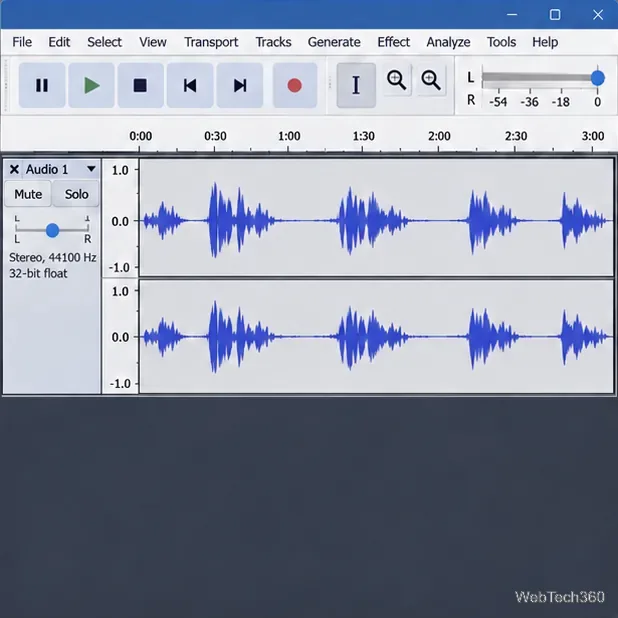
Pelajari cara menghapus keheningan dari file audio menggunakan Audacity untuk meningkatkan kualitas audio Anda dengan langkah-langkah mudah.
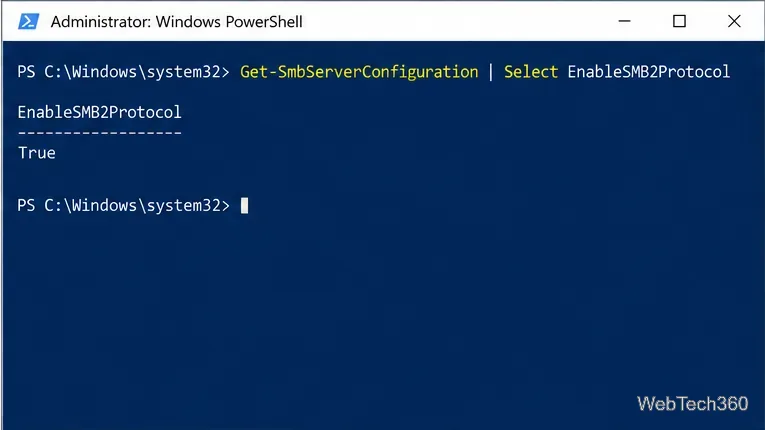
Pelajari cara mengaktifkan SMB di Windows 10 untuk berbagi file dengan mudah. Langkah-langkah yang jelas dan mudah dipahami.
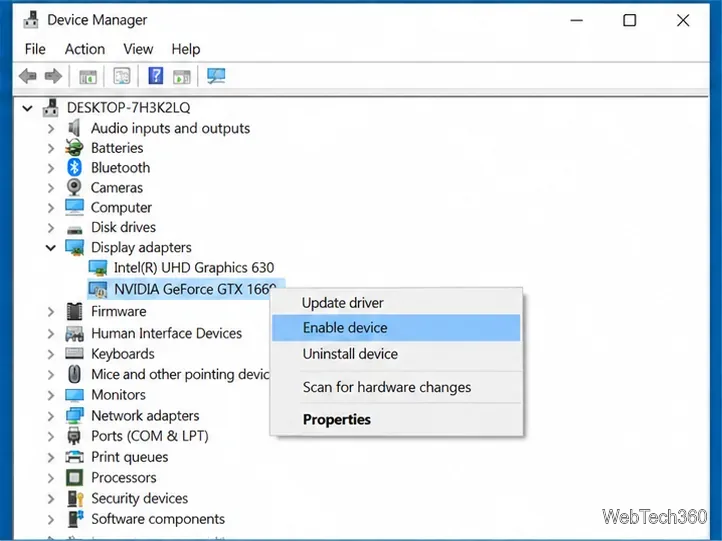
Beberapa pengguna Windows 10 mengeluh komputer/Laptop mereka tidak dapat mendeteksi kartu grafis NVIDIA. Artikel ini memberikan solusi lengkap untuk mengatasi masalah ini.
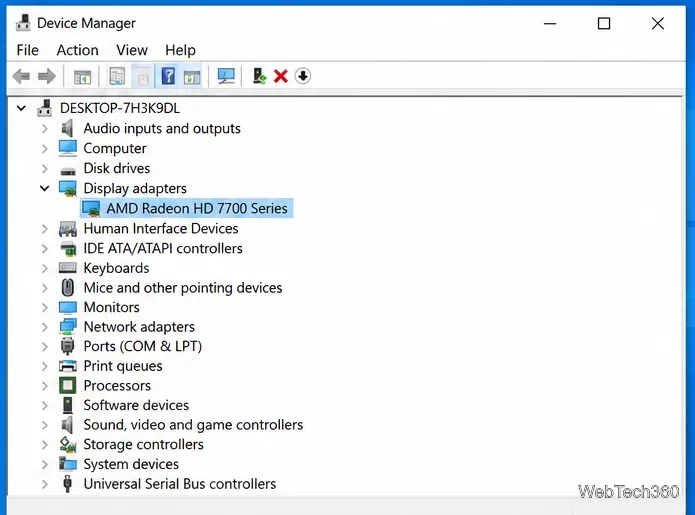
Panduan lengkap untuk memperbaiki AMD Catalyst Control Center yang tidak bisa dibuka di Windows 10. Dapatkan solusi efektif dan langkah-langkah praktis.
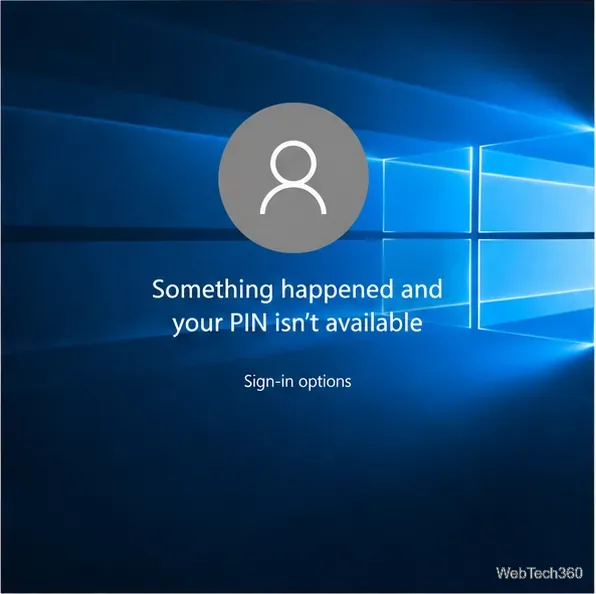
Temukan solusi untuk masalah "Sesuatu terjadi dan PIN Anda tidak tersedia" di Windows 10. Lindungi akun Anda dengan metode masuk yang lebih aman.
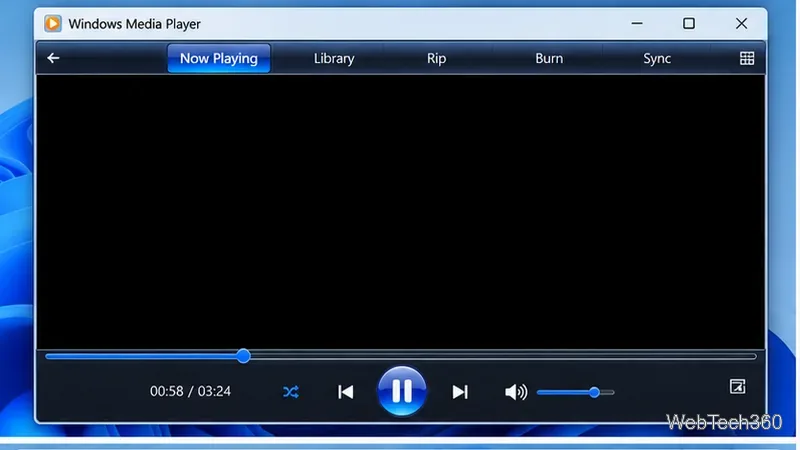
Panduan lengkap untuk mengatasi masalah Windows Media Player tidak menampilkan video, hanya suara. Temukan solusi efektif dan optimasi untuk pemutar media Anda.
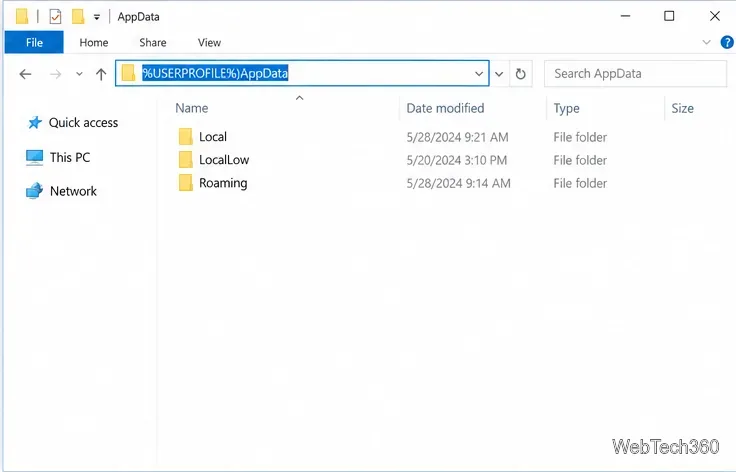
Pelajari cara untuk menemukan dan membuka folder AppData di Windows 10 dengan panduan mudah. Juga temukan cara untuk menampilkan folder tersembunyi dan mengelola file di dalamnya.
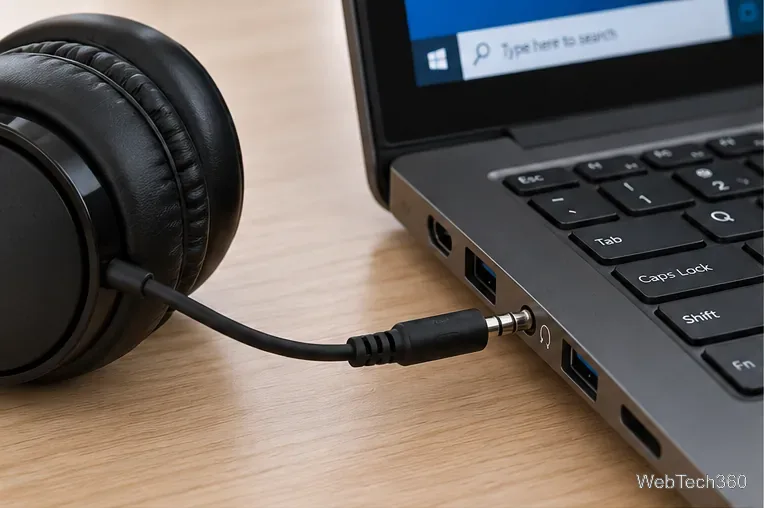
Panduan lengkap untuk mengatasi masalah jack audio yang tidak berfungsi di laptop Windows 10. Temukan solusi praktis dan efektif untuk memastikan audio Anda berfungsi dengan baik.
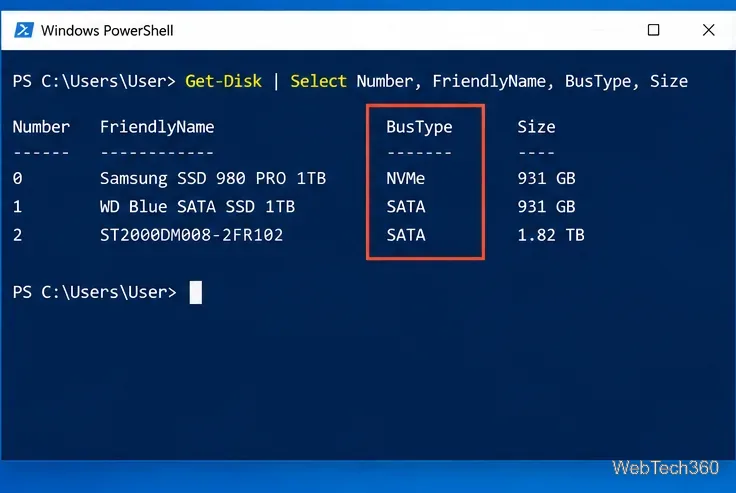
Panduan lengkap untuk memeriksa jenis SSD Anda, apakah SATA atau NVMe di Windows 10, serta tips memilih SSD yang sesuai untuk kebutuhan Anda.